PHOTOSHOP FEATURES
Rétegek egyesítése az Adobe Photoshopban
A rétegek a Photoshopban a fotószerkesztés és a tervezés alapvető építőelemei. Egyesítse őket a fájlméret csökkentése és a képek könnyebb kezelhetősége érdekében.
PHOTOSHOP FEATURES
A rétegek a Photoshopban a fotószerkesztés és a tervezés alapvető építőelemei. Egyesítse őket a fájlméret csökkentése és a képek könnyebb kezelhetősége érdekében.

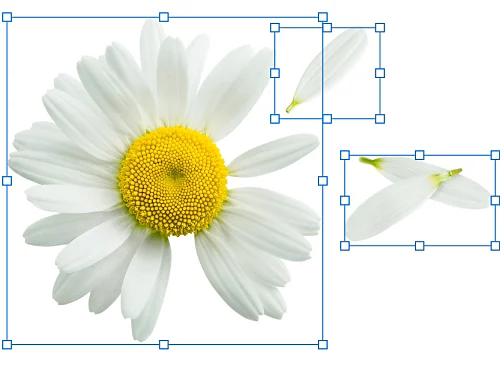
A rétegek egyesítésének legegyszerűbb módja, ha rákattint az egyik rétegre, lenyomva tartja a Shift billentyűt, majd rákattint egy másikra. Ezután nyomja meg a Ctrl+E (Windows), illetve a Command+E (Mac) gyorsbillentyűt a két réteg egyesítéséhez.
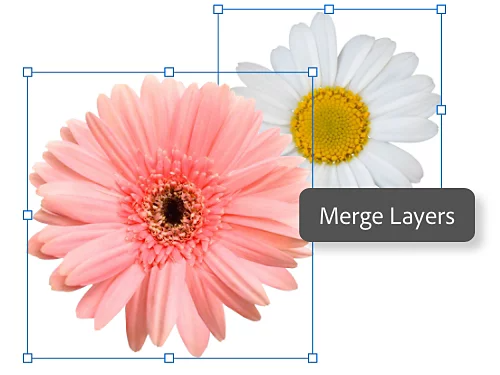
A Rétegek egyesítése eszköz használatához egyszerűen jelöljön ki egy réteget, majd egy másikat a fenti módszerrel. Ezután a gyorsbillentyű használata helyett a Rétegek panelen válassza a Rétegek › Rétegek egyesítése lehetőséget.
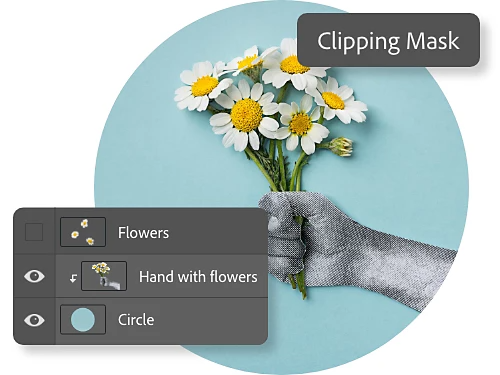
A rétegeket Vágómaszk segítségével is egyesítheti: ez egy olyan réteg, amely meghatározza egy rétegcsoport alakját és határait. Például egy háromszög alakú vágómaszk ugyanolyan háromszögletű határokat szab az összes benne csoportosított rétegnek. Először rejtse el azokat a rétegeket, amelyeket nem szeretne egyesíteni. Ezután válassza ki a Vágómaszk alaprétegét. Végül a menüben válassza a Rétegek › Vágómaszk lehetőséget.
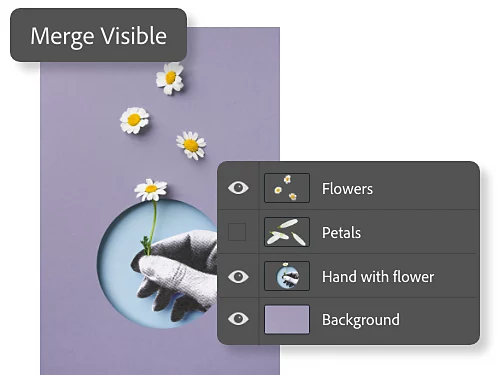
Munka közben a szem ikont ki- és bekapcsolva jelenítheti meg vagy rejtheti el az egyes rétegeket a projektben. Az összes látható réteg egyesítéséhez használja a szem ikont, hogy megbizonyosodjon róla, minden kívánt réteg látható. Ezután a menüben válassza a Rétegek › Láthatók egyesítése lehetőséget.
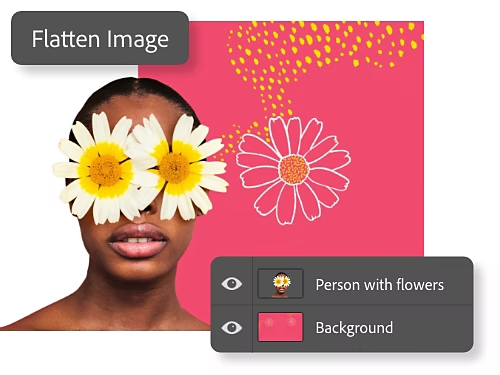
Amikor rétegeket olvaszt össze a Photoshopban, több látható réteget egyetlen háttérréteggé egyesít. Ehhez győződjön meg róla, hogy az összes egyesíteni kívánt réteg látható, majd válassza a Rétegek › Rétegek összeolvasztása lehetőséget a menüből.
Ne feledje, hogy a rétegek összeolvasztása nem visszavonható szerkesztési módszer. Nem lehet visszalépni és változtatni rajta, ha elvégezte. Mindenképpen készítsen biztonsági másolatot a rétegekről, ha később újra dolgozni szeretne velük.
A rétegek hatalmas mennyiségű adatot tartalmazhatnak. A rétegek egyesítése csökkenti a képfájl méretét, és felgyorsíthatja a munkafolyamatot is.
A Camera Raw szűrő egyszerre csak egy rétegen működik. Egyesítse a rétegeket, hogy könnyebben alkalmazhassa a Camera Raw szűrőt minden olyan elemre, amelyen dolgozni szeretne.
Egyesítsen több háttérréteget egy újba, hogy egyetlen háttérréteget hozzon létre, amellyel könnyebb dolgozni, mint sok összekapcsolt réteggel.
Javítsa a projekt áttekinthetőségét azáltal, hogy több réteget egyesít egy réteggé.
Fedezze fel, mire használhatja a {{photoshop}} sokoldalú funkcióit.

Használja a kijelölőeszközöket és rétegeket egy kép hátterének megváltoztatásához.

Használja az Objektumkijelölés eszközt és a rétegmaszkolást a Photoshopban szürreális fotókompozíció létrehozásához.

Based on your location, we think you may prefer the United States website, where you'll get regional content, offerings, and pricing.

