
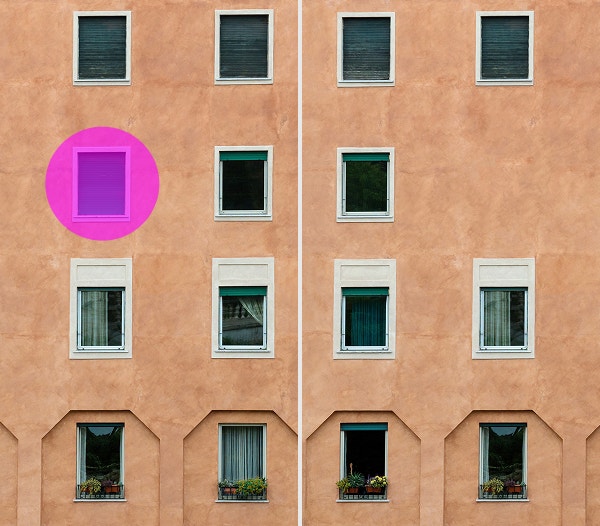
Csak JPEG, JPG vagy PNG formátumú, és legfeljebb 40 MB méretű lehet a kép.
https://main--cc--adobecom.aem.live/cc-shared/assets/img/upload-white.svg Fénykép feltöltése

Saját képe vagy videója feltöltésével elfogadja az Adobe
használati feltételeit és adatvédelmi szabályzatát.
Csak JPEG, JPG vagy PNG formátumú, és legfeljebb 40 MB méretű lehet a kép.
https://main--cc--adobecom.aem.live/cc-shared/assets/img/upload-white.svg Fénykép feltöltése
Saját képe vagy videója feltöltésével elfogadja az Adobe
használati feltételeit és adatvédelmi szabályzatát.
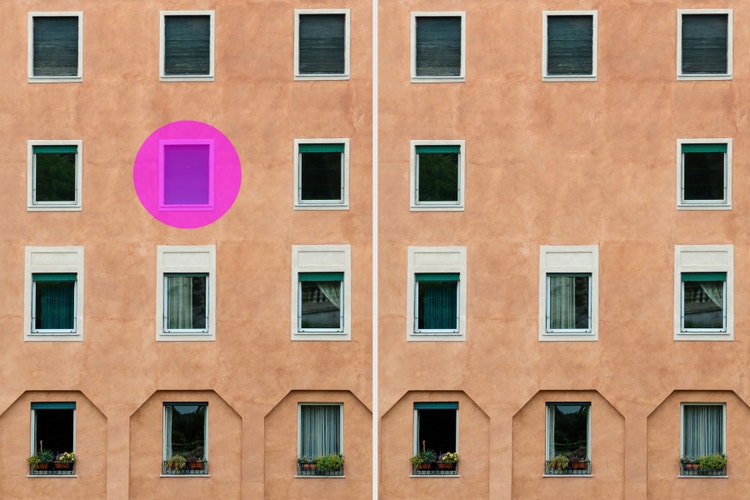
a funkció kipróbálásához
A fájl csak JPEG, JPG vagy PNG formátumú, és legfeljebb 40{{nbsp}}MB méretű lehet.
https://main--cc--adobecom.aem.live/cc-shared/assets/img/upload-white.svg Fénykép feltöltése
Saját képe vagy videója feltöltésével elfogadja az Adobe
használati feltételeit és adatvédelmi szabályzatát.
- A fájl 40 MB-nál nagyobb méretű.
- Nem sikerült feldolgozni a kérelmet.
- Ezt a fájltípust nem tudjuk feldolgozni. Próbálkozzon újra.
- Egyszerre csak egy fájl tölthető fel.
- A kép nagyobb a megengedettnél (8000x8000 képpontnál). Méretezze át, és próbálkozzon újra.
- promoid=TG8SL5C4&mv=other
A Photoshop Retusálás eszközének használata
A Photoshop Retusálás eszköze megkönnyíti az objektumok, az emberek vagy a hátterek eltávolítását anélkül, hogy ehhez haladó szintű szerkesztési ismeretekre lenne szükség. Akár egy zsúfolt kompozíciót szeretne megtisztítani, akár zavaró elemeket kíván eltávolítani, az MI‑alapú retusálóeszközzel gyorsan és könnyedén törölhet képrészeket.
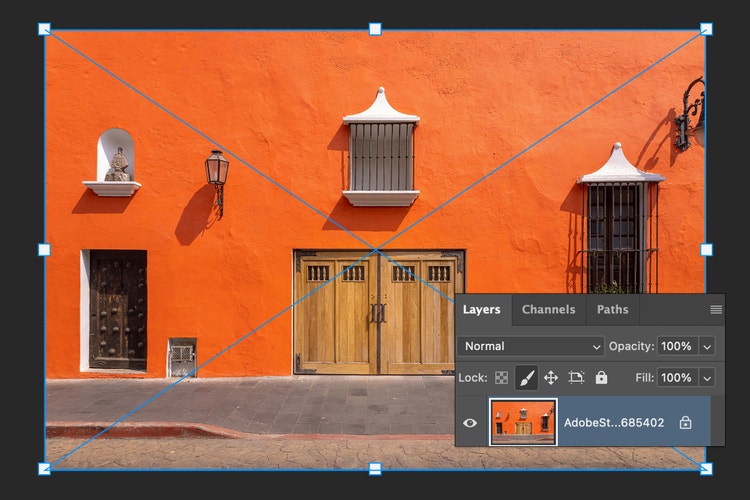
1. A kép feltöltése a Photoshopban
Nyissa meg a fájlt a Photoshopban, és győződjön meg arról, hogy nincs zárolva a szerkeszteni kívánt réteg. A retusálóeszköz portrékon, tájképeken, termékfotókon vagy bármely olyan fényképen használható, amely gyors retusálást igényel.
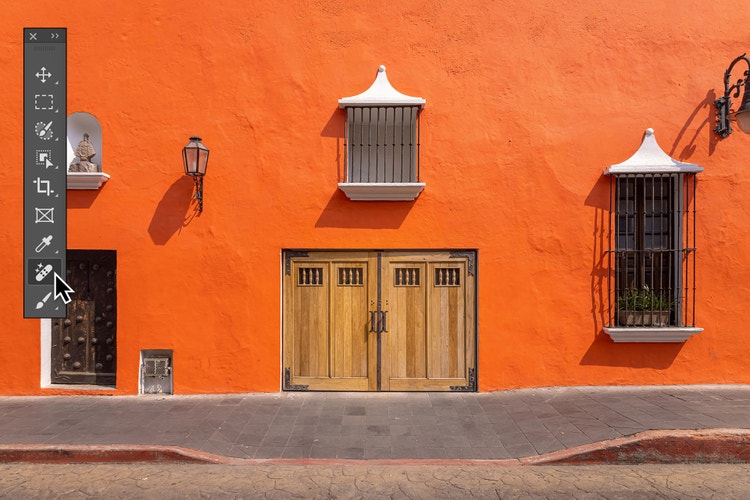
2. A Retusálás eszköz kiválasztása
Keresse meg a Retusálás eszközt az eszköztáron. Az MI-alapú retusáló intelligens felismerést alkalmaz a környező képpontok összeolvasztására, és nyom nélkül eltávolítja a nem kívánt elemeket.
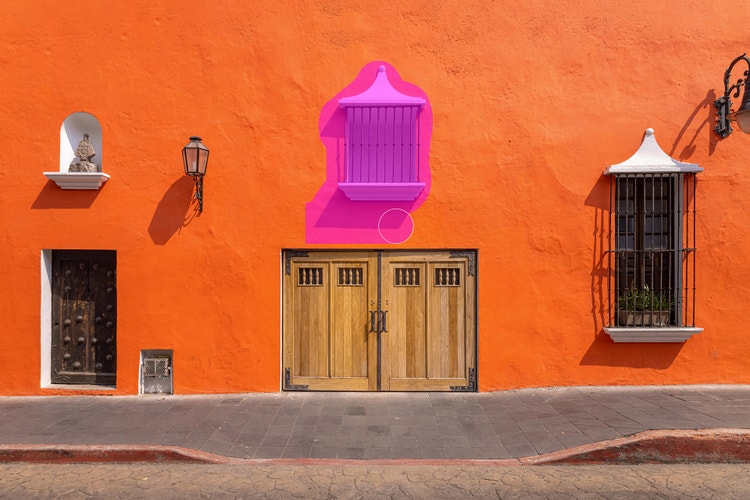
3. Az ecset beállítása és törlés átfestéssel
Állítsa be az ecset méretét és lágyságát attól függően, hogy mit szeretne eltávolítani, majd fesse felül a törlendő képterületet. Az eszköz automatikusan kitölti a hátteret, hogy megtörténjen a kép retusálása.
Fényképek retusálása a weben másodpercek alatt
Az Adobe Photoshop Retusálás eszköze egy hatékony, MI-alapú képretusáló eszköz, amellyel néhány kattintással eltávolíthatja a fényképek szükségtelen részeit. Legyen szó egy oda nem illő tárgy törléséről, egy háttérben látható ember eltávolításáról vagy egy zavaró részlet kiretusálásáról, az eszköz a természetes hatás érdekében automatikusan összeolvasztja a környező területek képpontjait. Gyors, egyszerű és pontos megoldást kínál, így kevesebb időt kell a szerkesztéssel töltenie, és több ideje marad az alkotásra.

Egyszerű és hatékony képretusálás a Retusálás eszközzel
A Retusálás eszköz mindenkinek megkönnyíti a fényképek tökéletesítését, akár profi retusőr, akár kezdő. MI‑alapú működése lehetővé teszi a zavaró elemek gyors eltávolítását, a háttér rendezetlen részeinek kijavítását vagy az apró részletek finomítását. Önmagában is használható kisebb módosításokhoz, a Photoshop MI-alapú eszközeivel együtt használva pedig összetettebb retusálási feladatok is elvégezhetők vele. Gyors és sokoldalú megoldást kínál a képek retusálására, az eredmény pedig természetes és professzionális hatású.
Képek zavaró elemeinek precíz eltávolítása
A Retusálás eszközzel precíz módon távolíthatók el a fényképeken lévő elemek és zavaró részletek, legyenek nagyok vagy aprók. Használatával eltüntethetők a termékfotók hátterében lévő zavaró objektumok, eltávolíthatók a nyaraláson készült fényképekről az oda nem illő emberek vagy tárgyak, illetve tökéletesíthetők a portrék a kóbor hajszálak vagy szöszök törlésével. Még a kisebb képhibák (például a sminkfoltok vagy a bőrhibák) is könnyen korrigálhatók a Retusálás eszköz és az Eltávolítás eszköz együttes használatával. Az MI-alapú retusálóeszköz az apró módosításoktól kezdve a teljes retusálásig tökéletesíteni tudja a képeket.

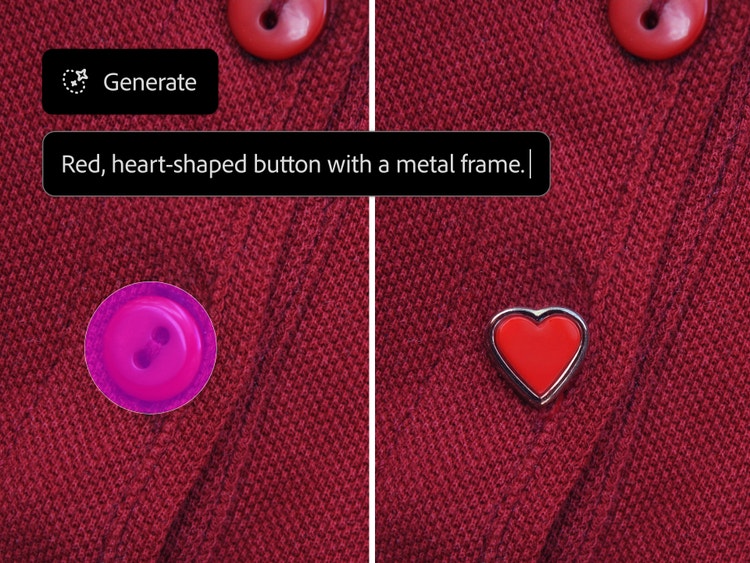
Törölt fényképelemek helyettesítése új tartalommal
A Photoshop Retusálás eszközével nem csak a képrészek törlése lehetséges. Miután eltávolította a képekről a nem kívánt elemeket, kitöltheti az üres területeket új tartalommal, például textúrával, mintázattal vagy akár MI-vel generált jelenettel. Bármelyik kijelölőeszközzel kijelölheti a kép egy részét, majd generatív kitöltéssel olyan egyéni tartalmat hozhat létre, amely tökéletesen beleillik a képbe. Akár letisztult megjelenést, akár játékos és kreatív hatást szeretne, az MI-alapú eszközök végtelen számú lehetőséget kínálnak a fényképek átértelmezésére.
A Retusálás eszköz bármilyen eszközön használható a weben
Függetlenül attól, hogy otthonról dolgozik, külső helyszínen tartózkodik vagy két fotózás között szerkeszt-e képeket, a Retusálás eszközt tökéletesen beillesztheti a munkafolyamatába. A Photoshop alkalmazással azonnal retusálhatja a képeket a telefonján vagy a táblagépén, vagy használhatja a webes Photoshop Retusálás eszközét anélkül, hogy bármit le kellene töltenie. Bármerre is visz az útja, gyors és fennakadások nélküli szerkesztési műveletekkel készíthet profi képeket.
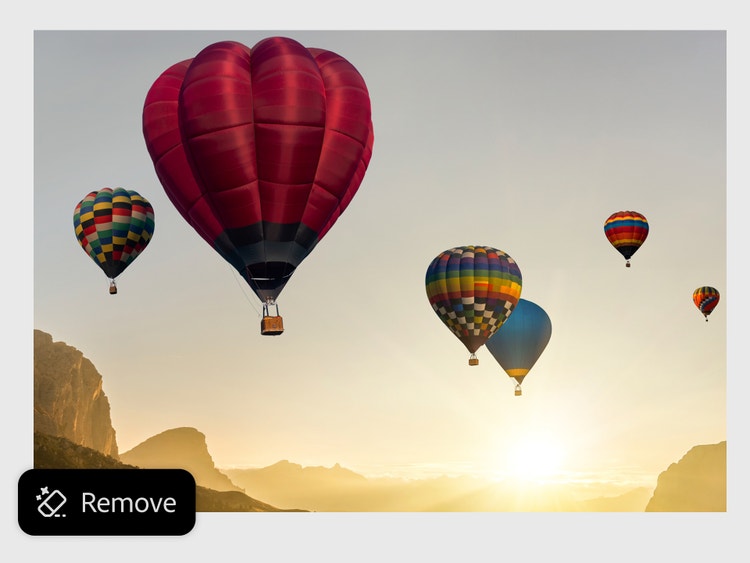
Képretusálás és gyorsabb szerkesztés a Retusálás eszközzel
Akár profi tervezőként dolgozik, akár csak szórakozásból szerkeszt képeket, a Retusálás eszköz minden projekttípushoz tökéletes megoldást kínál. A Photoshop kellően sokoldalú ahhoz, hogy a kereskedelmi munkafolyamatoktól a kreatív, személyes felhasználásig minden igényt kielégítsen. Használhatja objektumok eltávolításához, zavaró elemek kiretusálásához vagy ahhoz, hogy előkészítse a képeket a tervezési folyamat következő fázisához.
Az MI-alapú fényképretusáló eszköz számos dologra alkalmas:
- Fényképek szerkeszthetők vele, hogy legyen rajtuk hely szövegnek, márkaarculati elemeknek vagy logónak.
- Termékfotókat lehet vele tökéletesíteni a zavaró elemek eltávolításával és a háttér retusálásával.
- A másokkal történő megosztás előtt rendezettebbé tehetők vele a spontán pillanatképek és a családi fényképek a felesleges részletek eltüntetésével.
- Kreatív, személyes projektek (például digitális kollázsok vagy inspirációs táblák) is készíthetők a használatával.
Képelemek törlése a Photoshopban
A webes Retusálás eszközzel könnyen eltávolíthatók a fényképekről a nem kívánt elemek. Legyen szó termékfotó retusálásáról vagy egy nyaraláson készült fénykép háttérbeli zavaró részleteinek eltüntetéséről, az MI-alapú fényképretusálóval profi módon végezhető el a retusálás bármikor és bármilyen eszközön.
Így lehet képeket retusálni a Retusálás eszközzel:
- A retusálni kívánt fénykép feltöltése a Photoshopban
Nyissa meg a képet a Photoshopban, vagy használja a Retusálás eszközt közvetlenül a böngészőben, a Photoshop webes felületén. Győződjön meg arról, hogy nincs zárolva a képréteg, máskülönben nem fogja tudni elvégezni a módosításokat. - Az Eltávolítás eszköz kiválasztása
Válassza az eszköztár Eltávolítás eszközét. Ez az eszköz a fényképretusálási munkafolyamat alapja. Az MI-alapú retusálóeszköz felismeri és összeolvasztja a környező képpontokat, hogy illesztésnyomok nélkül történjen az objektumok eltávolítása. - Az ecset méretének és keménységének beállítása
Az ecsetbeállítások használatával módosítsa a méretet és a szegélyek lágyságát attól függően, hogy mit szeretne eltávolítani. A kisebb, lágyabb ecsetek a finom részletekhez ideálisak, míg a nagyobb, keményebb ecsetek felgyorsítják a komolyabb retusálási műveleteket. - A törölni kívánt fényképterület átfestése
Óvatosan fesse felül azt az objektumot vagy képrészletet, amelyet el szeretne távolítani. A Retusálás eszköz az Eltávolítás eszközt használva automatikusan kitölti a rendelkezésre álló helyet a környező képpontok adataival, így a módosítás természetes és kifinomult hatású lesz. - A kép áttekintése, finomítása és megtisztítása
Miután törölte a nem kívánt tartalmat, további Photoshop-eszközök használatával (például a képhiba-eltávolítóval, a javítóecsettel vagy generatív kitöltéssel) finomíthatja a fényképet és életre keltheti az elképzeléseit.
Még több funkció vár kipróbálásra
Fényképek harmonizálása | Fényképek harmonizálása a Photoshopban MI-alapú fényképszerkesztő | A Photoshop MI-alapú fényképszerkesztője Generatív kitöltés | Generatív kitöltés a Photoshopban Háttér eltávolítása | Háttér eltávolítása a Photoshopban Égbolt cseréje | Égbolt cseréje a Photoshopban Fényképek kiszínezése | Fényképek kiszínezése a Photoshopban