A kép csak JPEG, JPG vagy PNG formátumú, és legfeljebb 40 MB méretű lehet.
https://main--cc--adobecom.aem.page/cc-shared/assets/img/upload-white.svg Fénykép feltöltése
Saját képe vagy videója feltöltésével elfogadja az Adobe
használati feltételeit és adatvédelmi szabályzatát.
A kép csak JPEG, JPG vagy PNG formátumú, és legfeljebb 40 MB méretű lehet.
https://main--cc--adobecom.aem.page/cc-shared/assets/img/upload-white.svg Fénykép feltöltése
Saját képe vagy videója feltöltésével elfogadja az Adobe
használati feltételeit és adatvédelmi szabályzatát.
a funkció kipróbálásához
A kép csak JPEG, JPG vagy PNG formátumú, és legfeljebb 40 MB méretű lehet.
https://main--cc--adobecom.aem.page/cc-shared/assets/img/upload-white.svg Fénykép feltöltése
Saját képe vagy videója feltöltésével elfogadja az Adobe
használati feltételeit és adatvédelmi szabályzatát.
- 40 MB-nál nagyobb képet próbált feltölteni.
- Nem sikerült feldolgozni a kérelmet.
- Ezt a fájltípust nem tudjuk feldolgozni. Próbálkozzon újra.
- Egyszerre csak egy fájl tölthető fel.
- Nagyobb a kép a megengedettnél (8000x8000 képpontnál). Méretezze át, és próbálkozzon újra.
- promoid=9WGN3QT8&mv=other
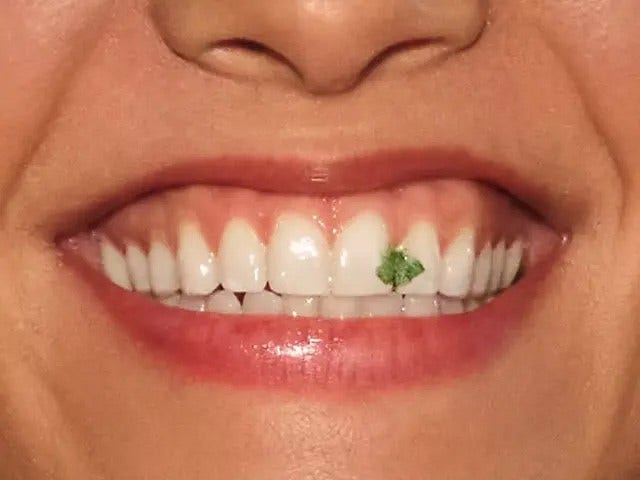
Kisebb zavaró elemek és képhibák precíz eltávolítása
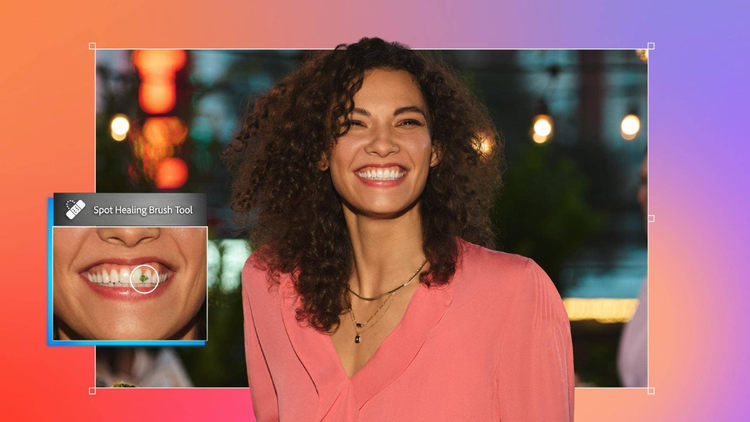
Az Adobe Photoshop Helyi javítóecset eszközével gyorsan és pontosan elrejtheti a képhibákat vagy eltávolíthatja a zavaró elemeket.
Képek tökéletesítése
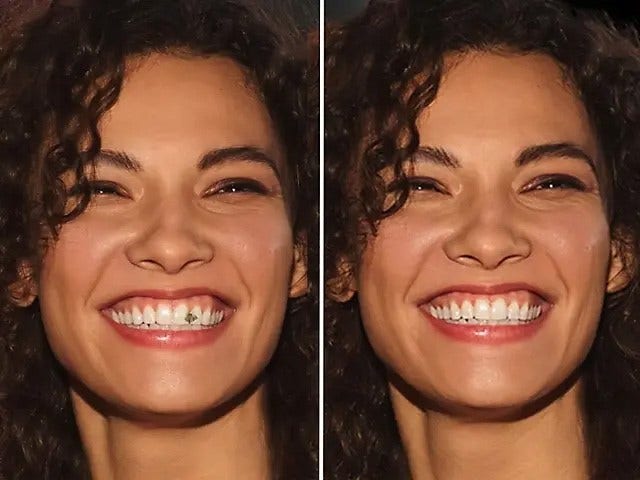
A Helyi javítóecset eszközzel eltávolíthatja a képről a nemkívánatos foltokat, nyomokat és kis méretű tárgyakat. Az ecset automatikusan képpontokat jelöl ki a kép valamely részén, hogy lecserélje a nemkívánatos elemeket. Ezzel a módszerrel illesztésnyomok nélkül keverhetők a képpontok.
A megfelelő eszköz kiválasztása
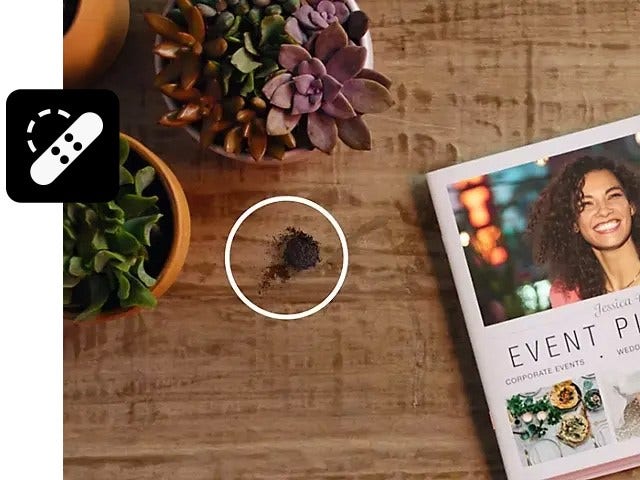
A Photoshop számos eszközt kínál a képhibák kijavításához. A Helyi javítóecset ideális megoldás a zavaró elemek egyszerű eltávolítására a fotókról. A képterületek pontos lemásolásához a Klónozó bélyegző eszköz, a tökéletlenségek precíz eltüntetéséhez pedig a Javító ecset eszköz használható.
Az ecset beállítása
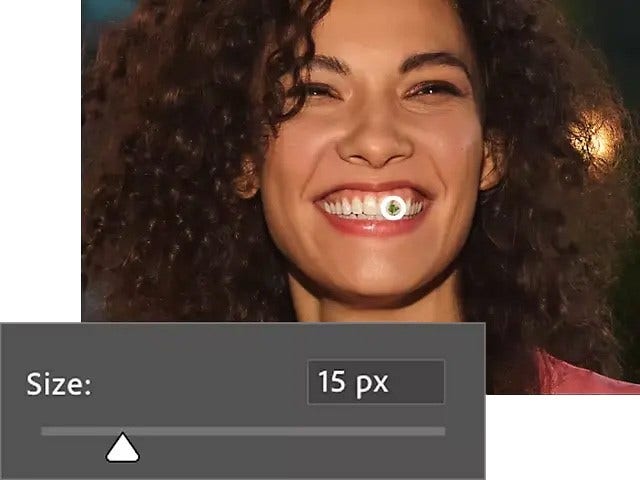
A legjobb eredmény érdekében úgy állítsa be az ecsetet, hogy valamivel nagyobb legyen az eltávolítandó foltnál, hogy az Adobe Photoshop le tudja másolni a folt körüli képterületet a folt kitöltése céljából. Az ecset méretét és keménységét a beállítássávon állíthatja be. A keményebb ecset a szegélyek életlenítése nélkül távolítja el a képhibákat és a foltokat.
Képhiba vagy objektum eltávolítása
Váltson a Helyi javítóecset eszközre, majd a problémás területen végzett kattintással vagy átfestéssel távolítsa el az objektumot a fényképről. Tipp: Ha egy apró dolgot (például egy porszemet) szeretne eltávolítani, próbálkozzon egyetlen kattintással, és szükség esetén ismételje meg a műveletet.
Képhibák eltávolítása fényképekről az Adobe Photoshopban
Így retusálhatja a fotóit mindössze néhány lépésben, hogy hibátlanul nézzenek ki:
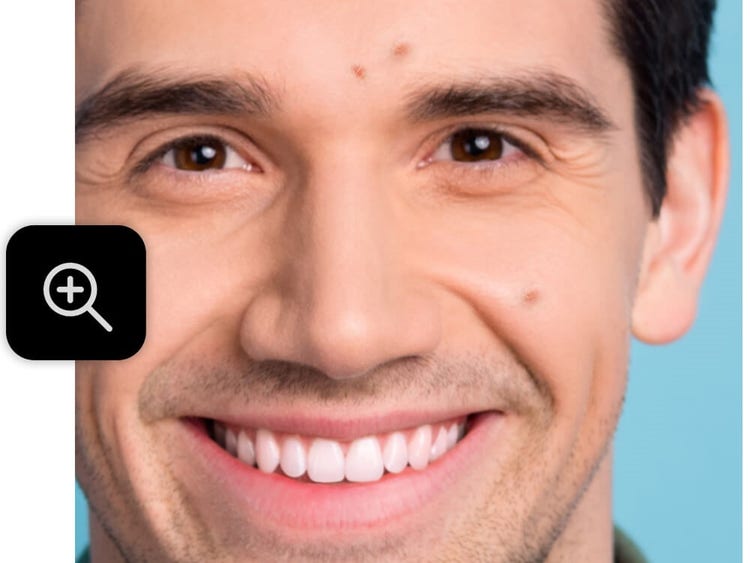
- Nagyítás
Válassza a Nagyító eszközt, és kattintson a képre, hogy jobban látszódjon a szerkesztendő terület. - Váltás a Helyi javítóecset eszközre
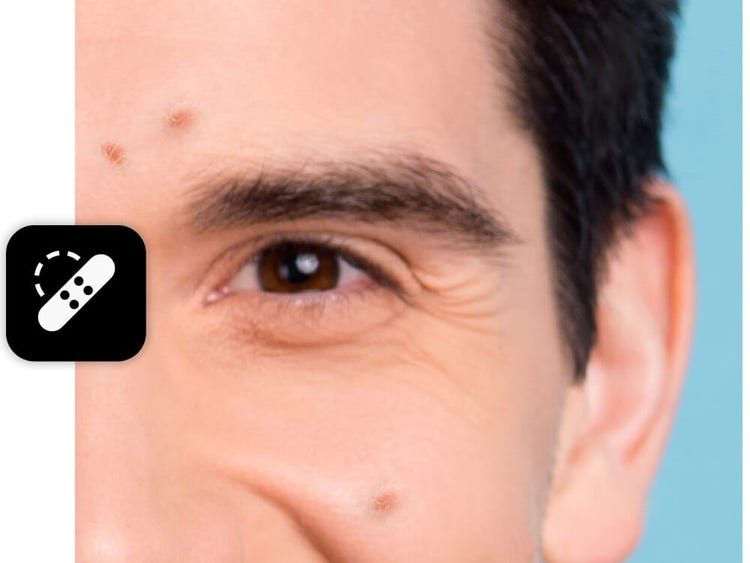
Állítsa át az ecset méretét és keménységét úgy, hogy az ecsetvonás befedje az eltávolítandó tárgyat. - A beállítások módosítása
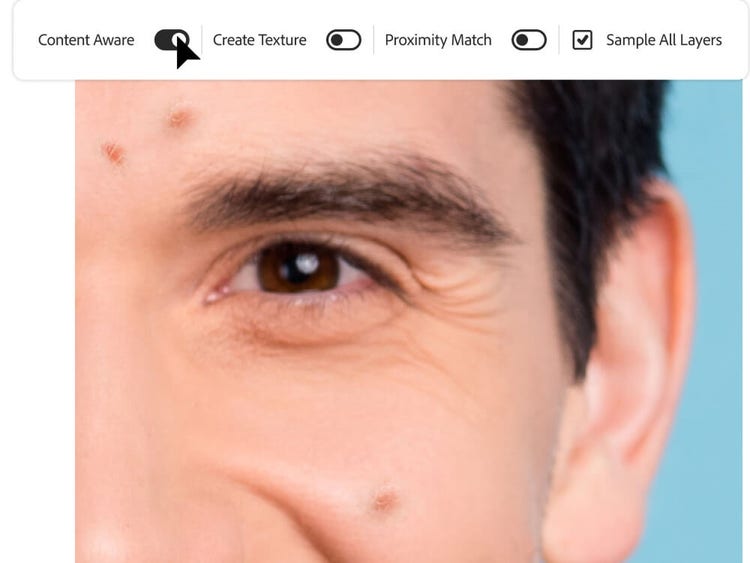
Kapcsolja be a Tartalomérzékeny és a Minta minden rétegből ecsetbeállítást. - Eltávolítás ecsetvonással
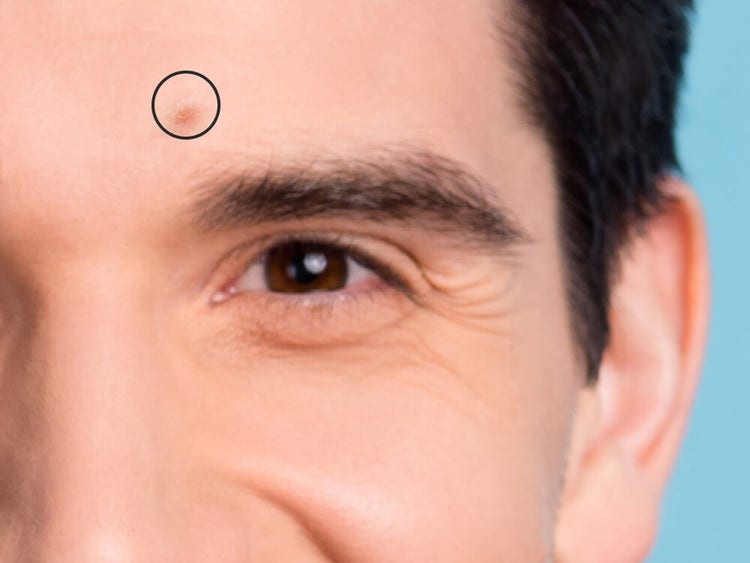
A problémás területen végzett kattintással vagy átfestéssel távolítsa el a képhibákat vagy objektumokat.
Foltok eltávolítása a bőrről a képhiba-eltávolítóval
A nem kívánt elemek eltávolításának folyamata minden kép esetében megegyezik, akár pattanásról, akár a bőrön lévő sötét foltokról van szó. A megfelelő eszközök nélkül a szerkesztések természetellenes hatást kelthetnek, de a Helyi javítóecset tökéletesen elvégzi a háttérbe illesztést, így a foltok teljesen eltűnnek, és a helyükre természetes bőrfelület kerül.
Képhibák eltávolítása fényképekről, és a bőrszín egyenletessé tétele:
1. lépés: Nagyítás a pontosabb munkához
A Nagyító eszközzel közelítsen rá a bőrhibákra vagy a problémás területekre.
2. lépés: A Helyi javítóecset kiválasztása
Váltson a Helyi javítóecset eszközre, majd állítsa át az ecset méretét és keménységét úgy, hogy az ecsetvonás befedje az eltávolítandó hibát vagy területet.
3. lépés: A megfelelő beállítások megadása
Ha nincs bekapcsolva, kapcsolja be a Tartalomérzékeny beállítást, valamint jelölje be a Minta minden rétegből beállítást a visszafordítható munkafolyamat érdekében
4. lépés: Finom ecsetvonások
Kattintással vagy átfestéssel tüntesse el a pattanásokat, bőrhibákat vagy egyenetlen területeket, hogy tökéletesen beleolvadjanak a környező bőrfelületbe.
Mire használható a folt- és képhiba-eltávolító?
Mindössze néhány kattintással szerkesztheti a fotóit, hogy hibátlanul nézzenek ki.
{{questions-we-have-answers}}
A Helyi javítóecset eszköznek három szerkesztési módja van.
- Közelítő egyezés: ez a mód a kijelölt terület szegélye mentén lévő képpontok felhasználásával tölti ki a területet.
- Textúra készítése: a környező képpontok felhasználásával textúrát hoz létre a kijelöléshez.
Tartalomérzékeny: elemzi a kijelölt terület környékét, hogy a javítás illesztésnyomok nélkül olvadjon bele a képbe.