#F5F5F5

PHOTOSHOP-FUNKCIÓK

Látványosabb eredmények az Adobe Photoshop textúráival

Megtudhatja, hogyan alkalmazhat tökéletesen illeszkedő textúrákat a Photoshopban, és hogyan teheti ezzel még látványosabbá következő plakátját vagy webtervét néhány egyszerű lépésben.

Ingyenes alkalmazás letöltése | Ingyenes Photoshop alkalmazás letöltése Csomagok és árak megtekintése | Photoshop csomagok és árak megtekintése

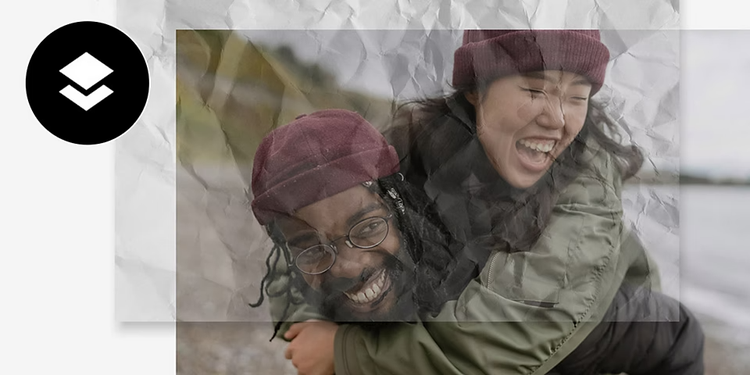
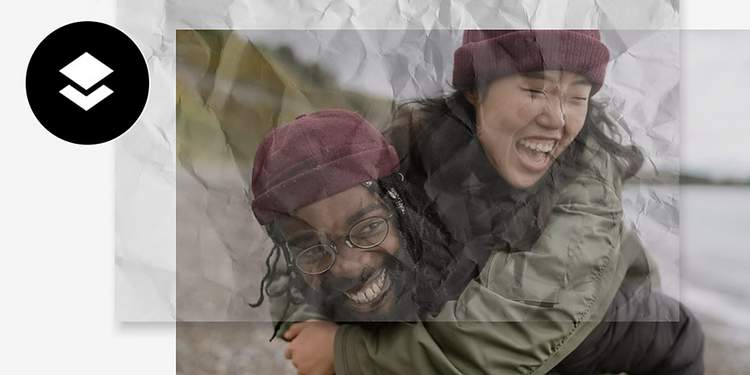
Két barát szórakozik egy felhős tengerparton, átlátszó, gyűrött papírtextúra-réteggel részben átfedve

https://main--cc--adobecom.hlx.page/cc-shared/fragments/merch/products/photoshop/sticky-banner/default

Egyedi effektek textúraátfedésekkel

A Photoshop textúrái olyan effektek, amelyeket grafikai tervére vagy fotójára helyezhet keverési módok segítségével, egyedi hatásokat létrehozva, és az átlátszósági beállításokkal szabályozhatja, hogyan rétegződnek egymásra a képek. Így adhat egy családi fotónak régi papírképszerű megjelenést, vagy egy logónak nyers betonfelület jelleget. Bármilyen célja is van, a Photoshop textúrái segítségével új szintre emelheti minden projektjét.
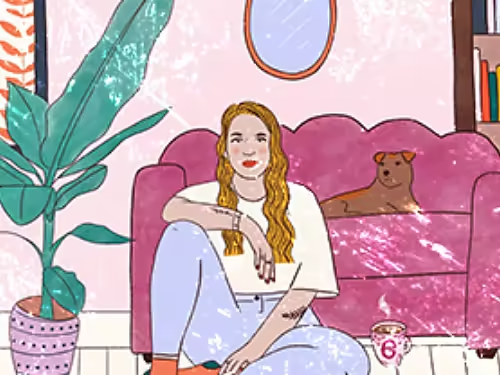
Élénk illusztráció egy személyről és kutyájáról, akik egy nappaliban pózolnak, kopott textúra-réteggel átfedve

Tervezés textúrákkal

A textúrákkal nagyszerű módszert kínálnak ahhoz, hogy vektorgrafikáit és webes terveit vizuálisan érdekesebbé tegye. Legyen szó akár vízfesték vagy fa textúráról, az egyszínű felületek egyhangúságát könnyen megtörheti a látványos átfedésekkel.

Látványos effektek a fotókhoz

Régi papírt vagy vászont imitáló textúrákkal fotójának antik, régies megjelenést kölcsönözhet, absztrakt hatásokkal, például grunge textúrákkal pedig kopottabb benyomást teremthet a képen.

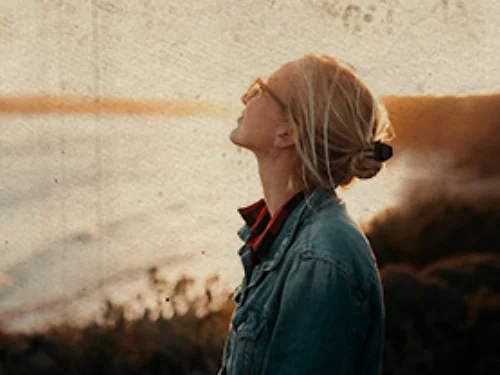
Textúraátfedésekkel régies megjelenésűvé átalakított fotó egy személyről, aki a távolba néz a tengerparton
„Hello Summer” szöveg illusztrált gyümölcsökkel körülvéve, gyűrött zöld csomagolópapír-mintázattal

Kísérletezés a textúrákkal

A textúrák sokoldalú eszközök. Használja őket a háttérkép színátmeneteinek finom szerkesztésére, vagy érdekes tipográfiai megoldásokhoz a szövegek effektekkel való kiegészítésével.

Részletek hozzáadása textúrákkal

Használjon Photoshop-ecseteket textúrák alkalmazásához projektje adott területein. Ez különösen jól működik organikus vonalaknál, mivel a texturált ecsetek lehetővé teszik, hogy rajzoljon és vázlatokat készítsen meglévő képei fölé.

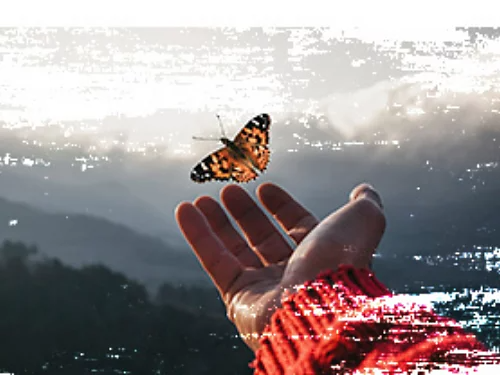
Hegyvidéki környezetben pillangót elengedő kéz fotója, részletes textúrával módosítva

Textúrák igény szerint

Bármilyen hatást szeretne elérni, legyen az finom fémes csillogás vagy feltűnő raszterrács-effektus, számos Photoshop-textúra segíthet Önnek megvalósítani az elképzeléseit.

Ingyenes textúracsomagok a kezdéshez

Fedezze fel az Adobe Stock kínálatában elérhető ingyenes, nagy felbontású textúracsomagokat. Böngéssze a könyvtárat, és kísérletezzen különböző hatásokkal.

Saját textúrák létrehozása

Ha nem találja a megfelelő effektet, bármikor átalakíthatja saját, kiváló minőségű fotóját textúrasablonná, és rétegként helyezheti egy másik képre keverési módok segítségével.

Textúra hozzáadása képhez

Ezekkel a lépésekkel gyorsan alkalmazhat textúrát egy fotón.

  • Munka megkezdése:
    Nyissa meg a Photoshopot, és importálja a képet, amelyhez textúrát szeretne adni.
  • Kiválasztás:
    A textúra képének hozzáadásához válassza a Fájl › Elhelyezés beágyazottként lehetőséget, majd navigáljon oda, ahol a textúra képe mentve van.
  • Rétegek használata:
    Kattintson a rétegmaszk bélyegképére az aktiváláshoz. Amikor a rétegmaszk aktív, képpontokat másolhat rá. A Rétegek panelen helyezze a textúra képét a háttérkép fölé.
  • Kijelölés:
    Jelölje ki a felső réteget.
  • Keverés:
    A Rétegek panel bal felső részén változtassa meg a keverési módot a legördülő menüben Normál módról Átfedés módra.
  • Beállítás:
    Kísérletezzen különböző keverési módokkal, és használja az Opacitás csúszkát a textúra megjelenésének módosításához a képen.
  • Befejezés:
    Mentse projektjét PSD-fájlként, vagy exportálja a képet PNG vagy JPEG formátumban, hogy könnyen megoszthassa online.

https://main--cc--adobecom.hlx.page/cc-shared/fragments/products/photoshop/do-more-with-adobe-photoshop

Kérdése van a Photoshop-textúrákról? Mi tudjuk a választ.

További információk a Photoshop textúraeffektjeiről

Vannak beépített textúrák a Photoshopban?
A Photoshopban található egy galéria ingyenes szűrőkkel és texturált effektekkel. Néhány kattintással üvegfestmény hatást vagy filmszerűen szemcsés effektet adhat a fotójához.
Hogyan lehet textúrát létrehozni a Photoshopban?
A rétegek keverési módjainak használatával egyszerűen kombinálhat képeket, hogy egy fotóra egy másik kép textúráját alkalmazza. Akár saját textúrált képeit tölti fel, akár az Adobe Stock ingyenes fotóit és textúráit használja, a lehetőségek szinte korlátlanok.
Hogyan importálhatok textúrákat a Photoshopba?
Importálja a textúrákat a Photoshop-fájljába a képfájl megnyitásával. Ezután válassza a Fájl > Elhelyezés kapcsoltként lehetőséget. Válassza ki a textúraként használni kívánt képet, majd kattintson az Elhelyez gombra. Ez importálja a képet a fő dokumentumba, miközben elkülönítve tartja az eredeti fájltól. Méretezze át a textúrát, forgassa el, állítsa be az opacitását/keverését, és mozgassa addig, amíg elégedett nem lesz a megjelenésével. Az Adobe Stock oldalán több száz textúra érhető el megvásárlásra vagy letöltésre, valamint számos ingyenes textúra is rendelkezésére áll.
Hogyan hozhatok létre ecsetet egy textúrából a Photoshopban?

Az ecset textúrából történő létrehozása többlépéses folyamat, amellyel valódi mélységet adhat a projektjének. Az alábbi eljárás egyszerű módszert kínál arra, hogy bármely textúrából ecsetet készítsen:

1. Nyissa meg a textúrát a Photoshopban, és lépjen a Kép > Korrekciók > Fényesség és kontraszt menüpontra, majd állítsa a kontrasztot 100-ra.

2. Használja a Lasszó eszközt a textúra kívánt területének kijelöléséhez. Ezután lépjen a Szerkesztés > Ecsetkészlet megadása elemre. Nevezze el az új ecsetet.

További anyagok

A textúrák számos különféle módon használhatók. Ezekből az oktatóanyagokból megtudhatja, hogyan alkalmazhat művészi hatásokat következő kreatív projektjében.

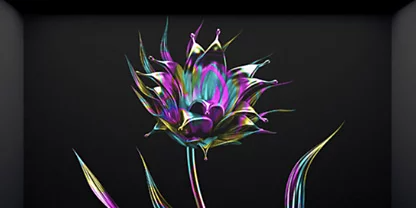
Pszichedelikus színekkel és textúrával festett virág fekete háttér előtt

Festés textúrával

Ez a részletes útmutató bemutatja, hogyan készíthet festéshez használható márványtextúrát kevert színekből.

Texturált ecset létrehozása | Texturált ecset létrehozása

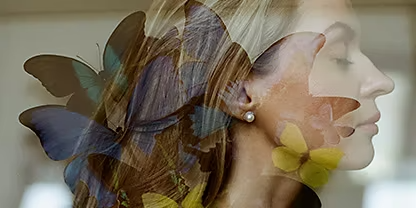
Pillangók képei és egy ember profilja átlátszatlan rétegezéssel kombinálva

Képek kombinálása

Ezekből a Photoshop-oktatóanyagokból megismerheti a képek kombinálásának és rétegezésének különböző módjait.

Textúrázott hatás hozzáadása fényképekhez | Textúrázott hatás hozzáadása fényképekhez

https://main--cc--adobecom.hlx.page/cc-shared/fragments/merch/products/photoshop/merch-card/segment-blade