#000
Adobe Photoshop
Panduan mengenai perbaikan gambar AI.
Piksel yang sempurna: Ketajaman yang didukung AI dalam genggaman Anda.
#F8F8F8
Cara menghilangkan noise pada gambar dengan AI.
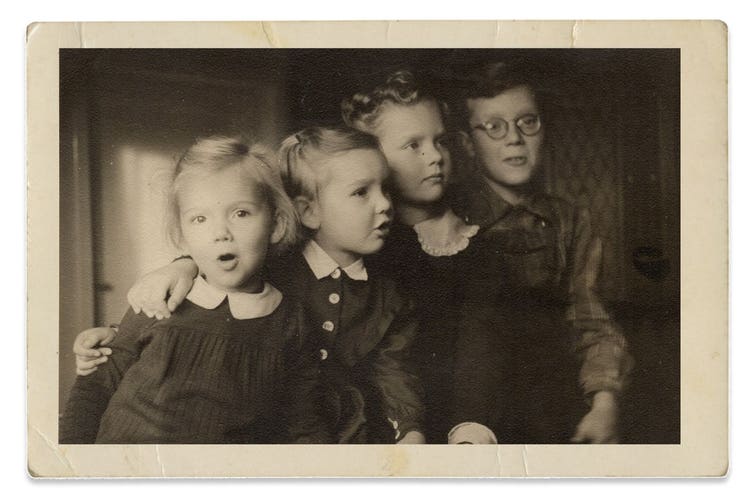
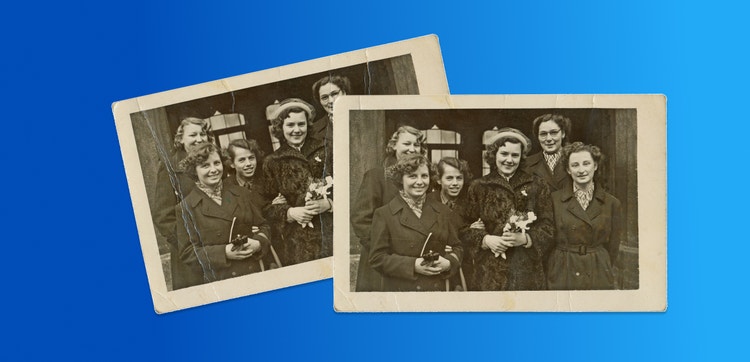
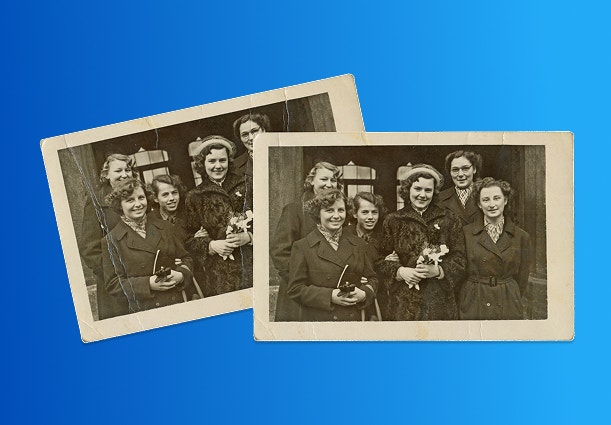
Perbaikan gambar AI mengubah cara restorasi dan preservasi foto. Dengan menggunakan pembelajaran mesin, AI dapat dengan cepat memperbaiki gambar lama atau gambar yang rusak, menghapus noise yang tidak diinginkan sembari mempertahankan detail. Metode denoising AI dapat dilakukan dengan lebih cepat, lebih akurat, dan lebih praktis daripada metode tradisional.
Ubah proses restorasi gambar dengan AI.
Salah satu contoh perbaikan gambar AI adalah fitur Isian Generatif di Adobe Photoshop. Alat ini menggunakan AI yang canggih untuk menganalisis pola dan menghapus noise serta kecacatan lainnya.
Isian Generatif memahami konteks gambar dan menghasilkan piksel pengganti yang sesuai dengan gambarnya. Hasilnya adalah gambar restorasi yang mempertahankan esensi gambar aslinya.
Penggunaan AI dalam desain digital membuka lebih banyak peluang kreativitas dan mengubah cara kita memaknai keaslian, dengan menghadirkan alat yang dapat dipakai oleh pengguna profesional maupun pengguna pemula.
Menyeimbangkan AI dan kontrol artistik.
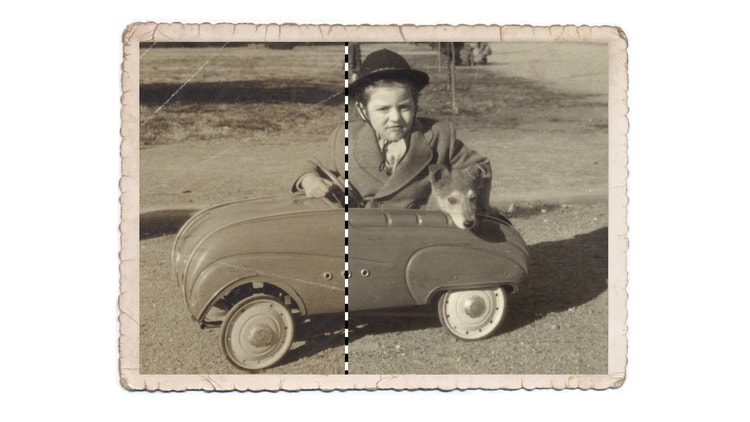
Anda dapat mengatur karya yang dihasilkan AI di Photoshop dengan mengubah beragam parameter, seperti kekuatan dan gaya yang dihasilkan AI, sesuai visi kreativitas Anda. Opsi yang dapat dikustomisasi ini memungkinkan Anda mengontrol tingkat penggunaan AI, sehingga mempermudah penyelarasan antara teknologi dan visi artistik Anda.
Menjelajahi teknik perbaikan AI lanjutan.
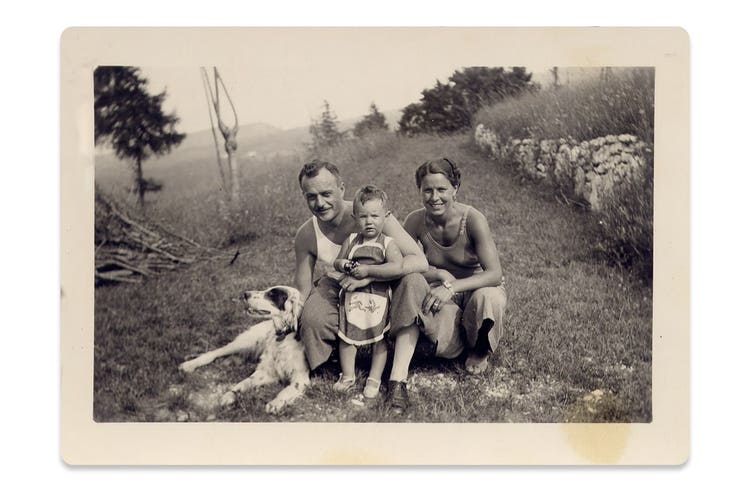
Mulai dari memperbaiki foto lama yang rusak hingga meningkatkan kualitas gambar yang diambil dalam pencahayaan temaram, alat AI telah menjadi sarana yang penting bagi para ahli restorasi foto tingkat profesional dan amatir. Dengan dukungan AI, alat seperti Adobe Photoshop dapat menghilangkan noise dan kecacatan serta meningkatkan detail tekstur pada beragam jenis fotografi, seperti foto produk, potret, dan lanskap.
Salah satu keunggulan perbaikan gambar AI adalah kemampuannya dalam menangani proyek-proyek khusus seperti mengoreksi area pada foto yang kurang terpapar cahaya. AI dapat mencerahkan dan memulihkan ketajaman sekaligus membedakan antara noise yang tidak diinginkan dan elemen yang bersifat intensional seperti bintik atau tekstur. Kemampuan ini sangat berguna ketika preservasi diprioritaskan, seperti restorasi foto atau fotografi artistik lawas yang efek bintiknya menjadi ciri khas gambar. Dengan menggunakan teknik lanjutan ini, Anda dapat meningkatkan kualitas gambar tanpa menghilangkan detail yang menjadi ciri khasnya.
Hilangkan noise dengan Isian Generatif.
Panduan langkah demi langkah untuk menghilangkan noise pada gambar menggunakan Isian Generatif.
- Buka gambar Anda di Photoshop.
Mulailah dengan membuka gambar yang noise-nya perlu dihilangkan di Adobe Photoshop. - Pilih area yang ingin dibersihkan.
Gunakan Alat Laso atau Marquee untuk memilih area pada gambar, dengan fokus pada bagian yang banyak mengandung noise atau kecacatan. Pastikan untuk tidak memilih area yang tidak perlu disesuaikan. - Aktifkan Isian Generatif.
Setelah memilih area kerja Anda, buka menu Edit dan pilih Isian Generatif.
Kotak dialog akan meminta Anda untuk mengonfirmasi jenis konten isiannya. Untuk menghilangkan noise, biarkan prompt kosong. AI akan menganalisis gambar dan menghilangkan noise. - Sesuaikan pengaturan isian.
Photoshop memadukan inpainting (mengganti piksel dalam seleksi) dan outpainting (memadukan isian dengan area sekitar) untuk menghilangkan noise.
Anda dapat mengatur intensitas Isian Generatif di pengaturan. Turunkan intensitasnya saat menyamarkan noise guna mempertahankan tekstur yang terlihat lebih alami. Untuk noise yang terlihat lebih kentara, tingkatkan intensitasnya. - Tinjau dan sempurnakan detailnya.
Setelah proses Isian Generatif selesai, tinjau hasilnya untuk memeriksa area yang mungkin terlewatkan oleh AI maupun area di mana ada tekstur atau detail penting yang terhapus.
Anda dapat mengurungkan atau menerapkan ulang isiannya dengan membuat seleksi yang lebih kecil hingga Anda puas dengan tampilan gambar secara keseluruhan. - Pertahankan tekstur dengan perbaikan selektif.
Jika gambar memang sengaja memiliki tekstur atau efek bintik, seperti foto atau detail produk lawas, Anda dapat menggunakan Alat Masking untuk menerapkan Isian Generatif pada bagian yang diperlukan saja. - Tambahkan sentuhan akhir.
Setelah menyelesaikan proses perbaikan, Anda dapat mengatur tingkat kecerahan, kontras, atau ketajaman untuk menyempurnakan gambar akhir serta memastikan area yang sudah diperbaiki terlihat alami dan serasi.
Ada pertanyaan? Kami punya jawabannya.
Bagaimana cara menggunakan AI untuk memperbaiki gambar?
Gunakan alat AI di Photoshop untuk menghilangkan noda, meningkatkan ketajaman, dan memulihkan kualitas gambar.
Bagaimana cara kerja penghilang noise AI pada gambar?
Penghilang noise AI mengurangi noise pada gambar dengan menganalisis dan menghaluskan piksel sembari mempertahankan detail dan ketajamannya.
Apa saja kegunaan perbaikan gambar AI?
Perbaikan AI digunakan untuk restorasi foto, memperbaiki gambar yang paparan cahayanya temaram, dan meningkatkan kualitas visual media.
Bagaimana cara alat perbaikan gambar AI sepert Isian Generatif menyempurnakan ekspresi kreativitas dalam karya seni digital?
AI memungkinkan seniman digital untuk memfokuskan upaya mewujudkan visinya seraya mengurangi waktu untuk pengeditan manual. Seniman dapat mencoba-coba peluang kreativitas baru dengan menggunakan Isian Generatif untuk bereksperimen melalui penambahan atau penggantian elemen pada gambar.
title
Perbaikan gambar AI: Cara menghilangkan noise pada gambar dengan AI
ContentType
Features
tags
caas:content-type/features,caas:products/photoshop,caas:product-categories/photo,caas:features/add-or-remove-objects
description
Temukan potensi perbaikan gambar AI dalam proses pengeditan foto dan pelajari selengkapnya tentang cara menggunakan Isian Generatif sebagai alat AI untuk menghilangkan noise pada gambar di Adobe Photoshop.
cardImage
cardImageAltText
Perbaikan gambar AI: Cara menghilangkan noise pada gambar dengan AI