PHOTOSHOP FEATURES
Cara menggabungkan lapisan di Adobe Photoshop.
Lapisan adalah fondasi utama dalam pengeditan foto dan desain di Photoshop. Gabungkan lapisan untuk memperkecil ukuran file dan memudahkan pengerjaan gambar.


PHOTOSHOP FEATURES
Lapisan adalah fondasi utama dalam pengeditan foto dan desain di Photoshop. Gabungkan lapisan untuk memperkecil ukuran file dan memudahkan pengerjaan gambar.
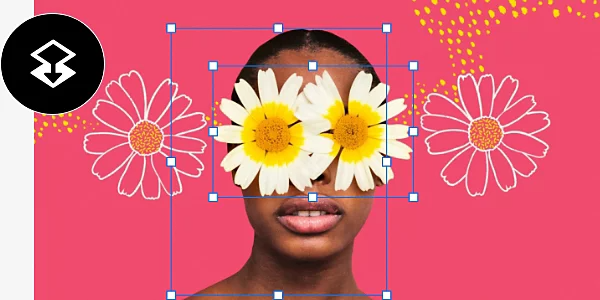
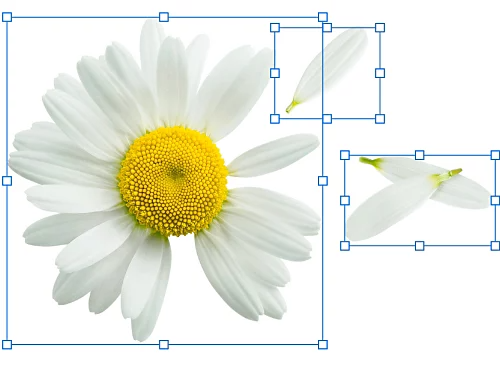
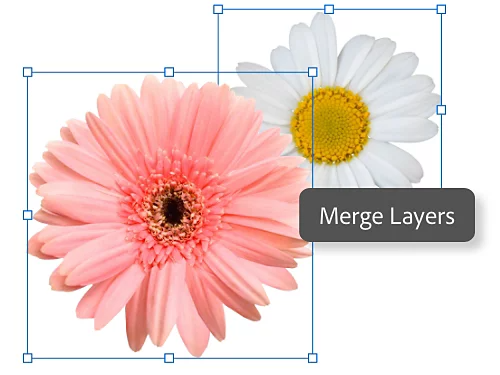
Cara termudah menggabungkan lapisan adalah dengan mengklik satu lapisan, tahan Shift, lalu klik lapisan lain. Kemudian tekan Ctrl+E di Windows atau Command+E di Mac untuk menggabungkan kedua lapisan tersebut.
Untuk menggunakan alat Gabungkan Lapisan, cukup pilih satu lapisan lalu lapisan lainnya dengan metode di atas. Kemudian, alih-alih menggunakan pintasan keyboard, buka panel Lapisan dan pilih Lapisan › Gabungkan Lapisan.
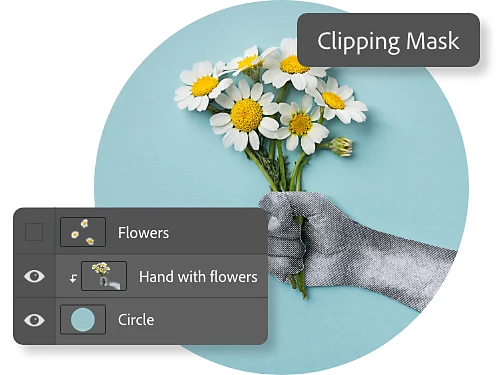
Anda dapat menggabungkan lapisan dengan Mask Pemotongan, yaitu lapisan yang menentukan bentuk dan batas sekelompok lapisan. Misalnya, mask pemotongan segitiga akan menentukan batas segitiga yang sama untuk semua lapisan yang dikelompokkan di dalamnya. Pertama, sembunyikan lapisan yang tidak ingin digabungkan. Lalu pilih lapisan dasar dalam Mask Pemotongan. Terakhir, buka menu dan pilih Lapisan › Mask Pemotongan.
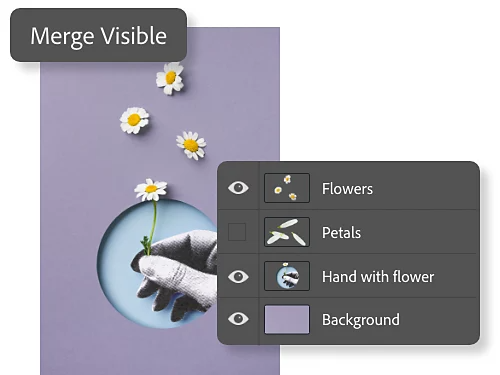
Saat bekerja, Anda bisa mengaktifkan dan menonaktifkan ikon mata untuk memunculkan dan menyembunyikan lapisan tertentu dari proyek Anda. Untuk menggabungkan semua lapisan yang terlihat, gunakan ikon mata untuk memastikan semua lapisan yang diinginkan terlihat. Kemudian, buka menu dan pilih Lapisan › Gabungkan yang Terlihat.
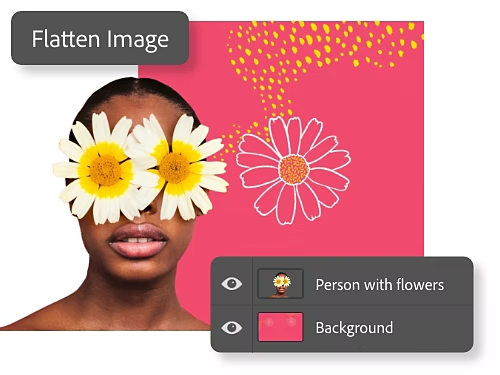
Saat meratakan lapisan di Photoshop, Anda menggabungkan beberapa lapisan yang terlihat menjadi satu lapisan latar belakang. Untuk melakukannya, pastikan semua lapisan yang ingin Anda ratakan terlihat, lalu pilih Lapisan › Ratakan Gambar dari menu.
Perlu diingat bahwa penggabungan lapisan adalah metode pengeditan "destruktif", sehingga tidak memungkinkan pembatalan setelah selesai. Pastikan Anda mencadangkan lapisan jika Anda ingin menggunakannya lagi.
Lapisan dapat berisi data yang sangat besar. Penggabungan lapisan akan mengurangi ukuran file gambar dan juga dapat mempercepat alur kerja.
Filter Camera Raw hanya berfungsi pada satu lapisan dalam satu waktu. Gabungkan lapisan agar Anda dapat menerapkan filter Camera Raw dengan lebih mudah ke semua lapisan yang Anda inginkan.
Gabungkan beberapa lapisan latar belakang untuk membuat satu lapisan latar belakang. Mengedit satu lapisan akan lebih mudah daripada mengedit beberapa lapisan tertaut.
Proyek menjadi lebih rapi dan lapisan lebih mudah dilacak dengan menggabungkan beberapa lapisan menjadi satu.

Mulai uji coba gratis Pelajari selengkapnya tentang Photoshop
Jelajahi hal-hal yang dapat Anda lakukan dengan fitur-fitur serbaguna Photoshop ini.
Menggunakan alat seleksi dan lapisan untuk mengubah latar belakang gambar.
Gunakan Alat Pilihan Objek dan masking lapisan di Photoshop untuk membuat foto komposit bergaya surealis.
Tahunan, ditagih bulanan
Rp150.738/bulantermasuk PPN
Dapatkan Photoshop di desktop dan iPad sebagai bagian dari Creative Cloud.
Tahunan, ditagih bulanan
Rp560.106/bulantermasuk PPN
Dapatkan 20+ aplikasi Creative Cloud, termasuk Photoshop di desktop dan iPad.
Tahunan, ditagih bulanan
Rp131.646/bulantermasuk PPN
Hemat lebih dari
Rp1.692.000/bulanper lisensisebelum PPN
Aplikasi kreatif terdepan di industri dengan manajemen lisensi sederhana.
Based on your location, we think you may prefer the United States website, where you'll get regional content, offerings, and pricing.


