
File harus berformat JPEG, JPG, atau PNG, dan berukuran maksimal 40 MB
https://main--cc--adobecom.aem.live/cc-shared/assets/img/upload-white.svg Unggah foto Anda

Dengan mengunggah gambar atau video, Anda menyetujui
Ketentuan Penggunaan dan Kebijakan Privasi Adobe
File harus berformat JPEG, JPG, atau PNG, dan berukuran maksimal 40 MB
https://main--cc--adobecom.aem.live/cc-shared/assets/img/upload-white.svg Unggah foto Anda
Dengan mengunggah gambar atau video, Anda menyetujui
Ketentuan Penggunaan dan Kebijakan Privasi Adobe
untuk mencoba fitur ini sekarang
File harus berformat JPEG, JPG, atau PNG, dan berukuran maksimal 40 MB
https://main--cc--adobecom.aem.live/cc-shared/assets/img/upload-white.svg Unggah foto Anda
Dengan mengunggah gambar atau video, Anda menyetujui
Ketentuan Penggunaan dan Kebijakan Privasi Adobe
- Ukuran file lebih dari 40 MB
- Permintaan tidak dapat diproses
- Kami tidak dapat memproses jenis file ini. Silakan coba lagi.
- File hanya dapat diunggah satu per satu.
- Gambar melebihi dimensi maksimum (8.000 x 8.000 piksel). Ubah ukurannya dan coba lagi.
- promoid=TG8SL5C4&mv=other
Cara menggunakan Penghapus Foto di Photoshop.
Penghapus Foto di Photoshop memudahkan Anda menghapus objek, orang, atau latar belakang tanpa memerlukan keahlian mengedit tingkat lanjut. Baik untuk merapikan komposisi yang terlalu ramai maupun menghapus elemen yang mengganggu, penghapus foto berbasis kecerdasan buatan memungkinkan Anda menghilangkan bagian gambar dengan cepat dan mulus.
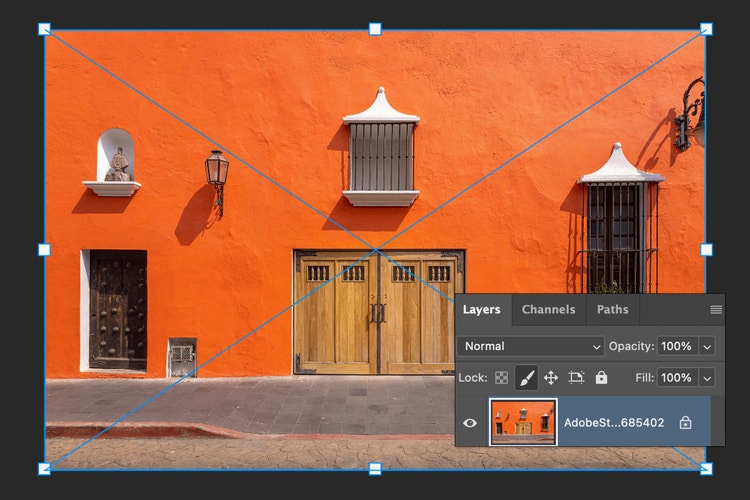
1. Unggah gambar Anda di Photoshop
Buka file di Photoshop dan pastikan lapisan yang ingin Anda edit tidak terkunci. Anda bisa menggunakan penghapus gambar untuk potret, lanskap, foto produk, atau foto apa pun yang memerlukan pembersihan cepat.
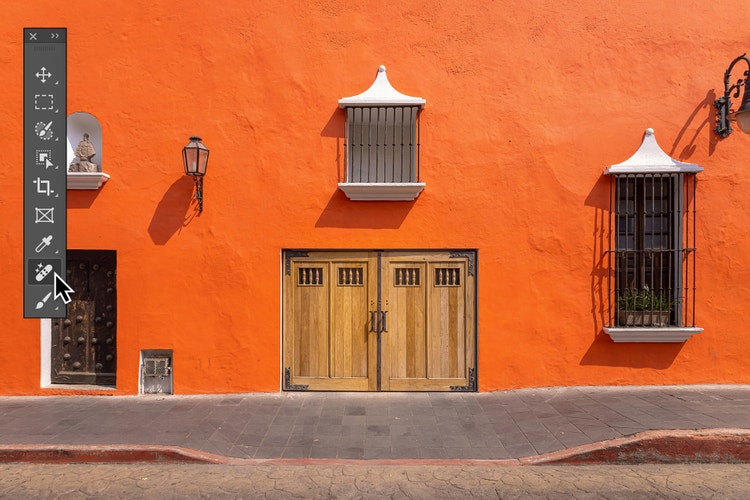
2. Pilih alat Penghapus Foto.
Temukan Penghapus Foto di bar alat. Penghapus foto berbasis kecerdasan buatan menggunakan deteksi cerdas untuk melebur piksel di sekitarnya dan menghapus elemen yang tidak diinginkan dengan bersih.
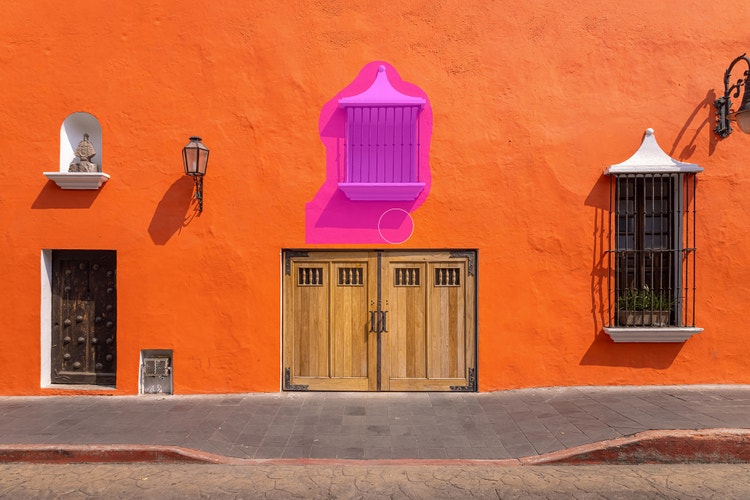
3. Sesuaikan pengaturan kuas dan sapukan untuk menghapus.
Sesuaikan ukuran dan kelembutan kuas tergantung elemen yang ingin Anda hilangkan, lalu sapukan ke area yang ingin dihapus. Alat ini akan mengisi latar belakang secara otomatis untuk membersihkan gambar.
Hapus foto secara online dalam hitungan detik.
Penghapus Foto di Adobe Photoshop adalah alat penghapus gambar berbasis kecerdasan buatan yang canggih untuk menghilangkan bagian foto yang tidak diinginkan hanya dengan beberapa klik. Baik untuk menghapus objek yang mengganggu, menghilangkan orang dari latar belakang, maupun membuang detail yang mengalihkan perhatian, alat ini secara otomatis memadukan area di sekitarnya untuk menciptakan hasil yang tampak alami. Alat ini cepat, sederhana, dan presisi, sehingga Anda bisa mengedit lebih cepat dan berkreasi dengan lebih leluasa.

Bersihkan gambar dengan mudah dan efektif menggunakan Penghapus Foto.
Alat Penghapus Foto memudahkan siapa saja mempoles foto, dari pemula hingga editor foto profesional. Desain berbasis kecerdasan buatan memungkinkan Anda menghilangkan gangguan dengan cepat, merapikan latar belakang, atau menyempurnakan detail kecil. Anda bisa menggunakannya secara terpusah untuk editan ringan atau memadukannya dengan alat kecerdasan buatan Photoshop lainnya untuk retus yang lebih canggih. Ini adalah cara yang cepat dan fleksibel untuk membersihkan gambar, dengan hasil yang tampak mulus dan profesional.
Bersihkan gangguan pada gambar secara presisi.
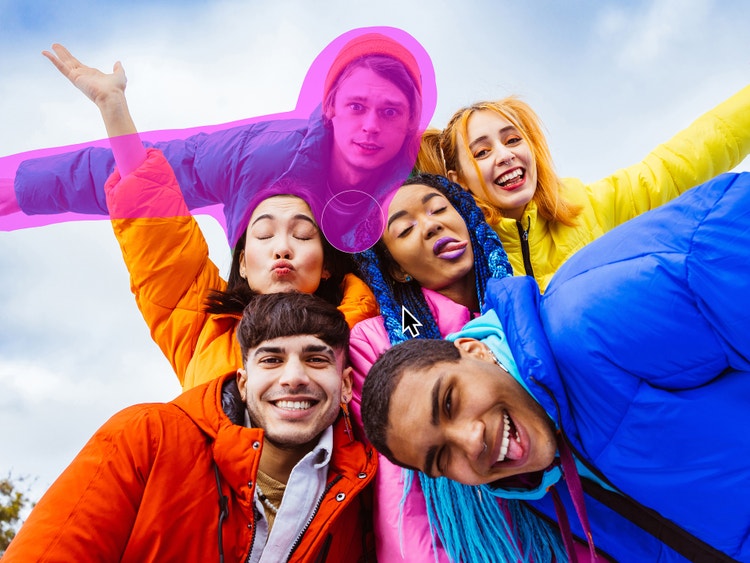
Penghapus Foto memberikan kontrol yang presisi saat menghilangkan elemen dan gangguan pada foto, baik yang besar maupun yang kecil. Rapikan latar belakang yang berantakan pada foto produk, hilangkan orang atau objek yang tidak diinginkan dari foto liburan, atau sempurnakan potret dengan menghapus rambut atau serat kain yang mengganggu. Bahkan gangguan ringan seperti noda riasan atau ketidaksempurnaan kulit bisa diperbaiki dengan mudah dengan Penghapus Foto menggunakan alat Hapus. Dari editan tipis hingga pembersihan total, penghapus foto berbasis kecerdasan buatan bisa membantu Anda menyempurnakan gambar.
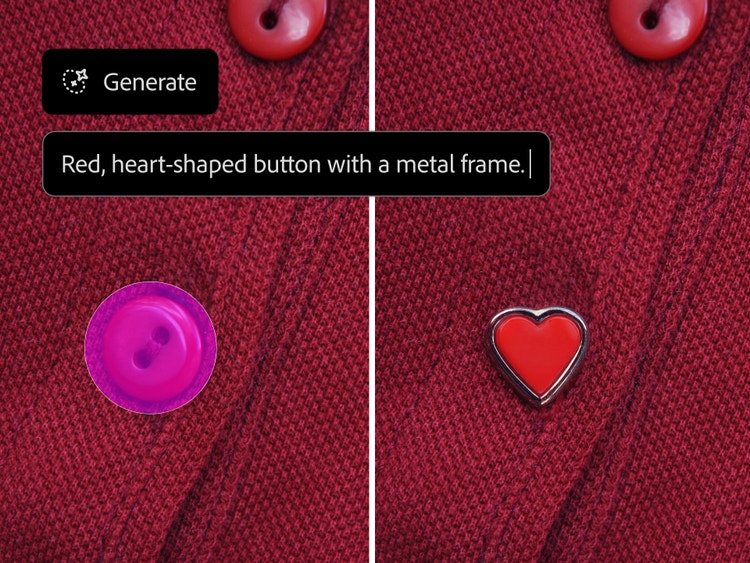
Ganti objek foto yang dihapus dengan konten baru.
Dengan alat Penghapus Foto di Photoshop, Anda bisa lebih dari sekadar menghapus bagian gambar. Setelah elemen yang mengganggu dibersihkan, area kosongnya dapat diisi dengan tekstur, pola, atau bahkan adegan baru hasil kecerdasan buatan. Pilih bagian gambar dengan alat seleksi apa pun, lalu gunakan Isian Generatif untuk menciptakan konten kustom yang menyatu mulus dengan visual Anda. Ketika Anda menginginkan tampilan yang rapi atau gaya yang kreatif, alat-alat berbasis kecerdasan buatan memberikan cara tanpa batas untuk mengonsep ulang foto Anda.
Gunakan Penghapus Foto online dari mana saja.
Baik saat bekerja dari rumah, di kantor, maupun mengedit di sela sesi foto, alat Penghapus Foto menyatu mulus dengan alur kerja Anda. Gunakan aplikasi Photoshop di ponsel atau tablet untuk membersihkan gambar secara langsung, atau akses Penghapus Foto lewat Photoshop online, tanpa perlu melakukan unduhan. Di mana pun lokasi Anda, Anda tetap mendapatkan hasil profesional dengan editan yang cepat dan mulus.
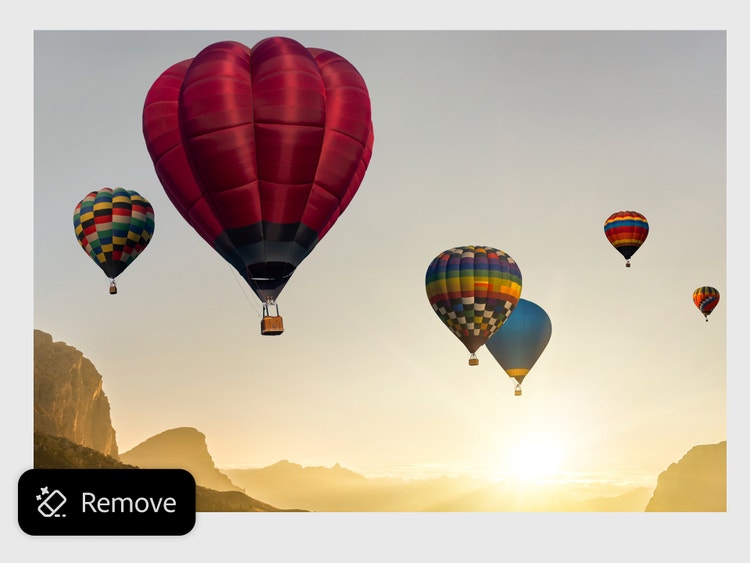
Hapus gambar dan edit lebih cepat dengan Penghapus Foto.
Baik Anda desainer profesional maupun sekadar mengedit untuk bersenang-senang, Penghapus Foto berjalan lancar di semua jenis proyek. Photoshop cukup fleksibel untuk mendukung alur kerja komersial hingga kreasi personal. Gunakan untuk menghapus objek, membersihkan elemen yang mengganggu, atau menyiapkan gambar untuk tahap desain berikutnya.
Coba alat penghapus foto berbasis kecerdasan buatan untuk:
- Mengedit foto untuk menyisipkan teks, elemen merek, atau logo.
- Menyempurnakan foto produk dengan menghilangkan gangguan dan merapikan latar belakang.
- Merapikan elemen di foto candid dan foto keluarga sebelum dibagikan.
- Berkreasi dengan proyek pribadi seperti kolase digital atau papan visi.
Cara menghapus sesuatu dari gambar di Photoshop.
Menghapus elemen yang tidak diinginkan dari foto kini jadi mudah dengan alat Penghapus Foto secara online. Baik untuk merapikan foto produk maupun menghilangkan gangguan di latar belakang foto liburan, penghapus foto berbasis kecerdasan buatan menghadirkan hasil yang terlihat profesional kapan saja, di mana saja.
Berikut ini cara membersihkan gambar dengan Penghapus Foto:
- Unggah foto yang ingin Anda bersihkan di Photoshop.
Buka gambar Anda di Photoshop atau gunakan alat Penghapus Foto langsung di browser dengan Photoshop online. Pastikan lapisan gambar Anda tidak terkunci agar Anda bisa melakukan pengeditan. - Pilih alat Hapus.
Di bar alat, pilih alat Hapus, yang menjadi landasan alur kerja Penghapus Foto. Penghapus Foto berbasis kecerdasan buatan ini mendeteksi dan melebur piksel di sekitarnya untuk membantu menghilangkan objek dengan mulus. - Pilih ukuran dan kekerasan penghapus.
Gunakan pengaturan kuas untuk menyesuaikan ukuran dan kelembutan tepi, tergantung bagian yang ingin Anda hapus. Kuas yang lebih kecil dan lembut sangat cocok untuk detail halus, sementara kuas yang lebih besar dan keras bisa mempercepat pembersihan yang lebih besar. - Sapukan ke area foto yang ingin Anda hapus.
Dengan hati-hati, sapukan kuas ke objek atau bagian yang ingin Anda hilangkan. Menggunakan alat Hapus, Penghapus Foto akan otomatis mengisi ruang menggunakan data gambar terdekat, sehingga hasil editan jadi terlihat alami dan profesional. - Tinjau, sempurnakan, dan bersihkan gambar.
Setelah Anda menghilangkan konten yang tidak diinginkan, gunakan alat Photoshop lain seperti penghilang noda, kuas reparasi, atau Isian Generatif untuk menyempurnakan foto dan merealisasikan konsep Anda.
Temukan lebih banyak fitur lainnya.
Harmonisasi foto | Harmonisasi foto Photoshop Editor foto kecerdasan buatan | Editor foto kecerdasan buatan Photoshop Isian Generatif | Isian Generatif Photoshop Hilangkan latar belakang | Hilangkan latar belakang Photoshop Penggantian langit | Penggantian langit Photoshop Warnai foto | Warnai foto Photoshop