לנסות את השירות עוד היום
הקובץ חייב להיות בפורמט JPEG, JPG או PNG ובגודל של עד 40 MB
https://main--cc--adobecom.aem.live/cc-shared/assets/img/upload-white.svg העלאת התמונה

בהעלאת התמונה או הווידאו, אתם מסכימים ל
תנאי השימוש ולמדיניות הפרטיות של Adobe
לנסות את השירות עוד היום
הקובץ חייב להיות בפורמט JPEG, JPG או PNG ובגודל של עד 40 MB
https://main--cc--adobecom.aem.live/cc-shared/assets/img/upload-white.svg העלאת התמונה
בהעלאת התמונה או הווידאו, אתם מסכימים ל
תנאי השימוש ולמדיניות הפרטיות של Adobe
לנסות את השירות עוד היום
הקובץ חייב להיות בפורמט JPEG, JPG או PNG ובגודל של עד 40 MB
https://main--cc--adobecom.aem.live/cc-shared/assets/img/upload-white.svg העלאת התמונה
בהעלאת התמונה או הווידאו, אתם מסכימים ל
תנאי השימוש ולמדיניות הפרטיות של Adobe
- הקובץ גדול מ‑40 MB
- לא ניתן לעבד את הבקשה
- לא ניתן לעבד את סוג הקובץ הזה. נסו שוב.
- ניתן להעלות רק קובץ אחד בכל פעם.
- התמונה חורגת מהממדים המרביים (8,000 x 8,000 פיקסלים). שנו את גודלה ונסו שוב.
- promoid=KCJMV97B&mv=other
השתמשו בכלי Color Picker (בורר הצבעים) ב‑Photoshop בכל מקום
הכלי Color Picker ב‑Photoshop מקל על התהליכים של מציאה, יצירת דוגמית ושמירה של הצבע המושלם, לא משנה אם אתם בוחרים באופן חזותי, משתמשים בערכים מדויקים או בוררים גוון ישירות מתמונה. עם התמיכה בפרופילים של HEX, RGB ו‑CMYK ועוד, הכלי מתאים באופן חלק לכל תהליך עבודה בתחום הקריאייטיב. אם אתם משתמשים ב‑Photoshop ברשת או במחשב שולחני, תוכלו לשמור על עקביות הצבעים בין פלטפורמות ופרויקטים.
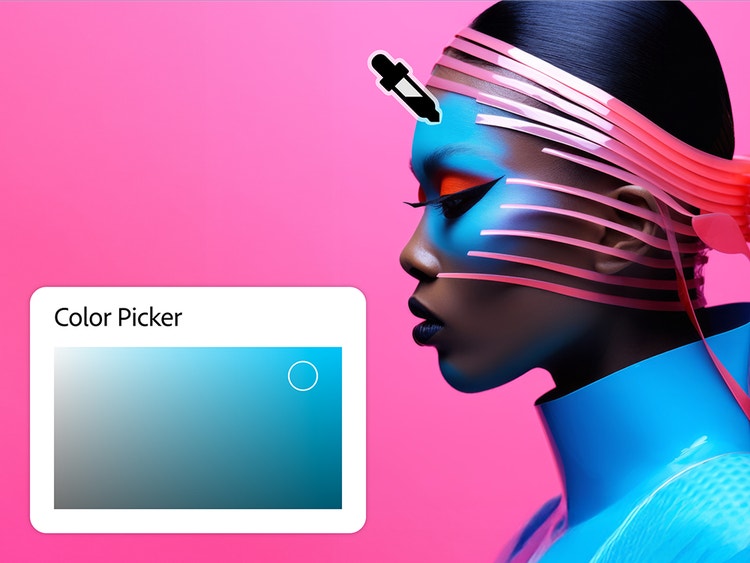
צרו דוגמיות ובחרו צבע מכל תמונה בקלות
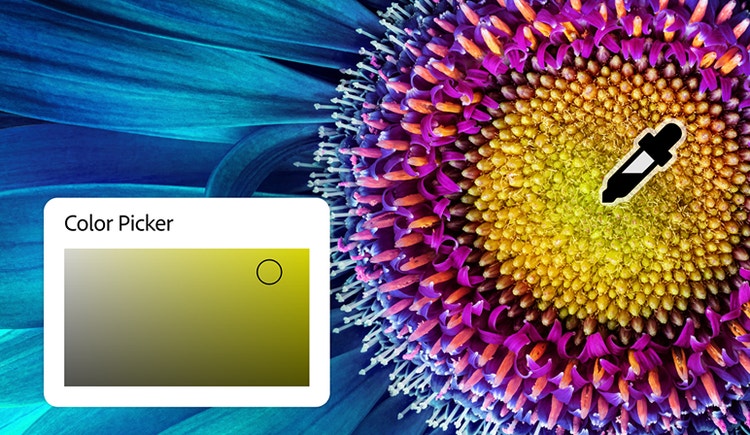
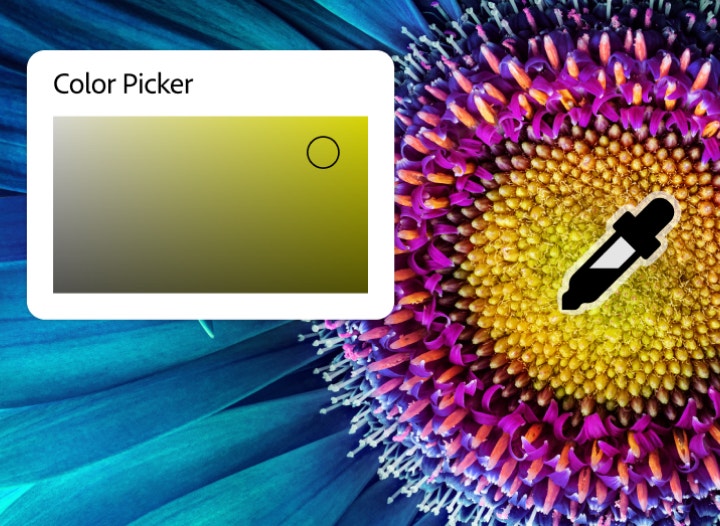
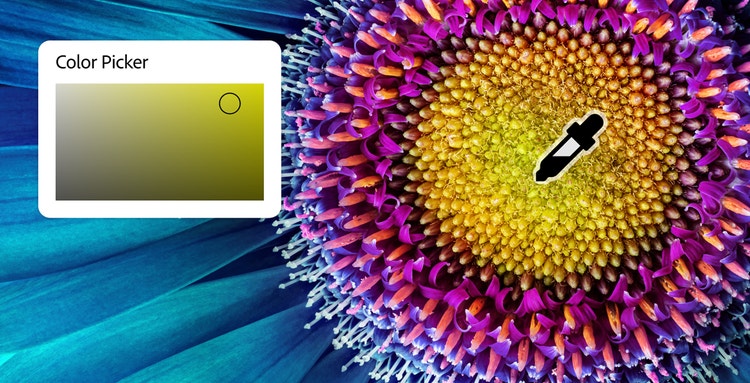
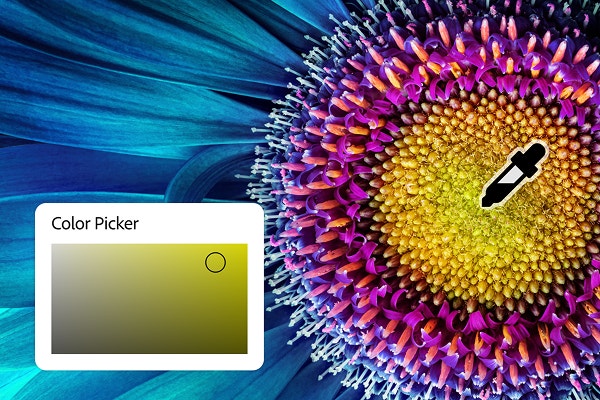
עם הכלי Color Picker תוכלו לבחור צבעים ישירות מהלוח או ליצור דוגמית של כל פיקסל מתמונה פתוחה. לחצו על הטפטפת וגררו אותה כדי לתפוס את הגוון המדויק שאתם צריכים, בין שמדובר בצילום, בין שבגרפיקה ובין שבאלמנט עיצובי.
כך ניתן להתאים גוונים, ליצור ערכות צבע או אפילו לשנות צבעים של אלמנטים בתמונה באופן חלק וקל. השתמשו בו כדי לרטש צילומי מוצרים, להתאים רקעים או לצבוע מחדש טקסט וצורות לשם אחידות המותג.
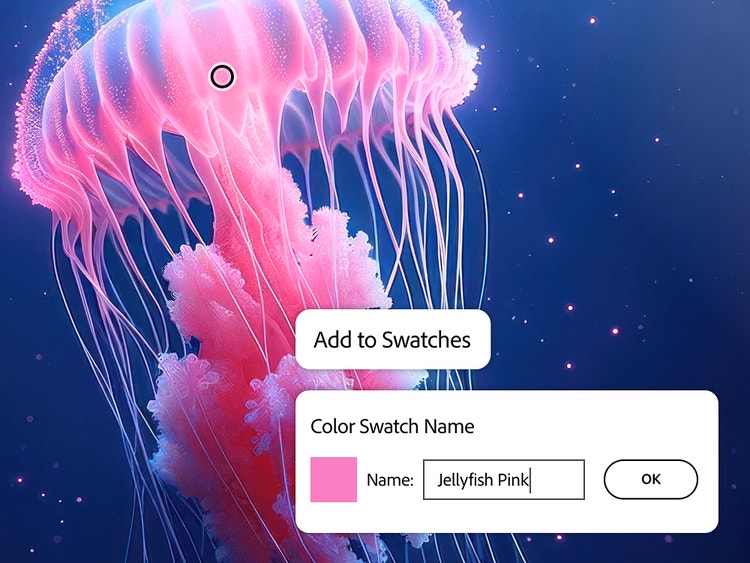
שמרו דוגמיות צבע והשתמשו שוב בצבעים המועדפים עליכם בכל מקום
לאחר שתמצאו את הגוון המושלם, תוכלו ללחוץ על Add to Swatches (הוסיפו לדוגמיות הצבע) ב‑Color Picker כדי לשמור אותו להמשך. יצירת ערכת צבעים מותאמת אישית תעזור לכם לשמור על צבעים עקביים בין פרויקטים, בין שאתם מעצבים כחלק מהעבודה ובין שלהנאה.
צרו גרפיקות אחידות לרשתות החברתיות ו/או ערכו צילומי מוצרים כדי לבדוק את צבעי הרקע או לתמוך ברעיונות. אם אתם רוצים לשנות צבע של אובייקט בעיצוב או בצילום, כדאי שדוגמיות הצבע השמורות שלכם יהיו זמינות כדי למצוא בקלות את ההתאמה המושלמת.
השתמשו בכלי Color Picker המקוון כדי לבחור גוונים באופן מדויק
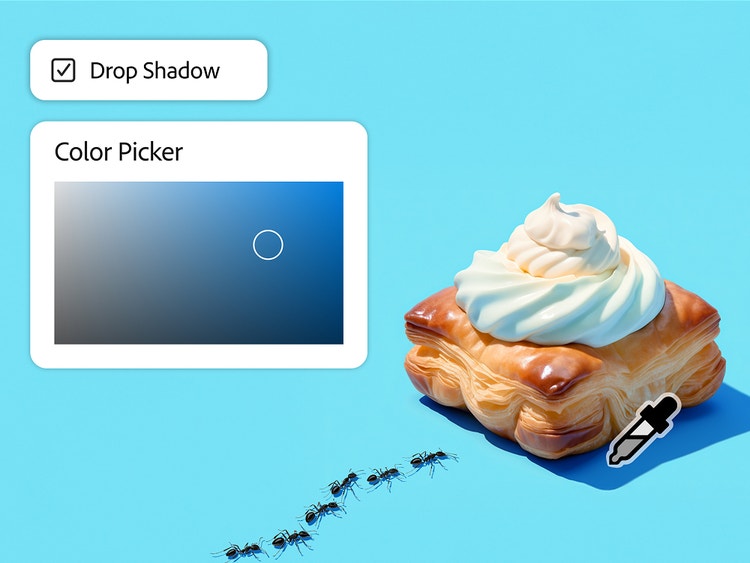
לא משנה אם אתם מתחילים או מקצוענים, הכלי Color Picker המקוון ב‑Photoshop מעניק לכם שליטה מלאה על בחירות הצבעים. הממשק החזותי האינטואיטיבי מאפשר לעיין ולבחור בקלות את הגוון המתאים, בעוד ששדות הקלט המדויקים של HEX, RGB או CMYK מאפשרים לכם לכוונן את הצבעים לערך המדויק.
ניתן להשתמש בצבעים שבחרתם באינספור דרכים, בין שאתם מתאימים אישית טקסט, בין שמחילים צבע רקע ובין שמוסיפים אפקטים. זו אפשרות שימושית במיוחד כשאתם רוצים להוסיף הצללות לאלמנטים בתמונות או לעמעם תמונה עם שכבות על עדינות של צבעים.
בורר צבעי CMYK, RGB ו‑HEX מובנה ופשוט
הכלי Color Picker לתמונות מאפשר להציג ולהמיר צבעים בקלות במגוון פורמטים, כולל HEX, RGB, CMYK, LAB ו‑HSB. לא משנה אם אתם מעצבים לאינטרנט, לדפוס או לשניהם, כשיש לכם את כל האפשרויות האלה במקום אחד, תוכלו להתאים במהירות את הערכים המדויקים הנדרשים לכם.
זה מועיל במיוחד למעצבים דיגיטליים ולמעצבים באינטרנט שרוצים לשמור על צבעים עקביים בין מסכים ובדפוס, או לכל אחד שעובד עם הנחיות מותג שדורשות פורמטים מסוימים.
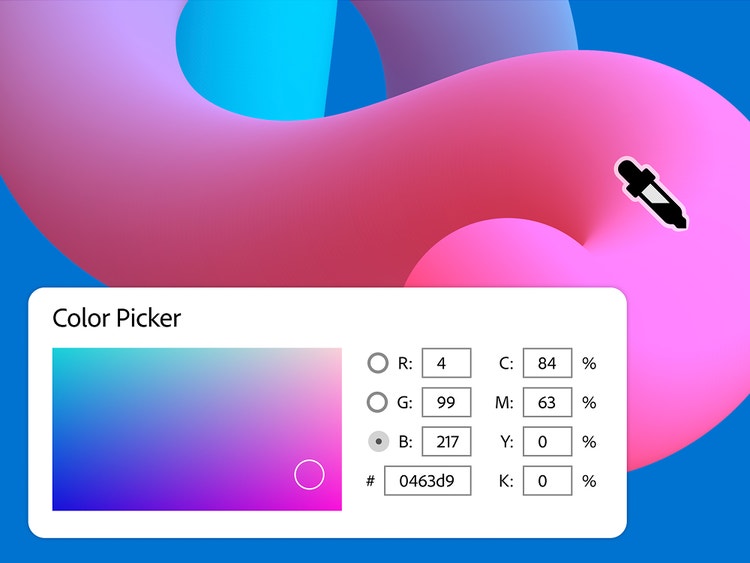
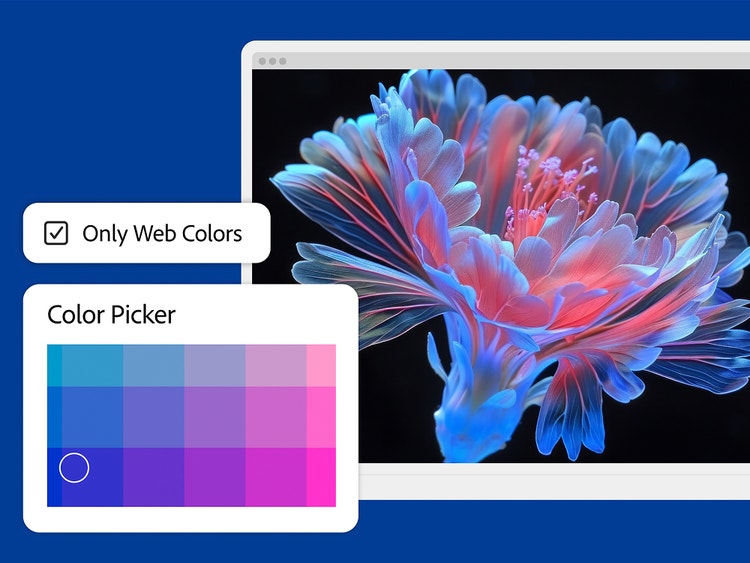
השתמשו בבורר צבעים מקוון בתמונות לאפשרויות בטוחות לאינטרנט
אם אתם צריכים צבעים שנראים עקביים באינטרנט, לחצו על תיבת הסימון Only Web Colors (רק צבעי אינטרנט) בכלי Color Picker המקוון כדי להשתמש בערכה של 216 צבעים הבטוחה לשימוש באינטרנט. כך תוכלו להבטיח שהצבעים שתבחרו יופיעו באותו אופן ברוב הדפדפנים והמכשירים.
זו דרך מהירה למצוא קודים של HEX עבור CSS או HTML, לשמור על ההנחיות הדיגיטליות של המותג וליצור גרפיקות שנראות נהדר ללא קשר למקום שבו הן מוצגות. אפשרות מושלמת למעצבי אינטרנט, למשווקים או לכל אחד שעובד על נכסים דיגיטליים.
בחרו מתוך ערכת צבעים בכל מכשיר
בחרו ושמרו צבעים בכל מקום עם יישום Photoshop למכשירים ניידים. אם אתם מטיילים, בסט צילומים או רק עורכים בדרכים, תוכלו ליצור דוגמית צבע מצילומים, להתאים גוונים ולשמור דוגמיות צבע ישירות מהטלפון או מהטאבלט.
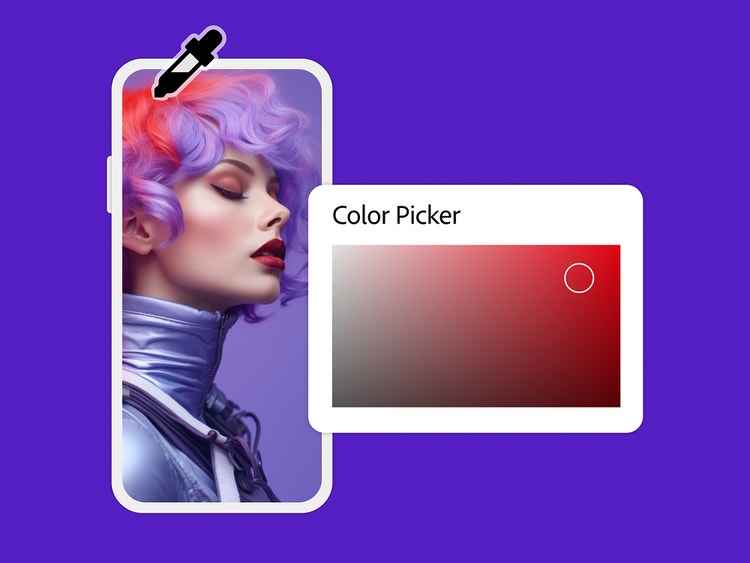
איך להשתמש בכלי Color Picker ב‑Photoshop
הכלי Color Picker ב‑Photoshop הוא דרך מהירה וגמישה לבחור את את הגוון המושלם, לא משנה אם אתם מעצבים מאפס, עורכים תמונה או יוצרים דוגמית צבע מצילום. אפשר להשתמש בו במחשבים שולחניים, ביישומים למכשירים ניידים או ב‑Photoshop באינטרנט, ואפילו לייבא תמונות ישירות מהכלי Frictionless להתאמות מהירות.
כך אפשר להתחיל:
- פתחו את התמונה ב‑Photoshop
אפשר להעלות קובץ מהמחשב, לייבא אותו ישירות מ‑Photoshop באינטרנט או לפתוח פרויקט קיים כדי לדגום צבעים. - בחרו את הכלי Color Picker
לחצו על דוגמית הצבע בחזית בחלק התחתון של סרגל הכלים כדי לפתוח אל לוח Color Picker לתמונות. אפשר גם להשתמש בכלי Eyedropper (טפטפת) כדי להשתמש בדגימת צבעים. - דגמו צבע מהתמונה
לחצו במקום כלשהו בתמונה כדי לבחור גוון מסוים. השתמשו באפשרות הזו כדי להתאים גוונים, ליצור ערכות צבעים עקביות או לשנות בקלות את הצבע של אלמנטים בתמונה. - עיינו באפשרויות הצבע ובפורמטים
הציגו והתאימו את הגוון שבחרתם באמצעות מודלים של RGB, CMYK, HEX ועוד מודלים אחרים של צבעים. זו אפשרות שימושית למעצבים שצריכים ערכים מדויקים לפרויקטים בדפוס ובאינטרנט. - שמרו את הצבע כדוגמית צבע לחצו על Add to Swatches (הוספה לדוגמיות צבע) כדי לשמור את הצבע שבחרתם במטרה להשתמש בו במועד מאוחר יותר בפרויקט או בקבצים שונים.
- שפרו את בחירות הצבעים שלכם
השתמשו בתיבת הסימון Only Web Colors (רק צבעי אינטרנט) לערכות צבעים הבטוחות לאינטרנט, או עיינו ביסודות ניהול הצבעים כדי לקבל עזרה בקבלת ההחלטות שלכם ולהבטיח עקביות של הצבעים.
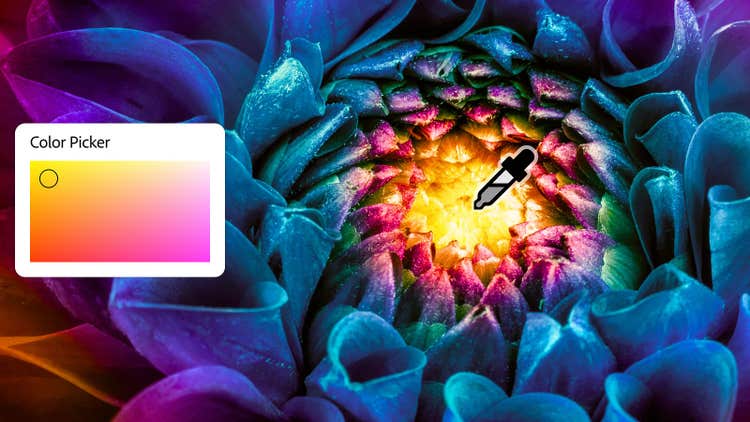
גלו עוד אפשרויות
שאלות נפוצות לגבי הכלי Color Picker