הוספת שכבות בקלות ליצירת תמונות מורכבות
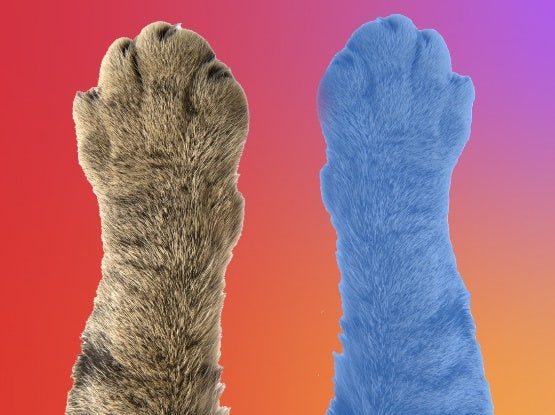
בחרו ושנו אובייקטים ב-Photoshop בעזרת כלים כמו Object Selection (בחירת אובייקטים), Select Subject (בחירת נושא), Quick Selection (בחירה מהירה) ו-Magic Wand (מטה הקסם).
הכלי Object Selection (בחירת אובייקטים)
השתמשו בכלי Object Selection (בחירת אובייקטים) ב-Photoshop כדי לבחור אובייקטים ולהעביר אותם בין תמונות בקלות. ציירו בחירה סביב האובייקט במצב מלבני או במצב לאסו, והכלי יבחר אותו אוטומטית עבורכם. לאחר מכן תוכלו להסיר את האובייקט ולהוסיף אותו לתמונה אחרת.
Select Subject (בחירת נושא)
נסו את הכלי Select Subject (בחירת נושא) כדי לבחור את הנושא הבולט ביותר בתמונה. הוא יזהה את הנושא העיקרי – אדם, חיה, רכב או משהו אחר – ויבחר אותו אוטומטית עבורכם.
Quick Selection (בחירה מהירה)
בחרו רק חלק מהתמונה בעזרת הכלי Quick Selection (בחירה מהירה). לחצו וגררו מעל האזור שברצונכם לבחור. הכלי יבחר אוטומטית גוונים דומים ויעצור כשיגיע לקצות התמונה.
Magic Wand (מטה הקסם)
בחרו אזורים בעלי צבע אחיד בתמונות. לאחר שתגדירו טווח צבע, הכלי Magic Wand (מטה הקסם) יעזור לכם לבחור ולהסיר אזורים אלה.
איך לשלב תמונות באמצעות שכבות ב-{{photoshop}}
- צרו חיתוכים
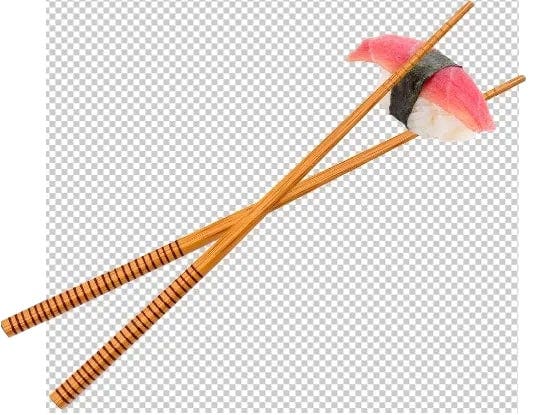
השתמשו בכלים כמו Object Selection (בחירת אובייקטים), Select Subject (בחירת נושא), Remove Background (הסרת רקע) ו-Magic Wand (מטה הקסם) כדי לחתוך אזורים ספציפיים בתוך תמונה. - שלבו תמונות
גררו כל חיתוך מבד הציור שלו למסמך חדש אחד. - מקמו מחדש
השתמשו בכלי Move (העברה) כדי לגרור ובכלי Transform (שינוי) כדי לסובב את האובייקטים ולשנות את גודלם. - הגדירו שכבות
סדרו מחדש את התמונות בלוח Layers (שכבות) כדי לקבוע אילו מהן נמצאות מלפנים ואילו מהן נמצאות מאחור. לחצו על סמל העין כדי להסתיר או להציג שכבה.