הקובץ חייב להיות בפורמט JPEG, JPG או PNG ובגודל של עד 40 MB.
https://main--cc--adobecom.aem.live/cc-shared/assets/img/upload-white.svg העלו תמונה

בהעלאת התמונה או הווידאו, אתם מסכימים ל
תנאי השימוש ולמדיניות הפרטיות של Adobe
הקובץ חייב להיות בפורמט JPEG, JPG או PNG ובגודל של עד 40 MB.
https://main--cc--adobecom.aem.live/cc-shared/assets/img/upload-white.svg העלו תמונה
בהעלאת התמונה או הווידאו, אתם מסכימים ל
תנאי השימוש ולמדיניות הפרטיות של Adobe
לנסות את השירות עוד היום
הקובץ חייב להיות בפורמט JPEG, JPG או PNG ובגודל של עד 40 MB.
https://main--cc--adobecom.aem.live/cc-shared/assets/img/upload-white.svg העלו תמונה
בהעלאת התמונה או הווידאו, אתם מסכימים ל
תנאי השימוש ולמדיניות הפרטיות של Adobe
- הקובץ גדול מ‑40 MB
- לא ניתן לעבד את הבקשה
- לא ניתן לעבד את סוג הקובץ הזה. נסו שוב.
- ניתן להעלות רק קובץ אחד בכל פעם.
- התמונה חורגת מהממדים המרביים (8,000 x 8,000 פיקסלים). שנו את גודלה ונסו שוב.
- promoid=9MZL3Z9B&mv=other
מעבר לסעיף
טכניקת החיתוך הבסיסית ב‑Photoshop
בצעו חיתוכים על פני רקעים מורכבים
טיפים וטריקים לחיתוך ב‑Photoshop
הכירו את שני הכלים שאתם צריכים כדי לבצע חיתוכים
כלי הבחירה המועדף עליכם ו‑Layer Mask (מסכת שכבה) הם כל מה שנדרש כדי לבצע חיתוך מושלם שאפשר להשתמש בו בכל מקום. פשוט בחרו את האובייקט שאתם רוצים לחתוך, החילו Layer Mask (מסכת שכבה) וזה הכול – סיימתם. למדו את כל השלבים של חיתוכים בהמשך.
חיתוך הוא פשוט תמונה שהרקע שלה הוסר – בדיוק כמו כשהייתם ילדים ויצרתם קולאז’ באמצעות מספריים, דבק ומגזינים ישנים. בעזרת הקסם של הטכנולוגיה הדיגיטלית, אפשר ליצור בקלות חיתוכים פשוטים של אובייקט על-גבי רקע פשוט, כמו למשל, קערת תותים על דלפק לבן. לחלופין, אפשר לבצע חיתוכים מורכבים יותר, כמו למשל, שיח ורדים בגן בוטני – ללא צורך במספריים.
הידיעה איך לחתוך תמונה היא מיומנות שתשתמשו בה שוב ושוב. כשאתם מבודדים חלק מתמונה – למשל, פרח, מכונית או אדם – אפשר להשתמש באותו חיתוך בכל מיני דרכים יצירתיות. ובשונה מחיתוכי נייר שאפשר להשתמש בהם רק פעם אחת, אפשר להשתמש בחיתוכים דיגיטליים שוב ושוב, לא משנה אם אתם יוצרים פוסטר, מתכננים פוסטים למדיה חברתית או יוצרים קולאז’ דיגיטלי.
בעוד שאתם יכולים להשתמש בכלים שמסירים מיידית רקעים מתמונות, כדאי ללמוד איך לבצע זאת בעצמכם כדי שתוכלו לשלוט בכל פרט. יישום Photoshop מציע מגוון רב של דרכים ללכוד את החיתוך המדויק שאתם רוצים, כדי שהפרויקט הבא שלכם ייראה כמה שיותר מדהים.
מה צריך לדעת על חיתוכים לפני שמתחילים
למעשה, כלל לא מעורב חיתוך בפועל ביצירת החיתוכים – שאלו ודאי חדשות טובות אם אי‑פעם חתכתם משהו שלא הייתם צריכים במהלך עבודה עם מספריים. ב‑Photoshop יש לכם את החופש להתנסות, לשנות את דעתכם ולבטל פעולות. אלו שלושה דברים מרכזיים שחשוב לדעת על חיתוכים דיגיטליים:
Selection tools (כלי בחירה)
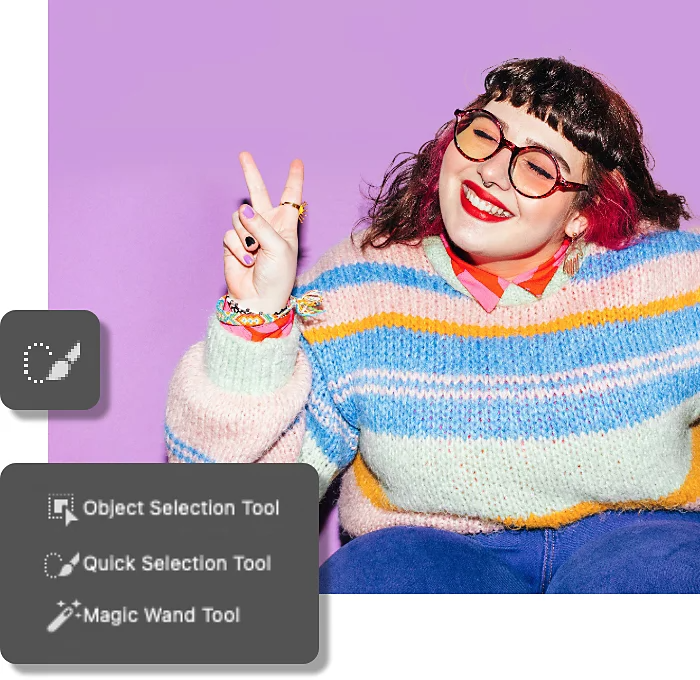
חיתוך טוב מתחיל עם בחירה טובה – שהמשמעות היא פשוט ציור גבול סביב האובייקט שאתם רוצים לבחור. חשבו על הבחירה כמו להב מדויק שמגדיר בדיוק את המקום שאתם עומדים לחתוך. פשוט בחרו את כלי הבחירה הטוב ביותר של Photoshop לעבודה – כולם מציגים רמות שונות של שליטה, כשחלקם מהירים יותר לשימוש בהשוואה לאחרים.
מסכות שכבה
מסכות שכבה הן מה שמבצע את ה'חיתוך', אף על פי שהן מתפקדות כמו פיסת נייר שחוסמת כל דבר מתחתיה. כשמחילים Layer Mask (מסכת שכבה) על תמונה עם בחירה, אתם מבודדים רק את החלק שבחרתם וחותכים אותו ביעילות מהרקע. ומאחר שהכלי דיגיטלי, אתם יכולים להתאים את Layer Mask (מסכת השכבה) כמה שאתם רק צריכים.
הכלי Layer Mask (מסכת שכבה) מסתמך על הכלי Brush (מברשת) ב‑Photoshop ושני צבעים – שחור ולבן – כדי לקבוע אילו חלקים של תמונה מוסתרים ואילו נותרים. שחור מסתיר את כל מה שתחתיו ואילו לבן חושף אותו. לחלופין, אפשר לשנות את האטימות של הכלי Brush (מברשת) כדי לאפשר להציג רק חלק מהתמונה, אפשרות שעשויה להיות שימושית כשמנסים להימנע מקצוות קשים.
עריכה שאינה הרסנית
עבודה עם Layer Masks (מסכות שכבה) נחשבת כעריכה שאינה הרסנית, כלומר, אינכם מוחקים לצמיתות אף חלק מהתמונה שלכם. בצורה זו, תוכלו לשנות את דעתכם לגבי החיתוך בכל עת. זה פשוט כמו לצבוע את ה‑Layer Mask (מסכת השכבה) שלכם בשחור או בלבן עד שתקבלו בדיוק את התוצאה הרצויה.
טכניקת החיתוך הבסיסית ב‑Photoshop
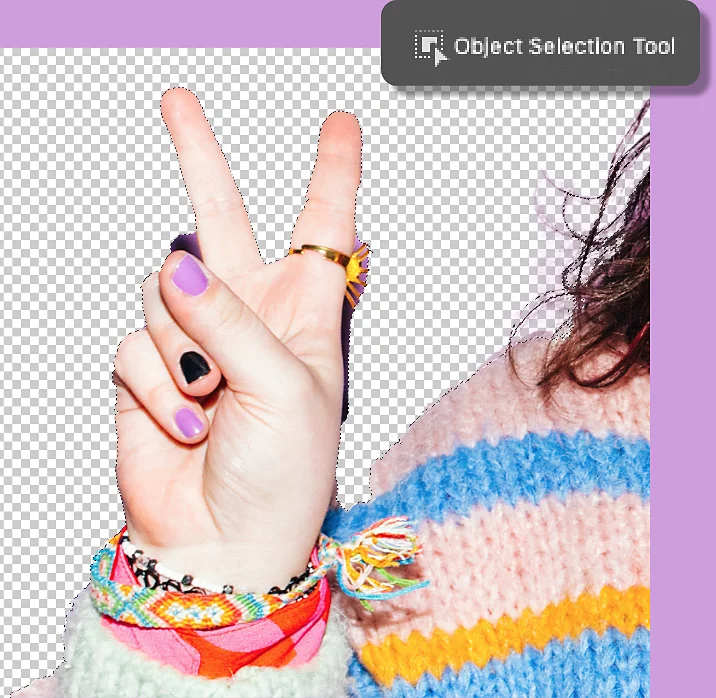
הטכניקה הזו עובדת בצורה הטובה ביותר על תמונות של אובייקטים פשוטים עם קצוות מוגדרים על-גבי רקעים פשוטים, כמו צילום בסטודיו שמשתמש בתפאורה בצבע אחד או אפילו תמונה בטלפון חכם שמצולמת על רקע של רצפה או קיר לבנים או עם צבע ברור.
1. פתחו את התמונה שאתם רוצים לחתוך ב‑Photoshop
ודאו שאתם בוחרים את השכבה הנכונה שאתם רוצים לעבוד איתה בלוח Layers (שכבות).
2. בחרו
רחפו מעל הפריט שאתם רוצים לחתוך ולהסיר עם הכלי Object Selection (בחירת אובייקט) או גררו את הכלי Quick Selection (בחירה מהירה) על גביו. לאחר מכן, עברו אל Select (בחירה) > Inverse (הפוך), כך שהדבר היחיד שנבחר הוא הרקע שלכם.
3. צרו Layer Mask (מסכת שכבה)
לחצו על הסמל Layer Mask (מסכת שכבה) בלוח Layers (שכבות) לביצוע החיתוך. אם יש לכם שכבות מתחת לשכבה שעליה אתם עובדים, הקפידו לכבות אותה כדי לראות איך החיתוכים שלכם נראים.
זכרו שאתם יכולים להתאים את ה‑Layer Mask (מסכת שכבה) בכל עת על ידי לחיצה עליה וצביעתה בשחור או בלבן.
חמישה שלבים לביצוע חיתוכים על-גבי רקעים מורכבים
בעוד שאתם יכולים להשתמש בטכניקות שונות רבות לביצוע חיתוכים מורכבים יותר, זוהי נקודת התחלה טובה לרוב סוגי התמונות, ללא קשר לנושא התמונה או לרקע.
1. פתחו את התמונה ב‑Photoshop
ודאו שאתם בוחרים את השכבה הנכונה שאתם רוצים לעבוד איתה בלוח Layers (שכבות).
2. בחרו את האובייקט שאתם רוצים לחתוך
בהתאם למידת המורכבות של הצורה, אפשר להשתמש בכל אחד מכלי הבחירה ב‑Photoshop – Object Selection (בחירת אובייקט), Quick Selection (בחירה מהירה), Magic Wand (מטה קסם) או כל אחד מכלי ה‑Lasso (לאסו).
3. הפכו את הבחירה
כשהצורה שלכם נבחרת, עברו אל Select (בחירה) > Inverse (הפוך), כך שרק רקע התמונה ייבחר.
4. לחצו על הלחצן Select and Mask... (בחירה והוספת מסכה...) בסרגל הכלים
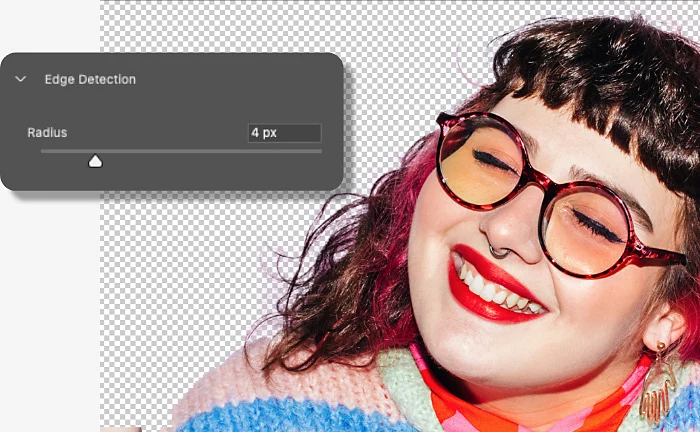
בסביבת העבודה Select and Mask... (בחירה והוספת מסכה...), אפשר לשפר את הבחירה כדי לוודא שאין חלקים תועים ברקע. שחקו עם המחוונים Radius (רדיוס), Smooth (החלקה), Feather (ריכוך), Contrast (ניגודיות) ו‑Shift Edge (שינוי קצה) כדי לשפר את כל הפרטים. אם אתם צריכים להוסיף או להסיר חלקים של המסכה, פשוט לחצו על Quick Selection (בחירה מהירה), Refine Edge (טיפול עדין לקצוות), Object Selection (בחירת אובייקט) וכלים אחרים בצד השמאלי של הלוח.
5. הפיקו פלט של הבחירה שלכם כ‑Layer Mask (מסכת שכבה)
לאחר שיפור הבחירה, פשוט גללו לחלק התחתון של סביבת העבודה Select and Mask... (בחירה והוספת מסכה...) ובחרו להפיק פלט שלה כ‑Layer Mask (מסכת שכבה). כעת יש לכם חיתוך מושלם, ללא קשר לרקע המקורי.
טיפים וטריקים לחיתוך ב‑Photoshop
שיער דליל, פינות צרות וצורות מורכבות יכולים להיות אתגר לחיתוך – אבל הם לא משהו שלא ניתן להתמודד איתו עם מעט עזרה מ‑Photoshop.
שיער
כשעובדים עם שיער, הכלי Refine Edge (טיפול עדין לקצוות) יסייע לכם. כך תשתמשו בו:
- בצעו את הבחירה, והקפידו לא לבחור חלקים כלשהם של הרקע, אפילו אם יש בהם שיער.
- לחצו על הלחצן Select and Mask... (בחירה והוספת מסכה...) מסרגל הכלים.
- בתוך סביבת העבודה Select and Mask... (בחירה והוספת מסכה...), בחרו את המברשת Refine Edge (טיפול עדין לקצוות) מהצד השמאלי של הלוח.
- הברישו מעל שיערות תועות סביב הקצוות של נושא התמונה.
- חזרו ללוח ההגדרות של Select and Mask (בחירה והוספת מסכה) מימין, גללו לתחתית ובחרו Output to Layer Mask (הפקת פלט למסכת שכבה).
פינות וזוויות צרות
השתמשו בכלי Polygonal Lasso (לאסו מצולע) לנושאי תמונות גאומטריים שמורכבים מקווים ישרים, כמו ספר או מסגרת תמונה. פשוט לחצו סביב הצורה עד שתחזרו לנקודה שבה התחלתם. לאחר שתלחצו חזרה לנקודת ההתחלה, תהיה לכם בחירה המורכבת מקווים ישרים באופן מושלם.
טיפ מועיל: החזיקו את המקש Shift לאחר לחיצה באמצעות הכלי Polygonal Lasso (לאסו מצולע) כדי ליצור קווים מושלמים של 90 ו‑180 מעלות.
צורות מורכבות או לא מחוברות
אתם יכולים להשתמש בכלי אחד מכלי ה‑Lasso ולאחר מכן בכלי Quick Selection (בחירה מהירה) כדי לחתוך צורות מורכבות, או אפילו לבצע שתי בחירות נפרדות באותה עת (לדוגמה, אם רציתם לחתוך רק שתי עיניים, אבל לא את שאר הפנים).
הכלי Quick Selection (בחירה מהירה) מאפשר להוסיף בקלות את הבחירה שלכם או להסיר אזורים מהבחירה, כך שאתם לא צריכים להצליח מייד בניסיון הראשון. פשוט לחצו על הכלי Quick Selection (בחירה מהירה) עם הסימן פלוס (+) כדי להוסיף ועל הכלי Quick Selection (בחירה מהירה ) עם הסימן מינוס (-) כדי להחסיר.
אפשר אפילו לבצע בחירות עם חורים במרכז באמצעות הכלים האלה. נסו ותוכלו ליצור חיתוכים מושלמים של דונאטס, פרעצלים ועוד במהירות.