{{PHOTOSHOP-FEATURES}}
איך למזג שכבות ב-{{adobe-photoshop}}
שכבות הן אבני הבניין הבסיסיות בעריכה ובעיצוב של תמונות ב-{{photoshop}}. כשממזגים אותן, הקבצים נהיים קטנים יותר וקל יותר לעבוד עם תמונות.
קבלו את היישום החינמי | קבלו את יישום Photoshop החינמי עיינו בתוכניות ובמחירים | עיינו בתוכניות ובמחירים של Photoshop
מה המשמעות של מיזוג שכבות
חמש דרכים למזג שכבות
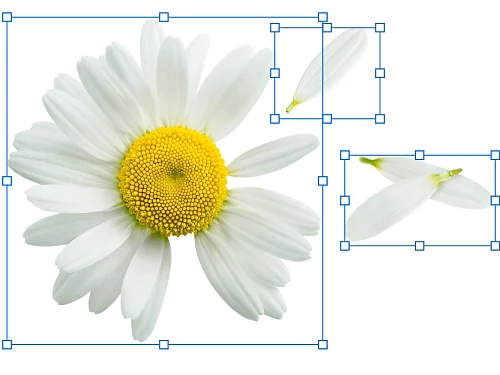
1. שימוש בקיצור המקלדת לכלי Merge Layers (מיזוג שכבות)
הדרך הקלה ביותר למזג שכבות היא ללחוץ על שכבה אחת, ללחוץ על המקש Shift, ותוך כדי שממשיכים ללחוץ עליו, ללחוץ על שכבה נוספת. אחר כך, לוחצים על Ctrl+E ב-Windows או על Command+E ב-Mac כדי למזג את שתי השכבות.
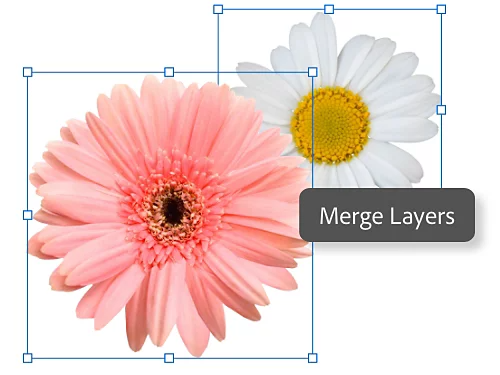
2. שימוש בכלי Merge Layers (מיזוג שכבות)
כדי להשתמש בכלי Merge Layers (מיזוג שכבות), בחרו שכבה אחת, ואז עוד אחת בדרך שתיארנו למעלה. אחר כך, במקום להשתמש בקיצור המקלדת, עברו אל הלוח Layers (שכבות) ובחרו Layers (שכבות) › Merge Layers (מיזוג שכבות).
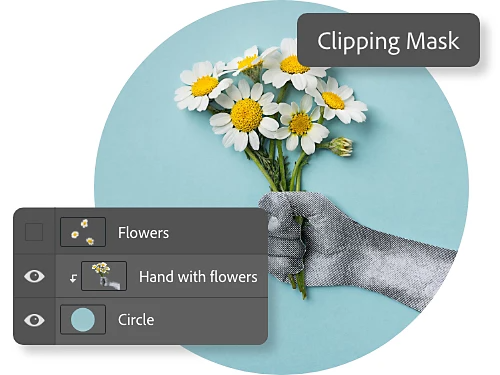
3. מיזוג של כל השכבות הנכללות בתוך צורה מסוימת
אפשר למזג שכבות בעזרת Clipping Mask (מסכת חיתוך). מסכת חיתוך היא שכבה המגדירה את הצורה ואת הגבולות של קבוצת שכבות. למשל, מסכת חיתוך משולשת תגדיר את אותם גבולות משולשים לכל השכבות המקובצות בתוכה. בשלב הראשון, מסתירים את השכבות שלא רוצים למזג. אחר כך, בוחרים את שכבת הבסיס במסכת החיתוך. בשלב האחרון, עוברים לתפריט ובוחרים Layers (שכבות) › Clipping Mask (מסכת חיתוך).
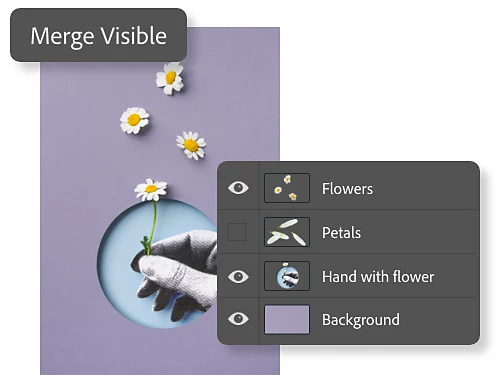
4. מיזוג של כל השכבות וקבוצות השכבות הגלויות
במהלך העבודה, מפעילים ומכבים את סמל העין כדי להציג או להסתיר שכבות מסוימות בפרויקט. כדי למזג את כל השכבות הגלויות, השתמשו בסמל העין כדי לוודא שכל השכבות הרצויות גלויות. אחר כך, עברו לתפריט ובחרו Layers (שכבות) › Merge Visible (מיזוג שכבות גלויות).
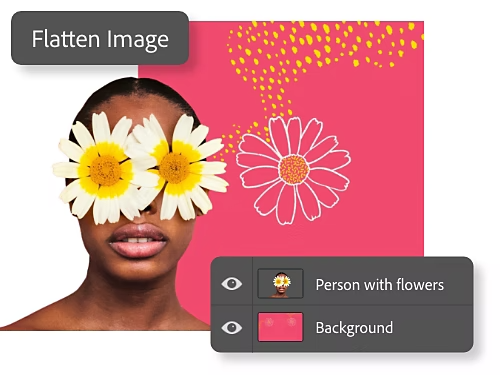
5. שילוב של מספר שכבות ליצירת רקע
כשאתם מרדדים שכבות ב-{{photoshop}}, אתם ממזגים מספר שכבות גלויות לכדי שכבת רקע אחת. לפני שאתם מתחילים, ודאו שכל השכבות שאתם רוצים לרדד גלויות, ואז בחרו Layers (שכבות) › Flatten Image (רידוד תמונה) מהתפריט.
זכרו שמיזוג שכבות נחשב לשיטת עריכה "הרסנית", מכיוון שזו פעולה בלתי הפיכה. אם אתם מתכוונים לעבוד עם השכבות בעתיד, הקפידו לגבות אותן.
למה ממזגים שכבות
כדי לעבוד עם קבצים קטנים יותר
שכבות יכולות להכיל כמויות עצומות של נתונים. מיזוג שכבות מקטין את קובץ התמונה ויכול גם להאיץ את תהליך העבודה.
כדי להחיל מסננים בצורה טובה יותר
המסנן Camera Raw פועל על שכבה אחת בלבד בכל פעם. כשממזגים שכבות, קל יותר להחיל את המסנן Camera Raw על כל מה שרוצים לעבוד עליו.
כדי לערוך את הרקע
מזגו יחד מספר שכבות רקע וצרו מהן שכבת רקע חדשה. קל יותר לעבוד על שכבת רקע אחת מאשר על הרבה שכבות מקושרות.
כדי לשפר את הארגון
מזגו מספר שכבות לשכבה אחת כדי להפחית את העומס בפרויקט וכדי לעקוב טוב יותר אחר השכבות.
שיטות עבודה מומלצות למיזוג שכבות
- כדי לשמור על הסדר, תנו שמות לשכבות על פי שיטת מתן שמות עקבית. כשאתם ממזגים שכבות קיימות ויוצרים מהן שכבה חדשה, תנו לשכבה החדשה שם מתאים.
- זכרו שמיזוג שכבות לא עובד עם שכבות התאמה או שכבות מילוי.
- כלים מסוימים יכולים לעבוד רק עם שכבות שאינן וקטוריות או שכבות רסטר. אם לא ניתן למזג שכבה בודדת או קבוצת שכבות, נסו תחילה לעשות להן רסטריזציה, כדי שיהיו תואמות. כדי לעשות זאת, בחרו את השכבה המיועדת להמרה לרסטר ובחרו Layer (שכבה) › Rasterize (המרה לרסטר).
- אחרי שממזגים שכבות, הן ממוזגות לצמיתות, לכן תמיד כשמשתמשים בעריכות הרסניות כמו מיזוג, חשוב לוודא שמרוצים מהתוצאה לפני ששומרים.
מה עוד אפשר לעשות עם שכבות
גלו מה אפשר לעשות עם התכונות המגוונות האלה ב-{{photoshop}}.
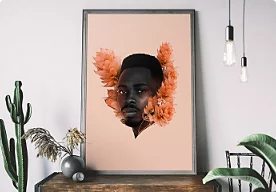
יצירת קולאז' תמונות מרהיב
השתמשו בכלי Object Selection (בחירת אובייקט) ובמסכות של שכבות ב‑Photoshop כדי ליצור קומפוזיציית תמונה סוראליסטית.