
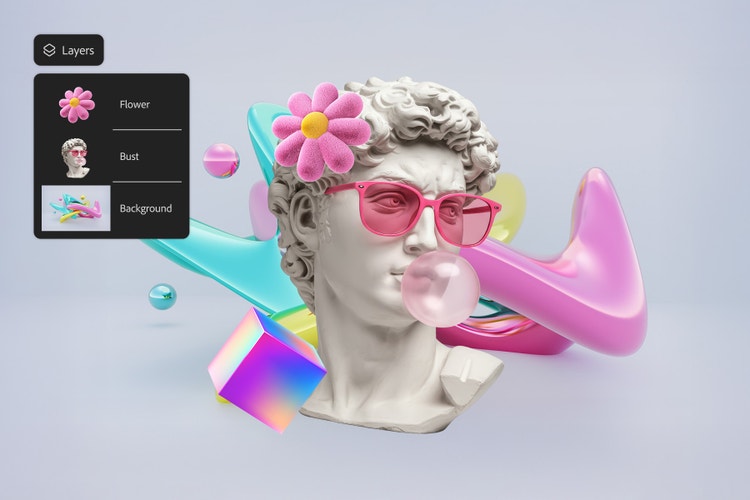
לנסות את השירות עוד היום
הקובץ חייב להיות בפורמט JPEG, JPG או PNG ובגודל של עד 40 MB
https://main--cc--adobecom.aem.live/cc-shared/assets/img/upload-white.svg העלו את התמונה

בהעלאת התמונה או הווידאו, אתם מסכימים
לתנאי השימוש ולמדיניות הפרטיות של Adobe
- הקובץ גדול מ‑40 MB
- לא ניתן לעבד את הבקשה
- לא ניתן לעבד את סוג הקובץ הזה. נסו שוב.
- ניתן להעלות רק קובץ אחד בכל פעם.
- התמונה חורגת מהממדים המרביים (8,000 x 8,000 פיקסלים). שנו את גודלה ונסו שוב.
- promoid=TKZTL1M3&mv=other
איך להוסיף תמונות כשכבות-על ב-Photoshop
שכבות-על של תמונות ב-Photoshop הן דרך מהירה ומתקדמת לשלב אלמנטים חזותיים בתוכן כמו פוסט ממותג לרשתות החברתיות, מזכרת משפחתית ועוד. אפשר להוסיף שכבות של תצלומים, סמלי לוגו, מרקמים או גרפיקות כדי ליצור עיצובים מלוטשים שמושכים את העין, או לשלב תמונות למוקאפים של מוצרים, קולאז'ים של תמונות או הזמנות לאירועים. כל אחד יכול להתחיל בקלות.
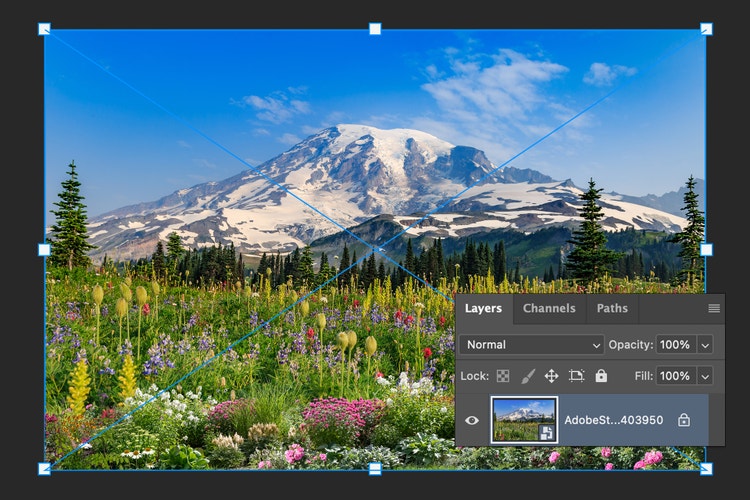
1. העלו את תמונת הבסיס ל-Photoshop
פתחו את התמונה הראשית שאתם רוצים לעבוד עליה ב‑Photoshop. זו תהיה שכבת הרקע שלכם. היא יכולה להיות תמונה של מוצר, צילום נוף או גרפיקה לרשתות חברתיות.
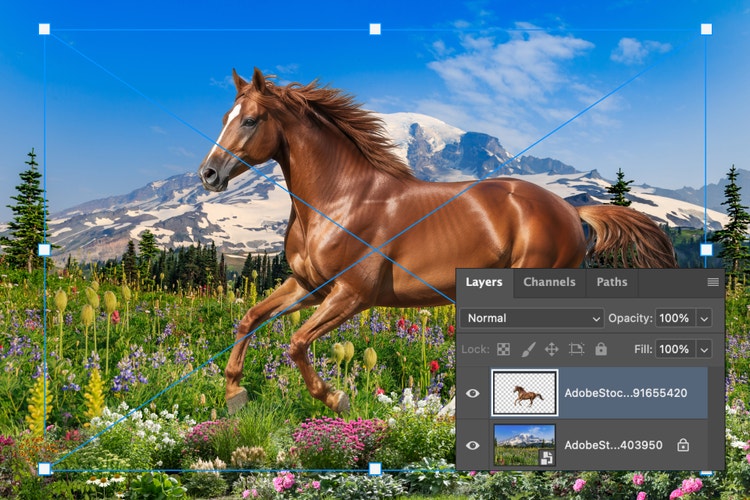
2. הוסיפו את התמונה כשכבת-על ומקמו אותה
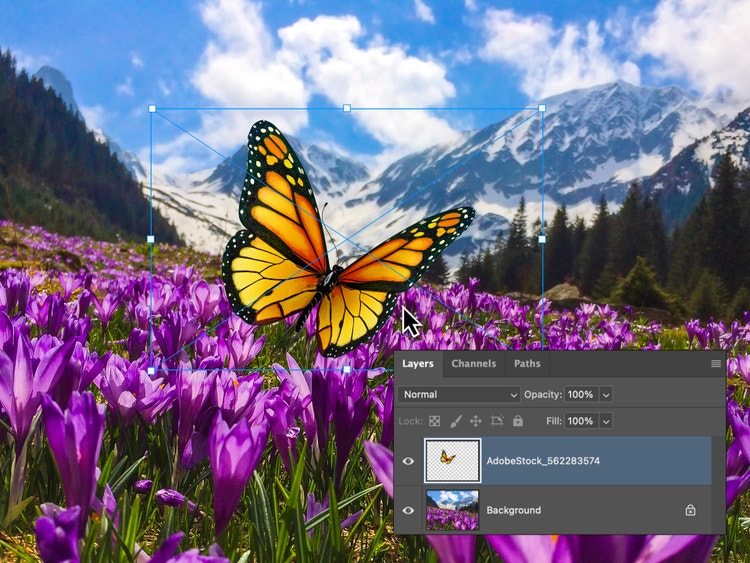
כדי להוסיף תמונה לתמונה, גררו קובץ נוסף לסביבת העבודה של Photoshop. הוא יופיע אוטומטית כשכבה חדשה. שנו את הגודל ואת המיקום לפי הצורך כדי ליצור את המראה הרצוי.
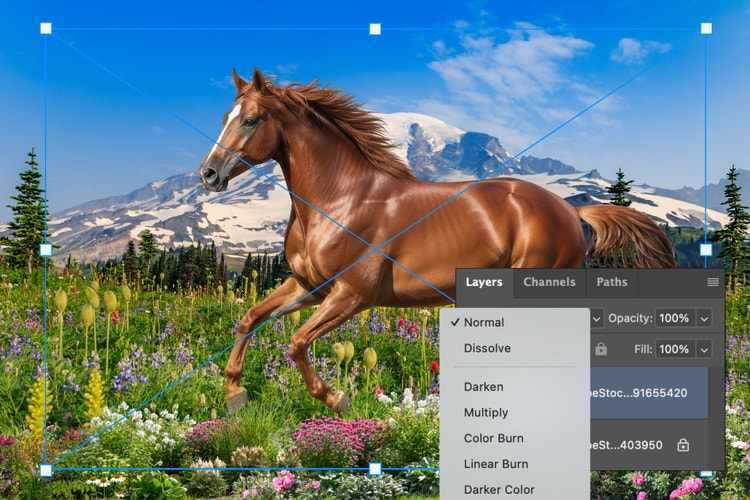
3. מזגו את שכבת-העל של התמונה ולטשו אותה
השתמשו בהגדרות שכבה כמו אטימות, מצבי מיזוג או מסכות שכבה כדי לשלוט באינטראקציה בין התמונות. להתאמה חלקה, השתמשו בתכונה Harmonize (איחוד) כדי לכוונן אוטומטית את הצבע ואת הגוון של שכבת-העל בהתאם לתמונת הבסיס. עם הכלים של Photoshop, אתם יכולים להחליט אם אתם רוצים מרקם עדין או שכבת-על מלאה, וליצור קומפוזיציה מושלמת.
אפשר להוסיף תמונות כשכבות-על באופן מקוון מכל מקום
אתם יכולים להוסיף תמונות כשכבות-על כדי לשלב תמונות, גרפיקות ומרקמים בקומפוזיציה אחת בעזרת היישום Photoshop או דרך Photoshop באינטרנט. בין שאתם מוסיפים שכבת לוגו לתמונת מוצר ובין שיוצרים קולאז' דיגיטלי, Photoshop מאפשר לכם להתאים בקלות את המיקום, השקיפות ומצבי המיזוג כדי לקבל את המראה המושלם, גם מהבית וגם בדרכים.
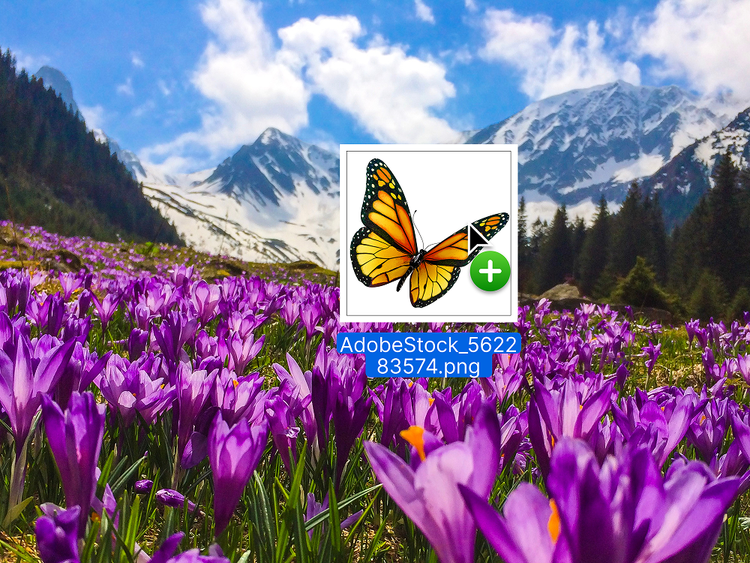
אפשר להוסיף תמונות כשכבות-על במהירות באמצעות גרירה ושחרור
הודות לאפשרות הגרירה והשחרור ב-Adobe Photoshop, קל ליצור עיצובים עם שכבות בעלי מראה מקצועי. פשוט גררו קבצים אל בד הציור, ו-Photoshop יוסיף אותם אוטומטית כשכבות חדשות כדי שתוכלו להתחיל לבנות את הקומפוזיציה שלכם. בין שאתם משתמשים מתחילים ובין שמעצבים מנוסים, אתם יכולים להוסיף תמונות כשכבות-על תוך שניות מבלי להאט את קצב העבודה.
אפשר לשנות את הגודל ואת המיקום של שכבות-על של תמונות כך שיתאימו לנכס בכל גודל
כדי להוסיף תמונה לתמונה, גררו קובץ נוסף לסביבת העבודה של Photoshop. הוא יופיע אוטומטית כשכבה חדשה. שנו את הגודל ואת המיקום לפי הצורך כדי ליצור את המראה הרצוי.
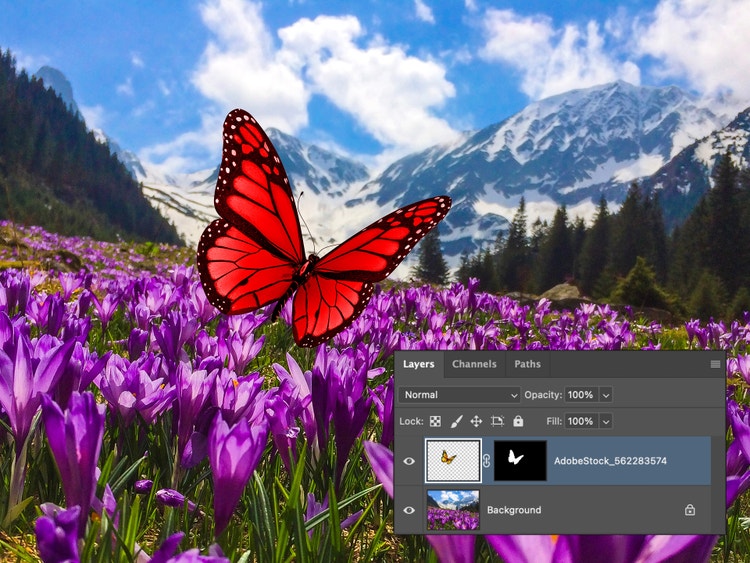
אפשר ללטש שכבות-על מבלי לשנות את התמונה המקורית
עם מסכות שכבה ב-Photoshop, אתם יכולים להתנסות עם שכבות-על של תמונות בלי לשנות דבר בתמונה המקורית. השתמשו במעברי צבע, במברשות או באפשרויות בחירה אחרות כדי למזג קצוות, להסתיר אזורים או ליצור מעברים חלקים. כשאתם משלבים שתי תמונות או יותר, מסכות שכבה נותנות לכם שליטה ומאפשרות לכם ללטש כל פרט בעיצוב בלי לשנות את התמונה המקורית עצמה.
אפשר להוסיף שכבות של תמונות עם טקסט או עם אפקטים יצירתיים
השתמשו בכלים של Photoshop המיועדים לשכבות-על של תמונות כדי לבנות אלמנטים חזותיים מותאמים אישית לכל פרויקט. הוסיפו מרקמים, הכניסו שכבות טיפוגרפיה בולטות או שלבו אפקטי תמונה אמנותיים כדי ליצור גרפיקות שמושכות את העין בפרויקטים המיועדים לרשתות החברתיות, להדפסה או לשימוש אישי.
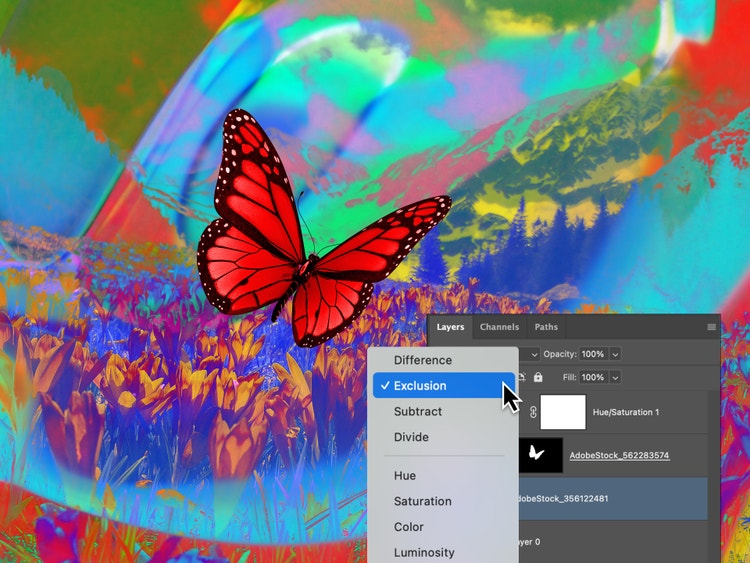
שכבות-על של תמונות כחלק מתהליך העבודה היצירתי
בין שאתם יוצרים לוח חזון לשימוש אישי ובין שאתם מעצבים תמונה ממוזערת ממותגת ל-YouTube, הכלים של Photoshop המיועדים לשכבות-על של תמונות יכולים לעזור לכם לתרגם רעיונות לתוצרים מלוטשים – במהירות. הוסיפו תצלומים או תמונות לשכבות-על של תמונות, ואז התאימו את התאורה, הצבע והצללים בעזרת התכונה Harmonize (איחוד) כדי ליצור שילוב טבעי של כל אחד מהאלמנטים. לאחר מכן, רבדו שכבות, לטשו את המראה ופרסמו כדי שתוכלו להשתמש בתוצרים בכל פלטפורמה. התנסו בכלי הבינה המלאכותית של Photoshop כדי ליצור דוגמאות, מרקמים ושכבות רקע ייחודיים שמשתלבים בצורה חלקה בעיצוב שלכם.
התנסו עם שכבות-על של תמונות כדי:
- להוסיף מיתוג או טקסט לגרפיקות לרשתות החברתיות ולנכסי שיווק.
- לבנות תבניות עיצוב עם שכבות לשימוש חוזר.
- ליצור לוחות השראה, קולאז'ים דיגיטליים או יצירות אמנות עם שכבות.
- לעצב תמונות ממוזערות לתוכן של וידאו, פודקאסט או בלוג.
אפשר להוסיף תמונות כשכבות-על גם כשנמצאים בדרכים
עם היישום Photoshop ועם Photoshop באינטרנט, אתם יכולים להוסיף תמונות כשכבות-על דרך האינטרנט בחינם מכל מקום. לא משנה אם אתם בדרכים, בצילומים או עובדים מהטאבלט או מהטלפון, אתם יכולים בקלות לשמור על סנכרון בין המכשירים. שתפו פעולה בזמן אמת, בצעו עריכות מהירות והמשיכו לעבוד על הקריאייטיב שלכם מכל מקום ברגע שנחה עליכם המוזה.
יש עוד תכונות שכדאי לגלות
איחוד תמונות | איחוד תמונות ב-Photoshop עורך תמונות באמצעות בינה מלאכותית | עורך תמונות באמצעות בינה מלאכותית ב-Photoshop מילוי גנרטיבי | מילוי גנרטיבי ב-Phtoshop הסרת רקע | הסרת רקע ב-Photoshop החלפת שמיים | החלפת שמיים ב-Photoshop צביעת תמונות | צביעת תמונות ב-Photoshop מחיקה מתמונה | מחיקה מתמונה ב-Photoshop