
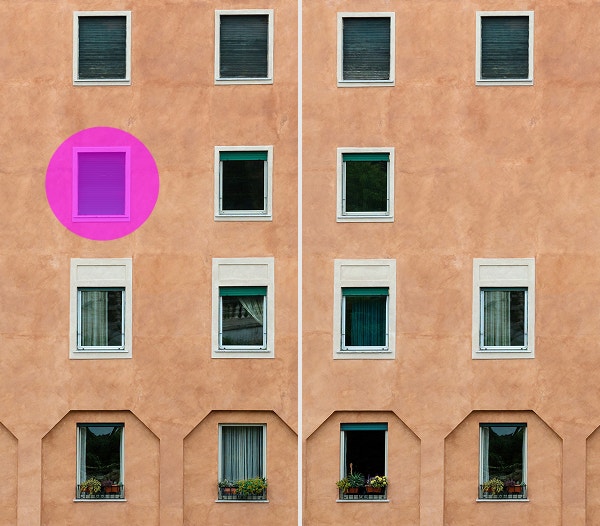
הקובץ חייב להיות בפורמט JPEG, JPG או PNG ובגודל של עד 40 MB.
https://main--cc--adobecom.aem.live/cc-shared/assets/img/upload-white.svg העלו את התמונה

בהעלאת התמונה או הווידאו, אתם מסכימים
לתנאי השימוש ולמדיניות הפרטיות של Adobe
הקובץ חייב להיות בפורמט JPEG, JPG או PNG ובגודל של עד 40 MB.
https://main--cc--adobecom.aem.live/cc-shared/assets/img/upload-white.svg העלו את התמונה
בהעלאת התמונה או הווידאו, אתם מסכימים
לתנאי השימוש ולמדיניות הפרטיות של Adobe
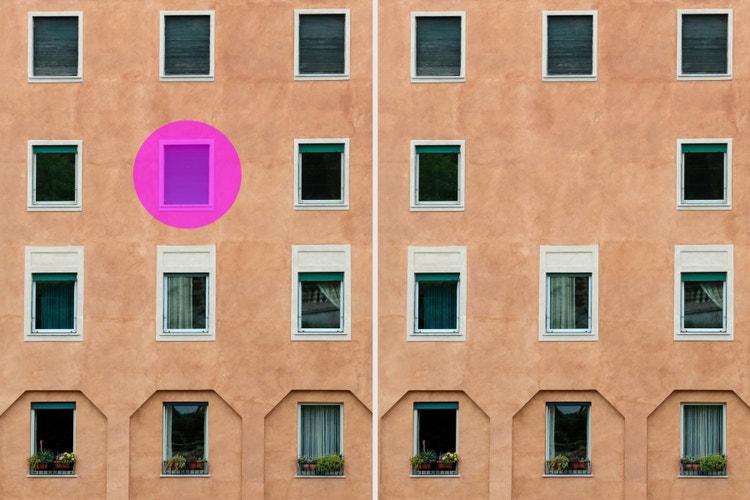
לנסות את השירות עוד היום
הקובץ חייב להיות בפורמט JPEG, JPG או PNG ובגודל של עד 40 MB
https://main--cc--adobecom.aem.live/cc-shared/assets/img/upload-white.svg העלו את התמונה
בהעלאת התמונה או הווידאו, אתם מסכימים
לתנאי השימוש ולמדיניות הפרטיות של Adobe
- הקובץ גדול מ‑40 MB
- לא ניתן לעבד את הבקשה
- לא ניתן לעבד את סוג הקובץ הזה. נסו שוב.
- ניתן להעלות רק קובץ אחד בכל פעם.
- התמונה חורגת מהממדים המרביים (8,000 x 8,000 פיקסלים). שנו את גודלה ונסו שוב.
- promoid=TG8SL5C4&mv=other
איך להשתמש ב-Photo Eraser ב-Photoshop
בעזרת הכלי Photo Eraser (מחיקה מתמונה) ב-Photoshop אפשר למחוק בקלות אובייקטים, אנשים או רקעים, ללא צורך בכישורי עריכה מתקדמים. הכלי למחיקה מתמונה באמצעות בינה מלאכותית מאפשר לכם למחוק חלקים מהתמונה בצורה מהירה וחלקה, למשל כשאתם רוצים לנקות קומפוזיציה עמוסה או להסיר פריטים מפריעים.
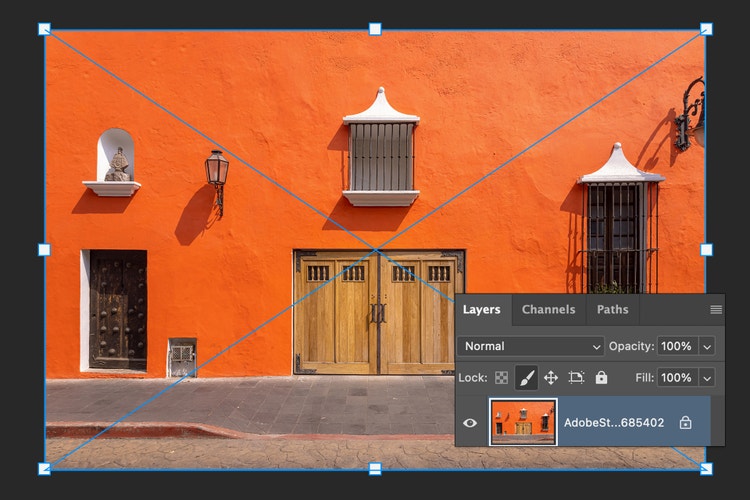
1. העלו תמונה ל-Photoshop
פתחו את הקובץ שלכם ב-Photoshop וודאו שהשכבה שאתם רוצים לערוך אינה נעולה. אפשר להשתמש בכלי המחיקה מתמונה בדיוקנאות, בצילומי נוף, בתמונות של מוצרים או בכל תמונה שזקוקה לניקוי מהיר.
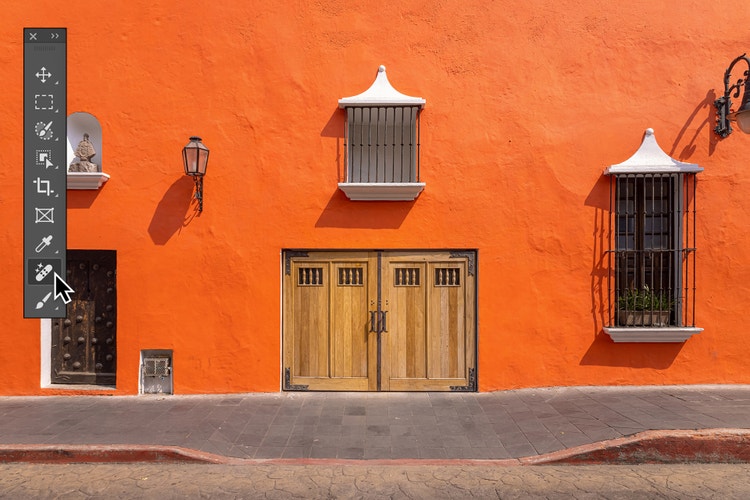
2. בחרו את הכלי Photo Eraser (מחיקה מתמונה)
הכלי Photo Eraser (מחיקה מתמונה) נמצא בסרגל הכלים. הכלי למחיקה מתמונה באמצעות בינה מלאכותית משתמש בזיהוי חכם כדי למזג פיקסלים סמוכים ולהסיר אלמנטים לא רצויים בצורה נקייה.
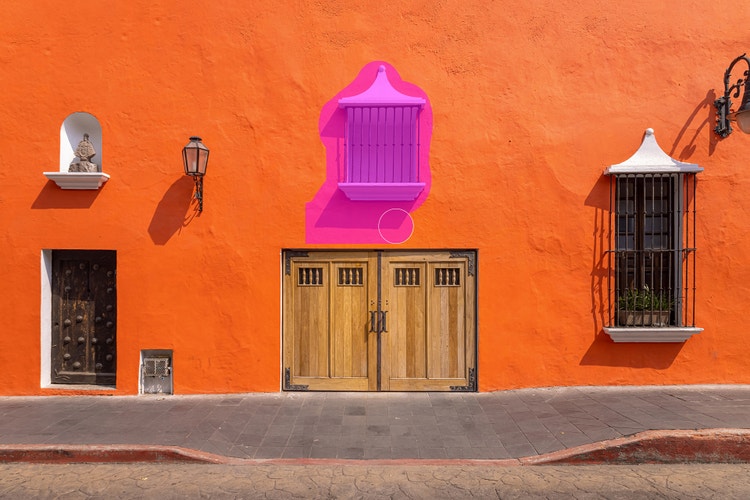
3. התאימו את הגדרות המברשת וצבעו כדי למחוק
קבעו את הגודל ואת מידת הרכות של המברשת בהתאם למה שאתם מסירים, ואז גררו את הכלי על האזור כדי למחוק. הכלי ימלא את הרקע באופן אוטומטי כדי לנקות את התמונה.
מחיקת תמונות באינטרנט תוך שניות
Photo Eraser (מחיקה מתמונה) ב-Adobe Photoshop הוא כלי מתקדם למחיקה מתמונה באמצעות בינה מלאכותית, שמאפשר לכם להסיר חלקים לא רצויים מתמונה בכמה לחיצות בודדות. כשאתם רוצים למשל למחוק אובייקט לא קשור, להסיר אדם מהרקע או לנקות פרט מפריע, הכלי ממזג באופן אוטומטי את האזור שמסביב כך שיתקבל מראה טבעי. זהו כלי מהיר, פשוט ומדויק שחוסך לכם זמן עריכה כדי שתוכלו להתמקד ביצירה.

ניקוי תמונות פשוט ומתקדם עם Photo Eraser
עם הכלי Photo Eraser (מחיקה מתמונה), כל אחד יכול ללטש תמונה בקלות, בין שאתם מומחים לריטוש תמונות ובין שאתם משתמשים מתחילים. בעזרת עיצוב באמצעות בינה מלאכותית, הוא מאפשר לכם להסיר פריטים מפריעים, לתקן עומס ברקע או ללטש פרטים קטנים במהירות. אפשר להשתמש בו לבדו לעריכות קלות, או לעבוד איתו בשילוב עם כלים אחרים המבוססים על בינה מלאכותית ב-Photoshop כשצריך ריטוש מתקדם יותר. זו דרך מהירה וגמישה לנקות תמונות ולקבל מראה חלק ומקצועי.
ניקוי פריטים מפריעים בתמונות בדיוק רב
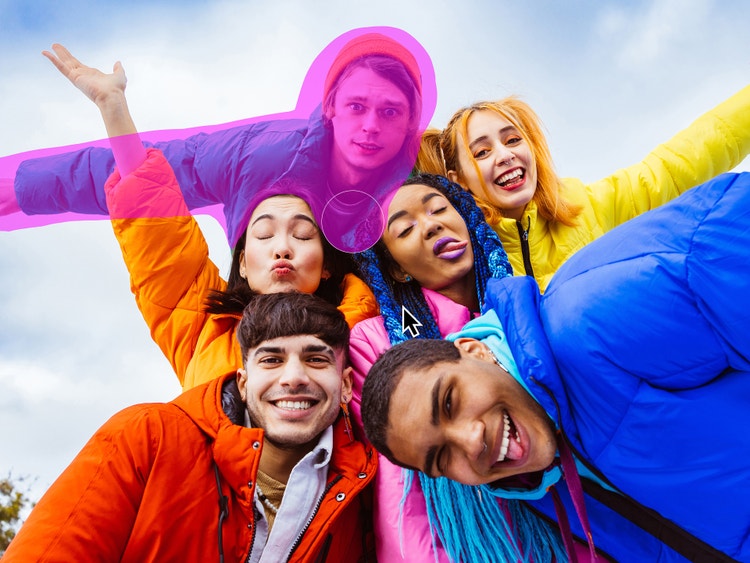
הכלי Photo Eraser (מחיקה מתמונה) נותן לכם שליטה מדויקת כשאתם מסירים מהתמונה אלמנטים ופריטים מפריעים, קטנים או גדולים. נקו עומס ברקע בתמונות של מוצרים, הסירו אנשים או אובייקטים לא רצויים מתמונות שצולמו בנסיעות, או לטשו דיוקנאות על ידי מחיקת שערות סוררות או מוך מבגדים. עם Photo Eraser (מחיקה מתמונה), אפשר לתקן בקלות אפילו דברים קטנים כמו איפור שנמרח או פגמים בעור באמצעות הכלי Remove (הסרה). הכלי למחיקה מתמונה באמצעות בינה מלאכותית יכול לעזור לכם לשכלל תמונות, החל מעריכות עדינות ועד למחיקות מלאות.
החלפת אובייקטים שנמחקו מהתמונה בתוכן חדש
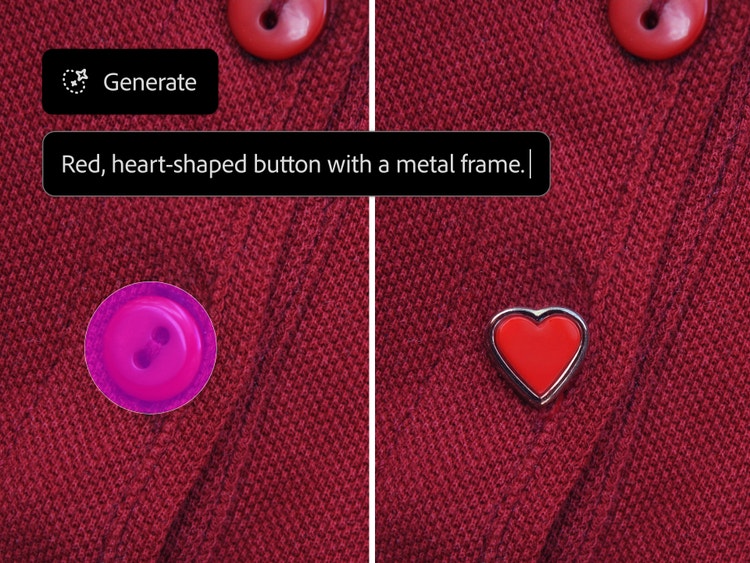
הכלי Photo Eraser (מחיקה מתמונה) ב-Photoshop לא רק מאפשר למחוק חלקים מהתמונה, יש עוד דברים שאפשר לעשות בעזרתו. לאחר שניקיתם את התמונות והסרתם אלמנטים לא רצויים, אתם יכולים למלא את האזורים הריקים האלה במשהו חדש כמו מרקם, דוגמה או אפילו סצנה שנוצרה על ידי בינה מלאכותית. השתמשו בכל כלי בחירה כדי לבחור חלק מהתמונה, ואז נסו את Generative Fill (מילוי גנרטיבי) כדי ליצור תוכן מותאם אישית שמתמזג בתמונה בצורה חלקה. כלי הבינה המלאכותית מעניקים לכם דרכים אינסופיות להמציא תמונות מחדש, ומאפשרים לכם לבחור אם אתם רוצים לתת להן מראה מלוטש, מראה שובב ויצירתי או כל סגנון אחר.
אפשר להשתמש ב-Photo Eraser באינטרנט מכל מקום
בין שאתם עובדים מהבית, בין שבאתר ובין שעורכים תמונות בין צילומים, הכלי Photo Eraser (מחיקה מתמונה) משתלב בתהליך העבודה בצורה מושלמת. השתמשו ביישום Photoshop בטלפון או בטאבלט כדי לנקות תמונות ברגע מכל מקום, או גשו לכלי Photo Eraser (מחיקה מתמונה) ב-Photoshop באינטרנט – ללא צורך בהורדה. תוכלו לבצע עריכות מהירות וחלקות מכל מקום ולקבל תוצאות מקצועיות.
מחיקת תמונות ועריכה מהירה יותר עם Photo Eraser
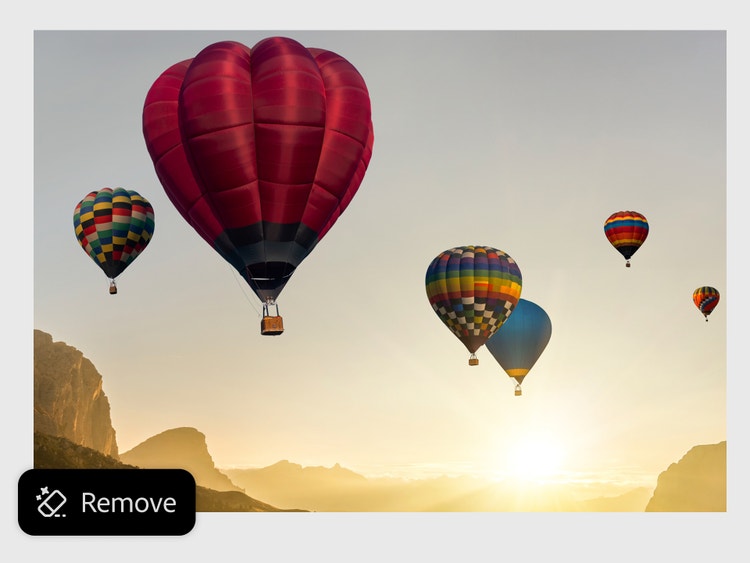
לא משנה אם אתם מעצבים מקצועיים או סתם עורכים בשביל הכיף, הכלי Photo Eraser (מחיקה מתמונה) עובד נהדר בפרויקטים מכל הסוגים. Photoshop גמיש מספיק כדי לתת מענה לשלל תרחישי שימוש – החל מתהליכי עבודה מסחריים ועד לשימוש יצירתי אישי. השתמשו בו כדי להסיר אובייקטים, לנקות פריטים מפריעים או להכין תמונות לשלב הבא בעיצוב שלכם.
נסו את הכלי למחיקה מתמונה באמצעות בינה מלאכותית כדי:
- לערוך תמונות כדי לפנות מקום לטקסט, למיתוג או ללוגו.
- ללטש תמונות של מוצרים על ידי הסרת פריטים מפריעים וניקוי הרקע.
- להסיר עומס מתמונות ספונטניות ומתמונות משפחתיות לפני השיתוף.
- ליצור פרויקטים אישיים יצירתיים כמו קולאז'ים דיגיטליים או לוחות חזון.
איך מוחקים משהו מתמונה ב-Photoshop
עם הכלי Photo Eraser (מחיקה מתמונה) באינטרנט, קל להסיר אלמנטים לא רצויים מתמונות. נניח שאתם רוצים לנקות תמונת מוצר או להסיר פריטים מפריעים ברקע של תמונה מחופשה, הכלי למחיקה מתמונה באמצעות בינה מלאכותית מאפשר לכם להפיק תוצאות ברמה מקצועית בכל זמן ומכל מקום.
איך מנקים תמונות בעזרת Photo Eraser (מחיקה מתמונה):
- העלו את התמונה שאתם רוצים למחוק ב-Photoshop
פתחו את התמונה שלכם ב-Photoshop או השתמשו בכלי Photo Eraser (מחיקה מתמונה) ישירות בדפדפן באמצעות Photoshop באינטרנט. ודאו ששכבת התמונה אינה נעולה כדי שתוכלו לבצע עריכות. - בחרו את הכלי Remove (הסרה)
בסרגל הכלים, בחרו את הכלי Remove (הסרה), שדרכו משתמשים בתהליך העבודה של Photo Eraser (מחיקה מתמונה). הכלי Photo Eraser למחיקה מתמונה באמצעות בינה מלאכותית מזהה וממזג פיקסלים סמוכים כדי להסיר אובייקטים בצורה חלקה. - בחרו את גודל המחק ואת מידת הקשיחות שלו
השתמשו בהגדרות המברשת כדי להתאים את הגודל ואת מידת הרכות של הקצה בהתאם למה שאתם מסירים. מברשות קטנות ורכות יותר מעולות למחיקת פרטים עדינים, ואילו מברשות גדולות וקשיחות יותר מאפשרות לבצע ניקויים גדולים במהירות. - גררו את הכלי על האזור בתמונה שאתם רוצים למחוק
צבעו בזהירות על האובייקט או על החלק שאתם רוצים להסיר. באמצעות הכלי Remove (הסרה), הכלי Photo Eraser (מחיקה מתמונה) ימלא את השטח באופן אוטומטי על סמך נתוני התמונה שמסביב לשטח, כדי שהעריכה תיראה טבעית ומלוטשת. - בדקו, לטשו ונקו את התמונה
לאחר מחיקת התוכן הלא רצוי, השתמשו בכלים נוספים של Photoshop כמו מסיר פגמים, מברשת תיקון או מילוי גנרטיבי כדי ללטש את התמונה ולממש את החזון שלכם.