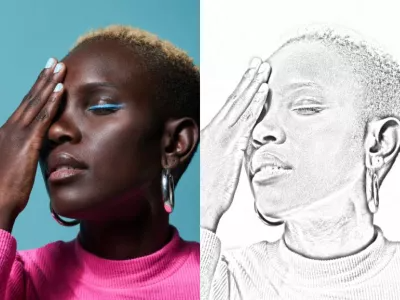
צילום
איך להפוך תמונות לאיורים בעיפרון באמצעות Photoshop
לא משנה אם הן בשחור ולבן או צבעוניות, ניתן לסגנן צילומים לאיורים חדים ותוססים בעיפרון תוך שניות. למדו כיצד.
למה להמיר תמונה לאיור בעיפרון?
קיימות מגוון סיבות להפוך צילום לאיור בעיפרון באמצעות אפקטים של תמונות. הסיבה הבולטת ביותר היא שהמרה לאיור בעיפרון עשויה להתאים לערכת הנושא שאתם מנסים ליצור, אבל היא גם עשויה להיות סתם תרגיל יצירתי ומהנה לנסות.
עולם של איורים לבחירה
החלטתם שאתם רוצים להמיר תמונה לאיור – השלב הבא הוא להחליט איזה סוג איור ברצונכם ליצור. יישומים כמו Adobe Photoshop מעניקים לכם מגוון בחירות ליצירת איור מעניין של תמונה, כך שייתכן שיהיה לכם קשה לבחור את האיור שאתם רוצים. הנה כמה מהאפשרויות הנפוצות ביותר ליצירת תמונות בסגנונות איור שונים:
- עיפרון. שכפלו את המראה של איור בעיפרון על ידי המרת תמונה כדי להשיג מראה רופף וקליל של ציור באמצעות עיפרון. עיפרון מעניק לתמונה כולה מראה מחוספס.
- גיר ופחם. המירו צילום לציור בסגנון גיר או פחם כדי לפשט פרטים מהצילום המקורי ולהוסיף סגנון עם קווים כבדים ומופשטים.
- עט ודיו. איורי עט ודיו הם מדויקים יותר – עם קווים חדים ומוגדרים, שחורים עמוקים ומרחב שלילי רב. כאן תקבלו פחות אפקט של איור ויותר דיוק.
המרת תמונות לאיורים בעיפרון בחמישה שלבים פשוטים
לא משנה באיזה סוג תמונה אתם מתחילים – JPG, PNG או פורמט אחר של קובץ תמונה – תוכלו להעלות ולהמיר תמונה לאיור במהירות שיא.
1. העלו את התמונה ל-Photoshop
ראשית, ודאו שבחרתם תמונה מקורית טובה עבור התהליך. תמונות דיוקן הן לרוב נכס נהדר להתחיל ממנו.
כדאי להשתמש בתמונה ברזולוציה גבוהה עם הרבה ניגודיות חדה. כשאתם משתמשים במסנן כדי לשנות משהו מתמונה לציור, טשטוש הוא האפשרות הפחות טובה וניגודיות, לעומתו, היא האפשרויות הידידותית יותר. הציור בעיפרון ייראה חד יותר ומציאותי יותר אם תבחרו את התמונה המקורית הנכונה.
2. בחרו את נושא התמונה
כדי להתחיל, עליכם לבחור את כל נושא התמונה שברצונכם להפוך לאיור. (פעולה זו אינה נחוצה אם ברצונכם להשתמש בתמונה כולה.) השתמשו בכלי בחירה כדי לבחור את האזור שברצונכם להפוך לאיור. נסו את הכלי Object Selection (בחירת אובייקט) כדי לנצל את ה-Neural Filters (מסנני נוירונים) ב-Photoshop.
לאחר שביצעתם בחירה, העתיקו אותה והדביקו אותה בשכבה חדשה. אם אתם מעתיקים את התמונה כולה, תוכלו לגרור את השכבה עם התמונה ללחצן New Layer (שכבה חדשה) לשכפול מהיר.
לאחר מכן, בחרו את השכבה שהעתקתם ונווטו אל Image (תמונה) › Adjustments (התאמות) › Desaturate (ביטול רוויה). פעולה זו תשנה את התמונה לגוני אפור.
3. שכפלו והפכו
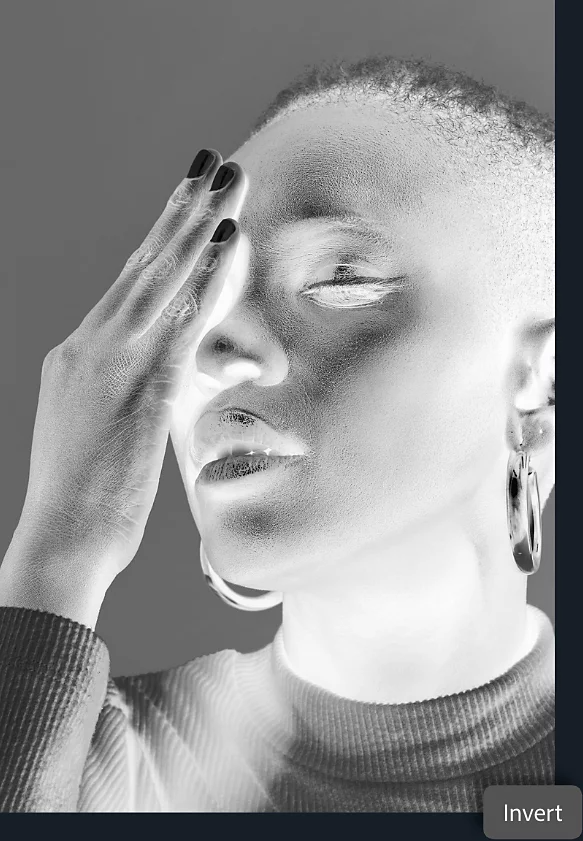
שוב, שכפלו את השכבה שבה הרוויה בוטלה. לאחר שבחרתם בשכבה החדשה הזו, עברו אל Image (תמונה) › Adjustments (התאמות) › Invert (היפוך). הפרויקט ייראה מבולגן מעט לרגע, אבל אל דאגה. בתפריט מצב המיזוג, שנו את הבחירה ל-Color Dodge (הבהרת צבע). פעולה זו עשויה לגרום לתמונה להיראות לבנה לחלוטין – זו תוצאה נורמלית.
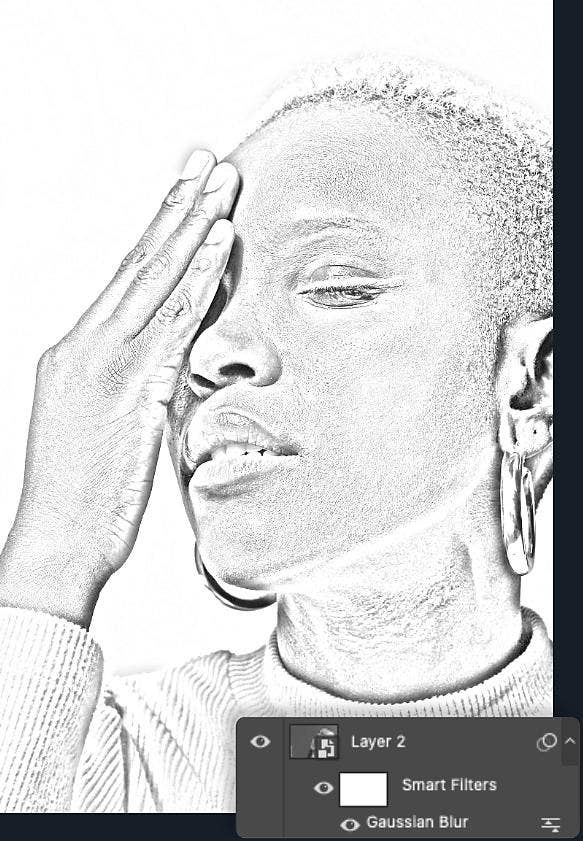
לחצו על השכבה באמצעות הלחצן הימני של העכבר ובחרו Convert to Smart Object (המרה לאובייקט חכם), פעולה שתאפשר חלק מהעריכות שאתם עומדים לבצע. ,עם Smart Object (אובייקט חכם), תמיד אפשר לבטל פעולה או לבטל עבודה, בדיוק כמו עם מסיכות שכבה. ייתכן שיהיה צורך להפוך בחירה או להתאים את השכבה שאתם עובדים איתה מאוחר יותר, כך שכדאי להתרגל לבצע את השלב הזה.
4. צרו את אפקט הציור הראשי
לאחר שבחרתם ב-Smart Object (אובייקט חכם) החדש שיצרתם, נווטו אל Filter (מסנן) › Gaussian Blur (טשטוש לפי עקומת גאוס). חלק זה בתהליך תלוי בסוג הציור שברצונכם שהתמונה תחקה. ודאו שתיבת התצוגה המקדימה מסומנת והתאימו את המחוון Radius (רדיוס) כדי לקבל את האפקט הרצוי. הגדרה נמוכה יותר תהיה דומה למראה של פחם והגדרה גבוהה יותר תהיה קרובה יותר ויותר למראה מדויק של עיפרון או עט.
5. בצעו את ההתאמות הסופיות
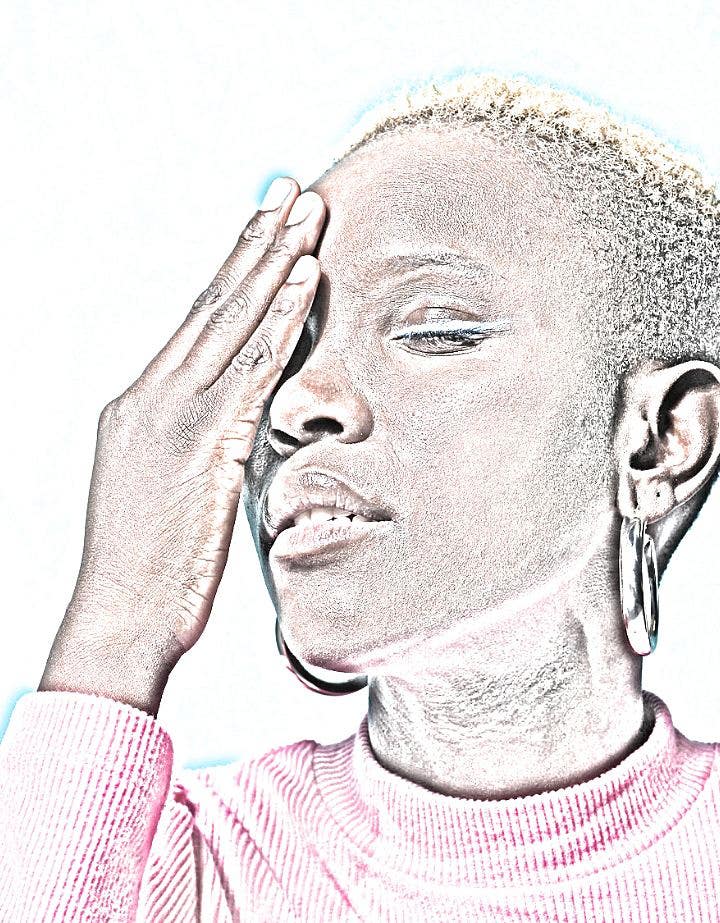
סביר להניח שיש לכם איור די טוב בשלב זה, אבל ישנם עוד כמה שלבים שבאפשרותם תוכלו לגרום לו להיראות אפילו טוב יותר. ראשית, הוסיפו שכבת התאמה נוספת. מהלוח Layers (שכבות), צרו שכבת התאמה חדשה ובחרו Levels (איזונים) בתור הסוג. לאחר מכן שנו את מצב המיזוג ל-Multiply (הכפלה).
מכאן, תוכלו לכוונן גם את האטימות וגם את רמות השכבה עצמן כדי לבצע כל התאמה סופית או לכוונן מעברי צבע עד שתקבלו איור בעיפרון שנראה נהדר.
עצות וטריקים ליצירת איורים בעיפרון טובים יותר.
נסו את הטכניקות הנוספות האלה כדי להוסיף עומק ומרקם נוספים להמרות לאיורים.
הוסיפו כמה ליטושים
דרך אחת לגרום לאיור להיראות טבעי יותר היא להוסיף כמה קווים או שרטוטים בעצמכם. השתמשו בכל אחד מכלי הציור הזמינים ב-Photoshop כדי לצייר קווים נוספים ולהפוך את הציור למעט מחוספס יותר. ככל שתעשו זאת יותר, כך יצירת האמנות שלכם תיראה טבעית יותר. תוכלו אפילו לנסות כלים כמו מילוי גנרטיבי כדי להוסיף מרקם ופרטים.
הוסיפו צבעים
תוכלו להתאים את מצב המיזוג של השכבות בציור כדי להוסיף או להדגיש צבע ספציפי. נסו להוסיף שכבת התאמה עם צבע ספציפי או לשנות את מצב המיזוג ל-Color (צבע) במקום Normal (רגיל) וראו איך הציור משתנה ונראה כמו איור צבוע בעיפרון. התאמת האלמנטים האלה יכולה לחקות ציור בעט כחול, לדוגמה. בדקו אם אתם יכולים ליצור מראה של ציור בשמן או בצבעי מים במקום.
אל תפחדו מטעויות
חלק מההנאה שבעיצוב היא ההתנסות. רוב הכלים שבהם השתמשנו ושאותם הזכרנו כאן אינם הרסניים, כלומר הם לא משנים את הנתונים בפועל של האלמנטים הקטנטנים (פיקסלים) של התמונה. בנוסף, הלחצן Undo (ביטול פעולה) תמיד עומד לרשותכם כדי להסיר כל שינוי שאינכם אוהבים. התחילו לנסות את Photoshop היום עם ערכות לימוד ומדריכים ותוכלו ליצור איורים מעניינים תוך זמן קצר.