הקובץ חייב להיות בפורמט JPEG, JPG או PNG ובגודל של עד 40 MB
https://main--cc--adobecom.aem.live/cc-shared/assets/img/upload-white.svg העלאת התמונה

בהעלאת התמונה או הווידאו, אתם מסכימים ל
תנאי השימוש ולמדיניות הפרטיות של Adobe
הקובץ חייב להיות בפורמט JPEG, JPG או PNG ובגודל של עד 40 MB
https://main--cc--adobecom.aem.live/cc-shared/assets/img/upload-white.svg העלאת התמונה
בהעלאת התמונה או הווידאו, אתם מסכימים ל
תנאי השימוש ולמדיניות הפרטיות של Adobe
לנסות את השירות עוד היום
הקובץ חייב להיות בפורמט JPEG, JPG או PNG ובגודל של עד 40 MB
https://main--cc--adobecom.aem.live/cc-shared/assets/img/upload-white.svg העלאת התמונה
בהעלאת התמונה או הווידאו, אתם מסכימים ל
תנאי השימוש ולמדיניות הפרטיות של Adobe
- הקובץ גדול מ‑40 MB
- לא ניתן לעבד את הבקשה
- לא ניתן לעבד את סוג הקובץ הזה. נסו שוב.
- ניתן להעלות רק קובץ אחד בכל פעם.
- התמונה חורגת מהממדים המרביים (8,000 x 8,000 פיקסלים). שנו את גודלה ונסו שוב.
- promoid=9WGN3QT8&mv=other
הסירו פגמים וליקויים קטנים במדויק.
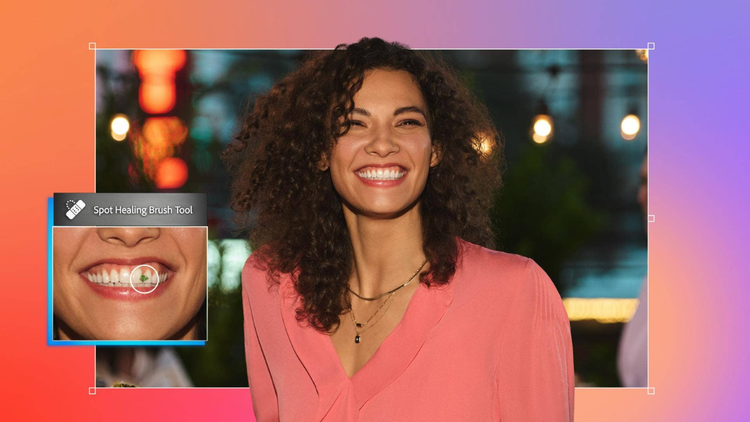
השתמשו בכלי Spot Healing Brush (מברשת לתיקון פגמים) בתוך Adobe Photoshop כדי להסתיר פגמים או להסיר ליקויים במהירות ובאופן מדויק.
הפכו את התמונה למושלמת
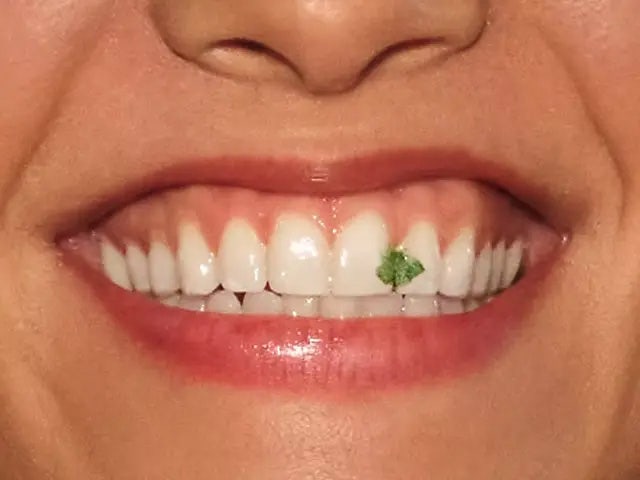
השתמשו בכלי Spot Healing Brush (מברשת לתיקון פגמים) כדי להסיר כתמים, סימנים או אובייקטים קטנים לא רצויים מהתמונה. המברשת בוחרת באופן אוטומטי פיקסלים מחלק אחד של התמונה שלכם כדי להחליף חלקים לא רצויים, ולהבטיח מיזוג חלק.
בחרו את הכלי למשימה
יישום Photoshop מציע מגוון כלים לתיקון פגמים. הכלי Spot Healing Brush (מברשת לתיקון פגמים) אידאלי להסרה ללא מאמץ של פגמים בתמונות. השתמשו בכלי Clone Stamp (חותמת גומי) לשכפול חלק ונסו את הכלי Healing Brush (מברשת לתיקון) למיזוג פגמים באופן מדויק יותר.
התאימו את המברשת.
כדי להשיג את התוצאות הטובות ביותר, ודאו שהמברשת מעט גדולה יותר מהכתם שאתם רוצים להסיר כדי שיישום Adobe Photoshop יוכל להעתיק חלק מהתמונה סביב הכתם כדי למלא אותו. באפשרותכם להגדיר את גודל המברשת והעוצמה בסרגל Options (אפשרויות). מברשת בעוצמה רבה יותר תסיר פגמים וכתמים בלי לטשטש את הקצוות.
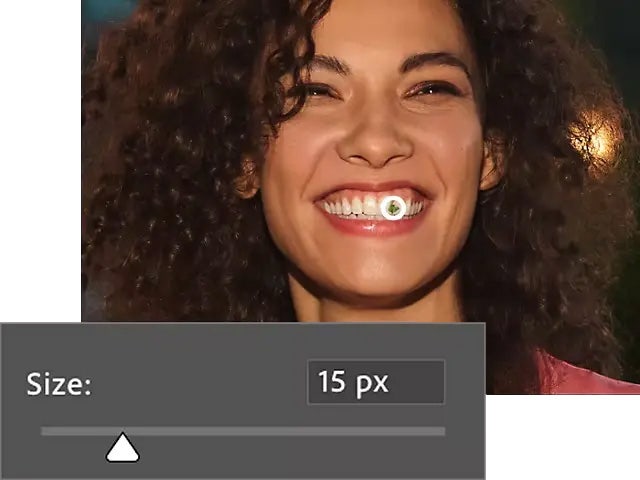
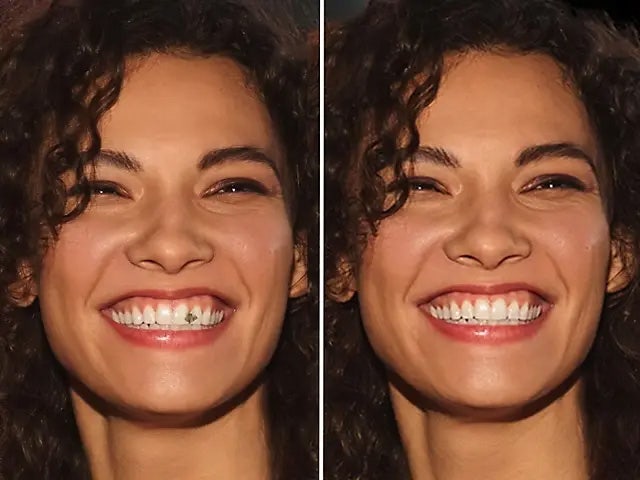
הסירו פגם או אובייקט.
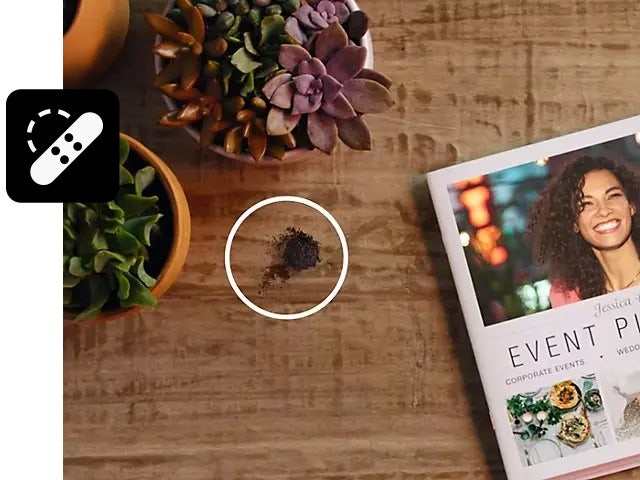
עם הכלי Spot Healing Brush (מברשת לתיקון פגמים), לחצו על אזור בעייתי או גררו אותו כדי להסיר אובייקט מתמונה. טיפ: אם אתם מסירים משהו קטן כמו חלקיק אבק, נסו לחיצה אחת וחזרו עליה במידת הצורך.
הדרך להסיר פגמים מתמונה ב-Adobe Photoshop.
הנה הדרך לרטש את התמונות לקבלת מראה מושלם בכמה שלבים בלבד:
- התקרבו
בחרו את הכלי Zoom ולחצו על התמונה כדי להציג טוב יותר את האזור שעליו ברצונכם לעבוד. - בחרו את הכלי Spot Healing Brush (מברשת לתיקון פגמים)
הגדירו מחדש את הגודל והקושי כדי לכסות את האובייקט שאתם רוצים להסיר. - התאימו את ההגדרות
הגדירו את אפשרויות המברשת ל‑Content-Aware (מודעות לתוכן) ול‑Sample All Layers (דגימה של כל השכבות). - הברישו להסרה
לחצו על אזור בעייתי או גררו אותו כדי להסיר פגמים או אובייקטים.
הדרך להסיר כתמים על עור באמצעות מסיר הפגמים.
תהליך הסרת הפגמים מתמונות הוא זהה, לא משנה אם אתם מוחקים צלקת של פצעון או כתמים כהים על העור. בלי הכלים הנכונים, עריכות עלולות להיראות לא טבעיות, אבל הכלי Spot Healing Brush (מברשת לתיקון פגמים) ממזג ליקויים באופן חלק, גורם לפגמים וכתמים כהים להיעלם ושומר על מרקם עור טבעי.
הדרך להסיר פגמים מתמונה ואפילו מגוון עור:
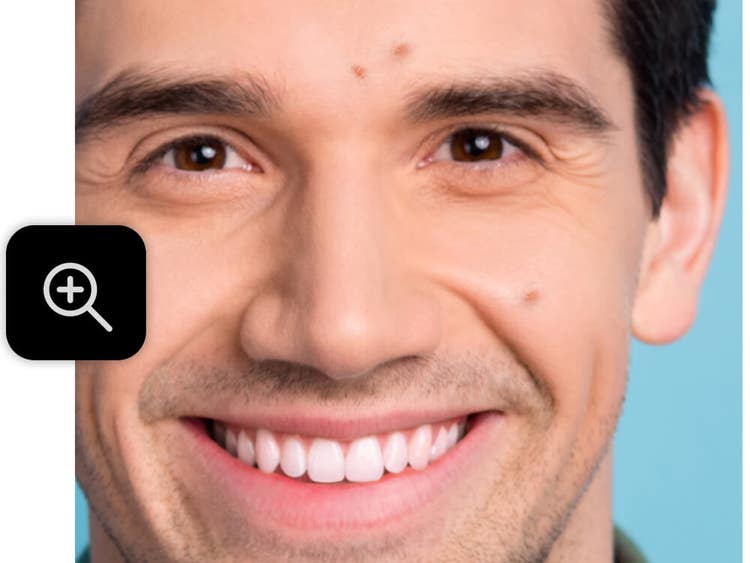
שלב 1. התקרבו לקבלת דיוק.
השתמשו בכלי Zoom (זום) כדי לקבל תצוגה קרובה יותר של פגמים או אזורים בלתי-אחידים בעור.
שלב 2. בחרו ב-Spot Healing Brush (מברשת לתיקון פגמים).
בחרו בכלי Spot Healing Brush (מברשת לתיקון פגמים) ולאחר מכן התאימו את הגודל והעוצמה כך שיתאימו לפגם או לאזור שאתם מתקנים.
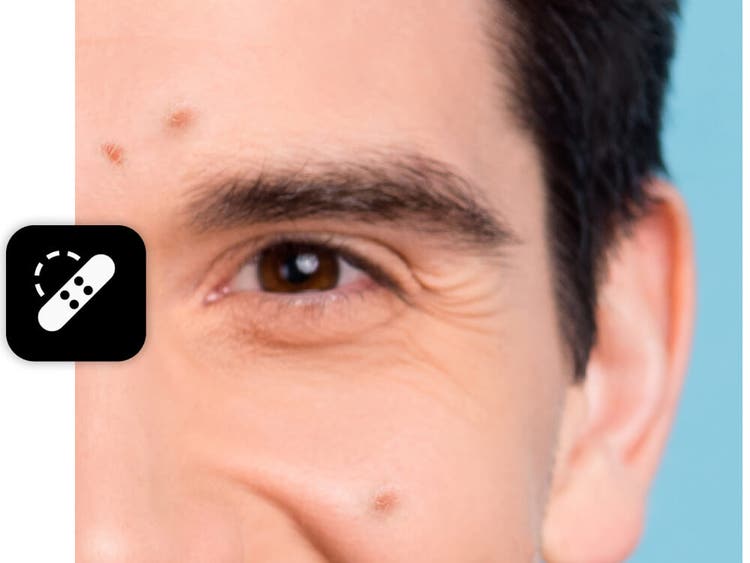
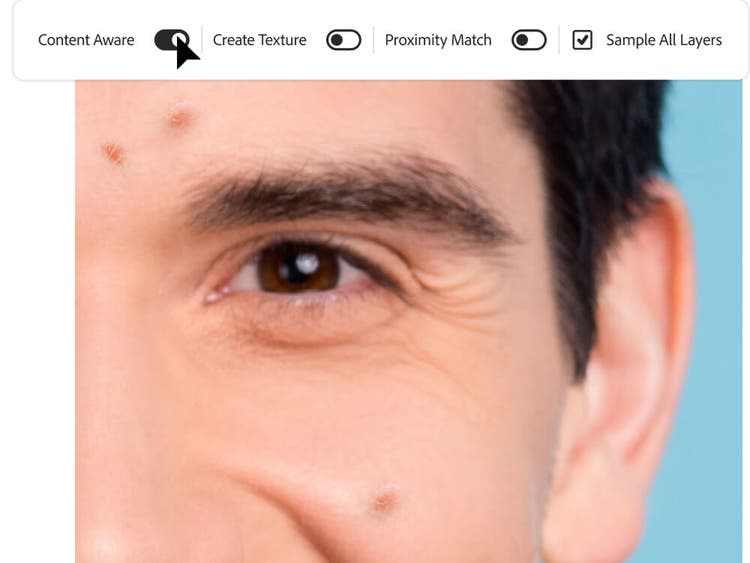
שלב 3. הגדירו את האפשרויות הנכונות.
ודאו הפעלה של Content-Aware (מודעות לתוכן) ושל Sample All Layers (דגימת כל השכבות) לתהליך עבודה לא הרסני
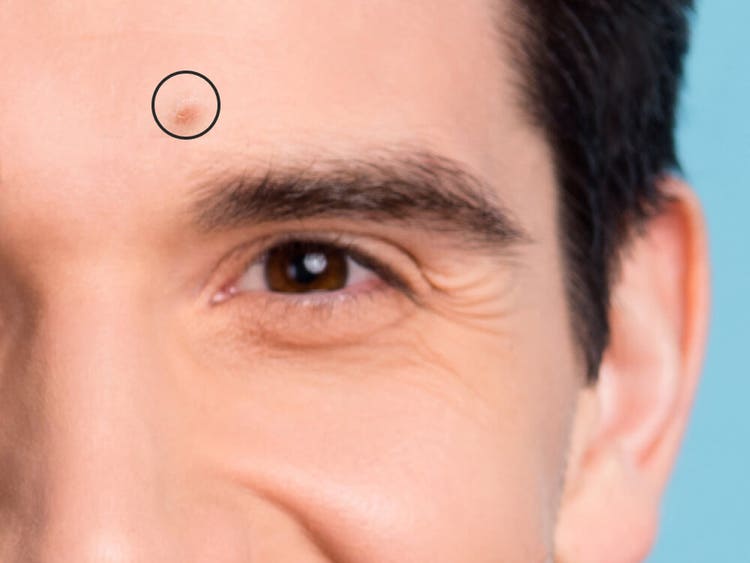
שלב 4. החילו משיכות עדינות.
לחצו על פצעונים, פגמים או חלקים בלתי-אחידים, או הברישו מעליהם בעדינות, כדי למזג אותם באופן חלק לתוך העור מסביב.
לאילו מטרות אפשר להשתמש במסיר כתמים ופגמים?
תוכלו לערוך את התמונות לקבלת מראה נקי ומקצועי בכמה לחיצות בלבד.
{{questions-we-have-answers}}
לכלי Spot Healing Brush (מברשת לתיקון פגמים) יש שלושה מצבים:
- Proximity Match (התאמת קרבה): משתמש בפיקסלים סביב הקצה של הבחירה כדי למלא את האזור.
- Create Texture (יצירת מרקם): משתמש בפיקסלים הסובבים כדי ליצור מרקם לבחירה הזאת.
Content‑Aware (מודעות לתוכן): מנתח את התוכן סביב הבחירה כדי למזג את האזור באופן חלק.