תכונות Photoshop
הוספת עומק ליצירות עם מרקמים של Adobe Photoshop
גלו כיצד להחיל מרקמים חלקים ב-Photoshop ולשדרג את עיצוב הפוסטר או האתר הבא שלכם בכמה צעדים פשוטים.
קבלו את היישום החינמי | קבלו את יישום Photoshop החינמי עיינו בתוכניות ובמחירים | עיינו בתוכניות ובמחירים של Photoshop

השגת אפקטים ייחודיים עם שכבות-על של מרקמים

עיצוב עם מרקם
מרקמים הם דרך מצוינת להוסיף עניין חזותי לגרפיקה וקטורית ולעיצובי אתרים. בין שמדובר במרקם של צבעי מים ובין שבמרקם של עץ, שברו את הצבעים האחידים באמצעות שכבות-על משכנעות.
עומק רב יותר בתמונות
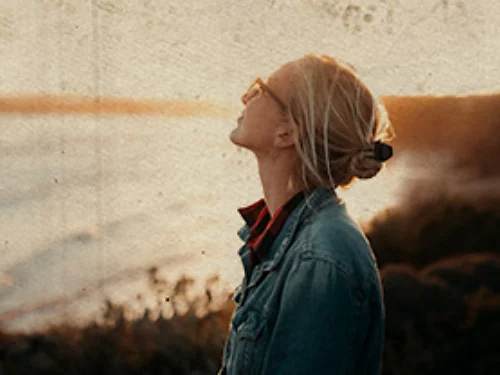
השתמשו במרקמים של נייר ישן או בד ציור כדי להעניק לתמונה מראה מיושן בסגנון וינטג'. לחלופין, החילו אפקטים מופשטים כמו מרקם מחוספס כדי להעניק לה תחושה של בלאי.

התנסות במרקמים שונים
מרקמים הם כלים רב-תכליתיים. השתמשו בהם כדי לערוך בצורה חלקה את מעברי הצבעים בתמונות רקע, או עזרו לטיפוגרפיה לבלוט על ידי שילוב טקסט עם אפקטים מעניינים.
הדגשת פרטים באמצעות מרקם
השתמשו במברשות Photoshop כדי להחיל מרקם על אזורים ספציפיים בפרויקט שלכם. זה מתאים במיוחד לקווים אורגניים משום שמברשות עם מרקם מאפשרות לכם לצייר ולשרטט מעל תמונות קיימות.
קל למצוא בדיוק את המרקם שאתם מחפשים
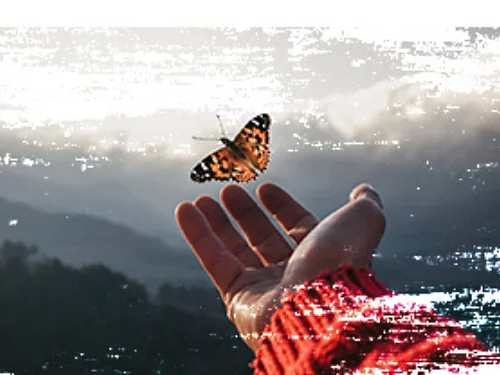
לא משנה איזה מראה אתם רוצים ליצור, אם זה מרקם מטאלי מבריק ועדין או אפקט Halftone בולט, יש המון מרקמי Photoshop שיכולים לעזור לכם ליצור אותו.
ערכות מרקם בחינם לשלבים הראשונים
גלו את ערכות המרקם האיכותיות שזמינות בחינם ב-Adobe Stock. עיינו בספרייה והתנסו באפקטים שונים.
יצירת מרקמים משלכם
אם אינכם מוצאים את האפקט המתאים, תמיד תוכלו להפוך תמונה איכותית משלכם לתבנית מרקם ולהניח אותה בשכבה מעל תמונה אחרת באמצעות מצבי מיזוג.
איך להוסיף מרקם לתמונה
בצעו את הצעדים המהירים הבאים כדי להחיל מרקם על צילום.
- התחילו:
פתחו את Photoshop וייבאו את התמונה שברצונכם להוסיף לה מרקם. - בחרו:
הוסיפו את תמונת המרקם על ידי בחירת File (קובץ) › Place Embedded (מוטבע במקום), ואז נווטו למיקום שבו שמורה תמונת המרקם. - הוסיפו את השכבה:
לחצו על התמונה הממוזערת של מסכת השכבה כדי להפעיל אותה. כשמסכת השכבה פעילה, אתם יכולים להעתיק אליה פיקסלים. בלוח Layers (שכבות), מקמו את תמונת המרקם על גבי תמונת הרקע. - בחרו:
ודאו שהשכבה העליונה נבחרה. - מזגו:
בפינה השמאלית העליונה של הלוח Layers (שכבות), שנו את מצב המיזוג בתפריט הנפתח מ‑Normal (רגיל) ל‑Overlay (שכבת-על). - התאימו:
התנסו במצבי מיזוג שונים ונסו לשנות את מחוון האטימות כדי לשנות את מראה המרקם על גבי התמונה. - סיימו:
שמרו את הפרויקט כקובץ PSD או ייצאו את התמונה כקובץ PNG או JPEG כדי לשתף אותה בקלות באינטרנט.
יש לכם שאלות על מרקמי Photoshop? יש לנו תשובות
קבלו מידע נוסף על אפקטי מרקם ב-Photoshop.
יצירת מברשת ממרקמים היא תהליך רב-שלבי שיכול להוסיף עומק ממשי לפרויקט. התהליך הבא מציע דרך בסיסית להפוך כל מרקם למברשת:
1. פתחו את המרקם ב-Photoshop ועברו אל Image (תמונה) > Adjustments (התאמות) > Brightness (בהירות) ו-Contrast (ניגודיות) ושנו את הניגודיות ל-100.
2. השתמשו ב כלי Lasso (לאסו) כדי לבחור את האזור במרקם שאתם אוהבים. לאחר מכן עברו אל Edit (עריכה) > Define Brush Preset (הגדרת קביעה מראש של מברשת). תנו שם למברשת החדשה.
יש עוד דברים ללמוד
יש יותר מדרך אחת להשתמש במרקמים. עיינו בהדרכות האלה ולמדו איך ליישם אפקטים אמנותיים בפרויקט היצירתי הבא שלכם.
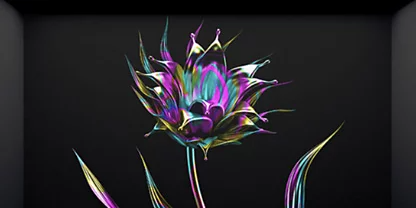
צביעה עם מרקם
פעלו לפי ההוראות המפורטות כדי להפוך צבעים ממוזגים למרקם שיש שניתן לצביעה.
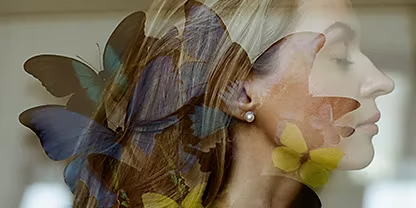
שילוב תמונות
למדו דרכים שונות לשלב תמונות ולהשתמש בשכבות בעזרת ערכות הלמידה האלה של Photoshop.