किसी इमेज को ड्रैग करके, यहाँ ड्रॉप करें
JPEG, JPG या PNG फ़ॉर्मैट में 40MB तक की इमेज अपलोड करें
https://main--cc--adobecom.aem.live/cc-shared/assets/img/upload-white.svg अपनी इमेज अपलोड करें

अपनी इमेज या वीडियो अपलोड करने का मतलब है कि आप Adobe की
इस्तेमाल की शर्तों और प्राइवेसी पॉलिसी से सहमत हैं
किसी इमेज को ड्रैग करके, यहाँ ड्रॉप करें
JPEG, JPG या PNG फ़ॉर्मैट में 40MB तक की इमेज अपलोड करें
https://main--cc--adobecom.aem.live/cc-shared/assets/img/upload-white.svg अपनी इमेज अपलोड करें
अपनी इमेज या वीडियो अपलोड करने का मतलब है कि आप Adobe की
इस्तेमाल की शर्तों और प्राइवेसी पॉलिसी से सहमत हैं
किसी इमेज को ड्रैग करके, यहाँ ड्रॉप करें
JPEG, JPG या PNG फ़ॉर्मैट में 40MB तक की इमेज अपलोड करें
https://main--cc--adobecom.aem.live/cc-shared/assets/img/upload-white.svg अपनी इमेज अपलोड करें
अपनी इमेज या वीडियो अपलोड करने का मतलब है कि आप Adobe की
इस्तेमाल की शर्तों और प्रिवसी पॉलिसी से सहमत हैं
- फ़ाइल का साइज़ 40MB से ज़्यादा है
- रिक्वेस्ट पर काम नहीं किया जा सका
- हम इस फ़ॉर्मैट की फ़ाइल को प्रॉसेस नहीं कर सके। कृपया फिर से कोशिश करें।
- एक बार में सिर्फ़ एक फ़ाइल अपलोड की जा सकती है।
- इमेज का साइज़, तय सीमा यानी 8,000 x 8,000 पिक्सेल्स से बड़ा है। कृपया इमेज का साइज़ छोटा करके, फिर से कोशिश करें।
- promoid=CMR97K&mv=other
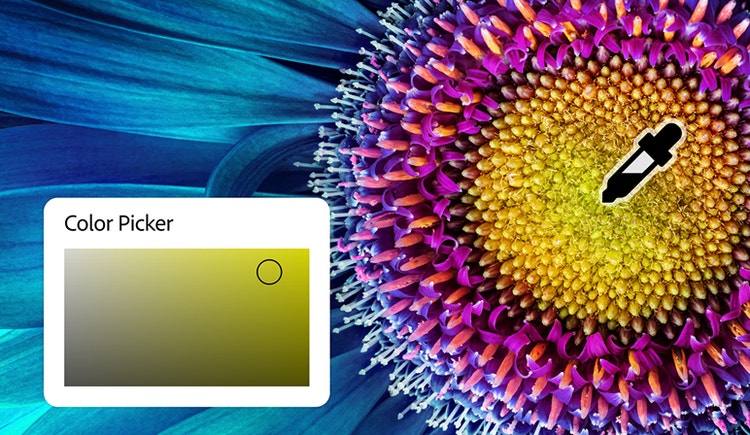
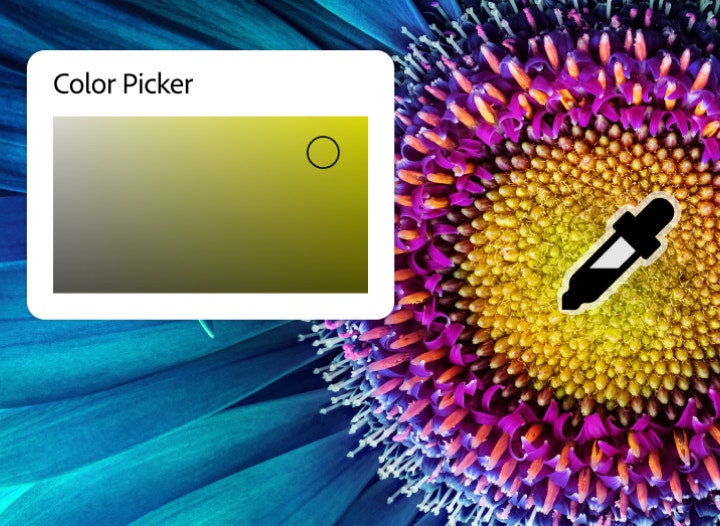
Photoshop में कलर पिकर टूल का इस्तेमाल कहीं से भी करें।
Photoshop का कलर पिकर टूल आपको सही कलर खोजने और किसी कलर का सैम्पल लेकर उसे टेम्प्लेट के तौर पर सेव करने की सुविधा देता है। आप चाहें, तो कलर पैलेट से कलर्स चुनें, कलर्स की सटीक वैल्यूज़ डालें या सीधे किसी इमेज में से कलर्स चुनें। इसमें HEX, RGB, CMYK प्रोफ़ाइल्स जैसे अन्य कलर मॉडल्स का सपोर्ट मिलता है, ताकि आपको अपनी क्रिएटिव डिज़ाइन में कलर्स भरने में कोई परेशानी न हो। साथ ही, अपने कलर्स को सभी प्लैटफ़ॉर्म्स और प्रॉजेक्ट्स में एक जैसा रखा सकता है, चाहे आप Photoshop का इस्तेमाल ऑनलाइन करते हों या डेस्कटॉप ऐप पर।
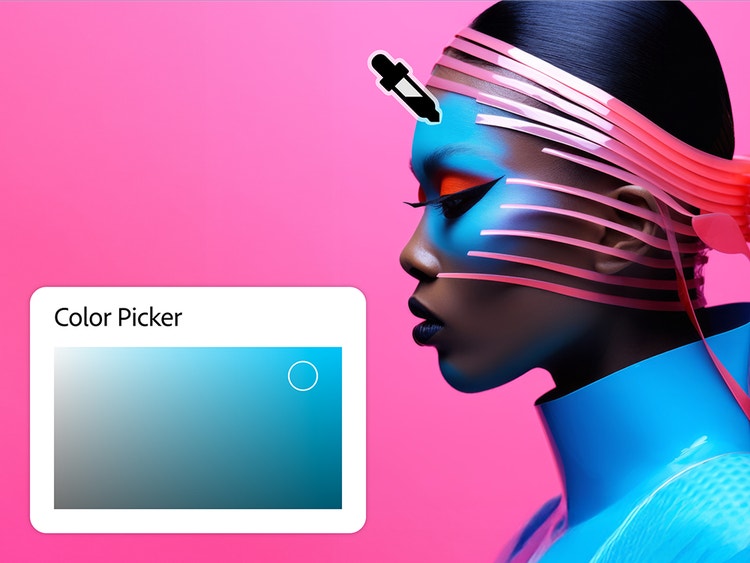
किसी भी इमेज से आसानी से कलर चुनें या सैम्पल लें।
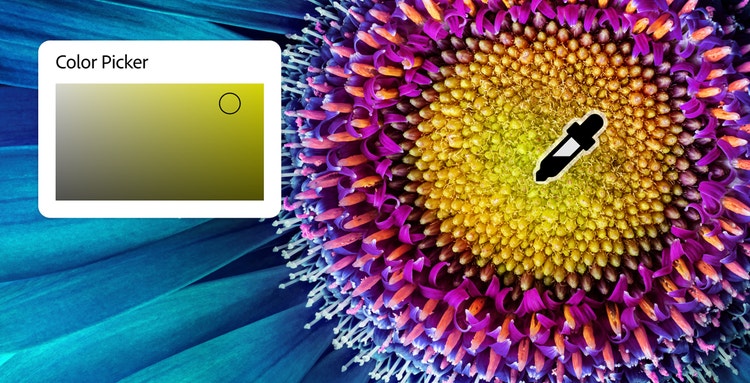
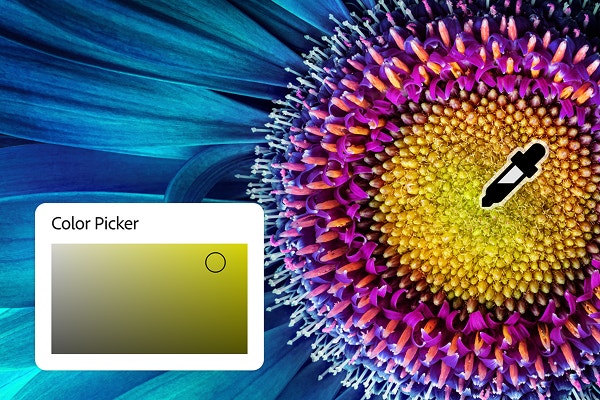
कलर पिकर टूल की मदद से, सीधे पैनल के अंदर से कलर्स चुने जा सकते हैं या किसी खुली हुई इमेज के किसी पिक्सल से सैम्पल लिया जा सकता है। इसके लिए, आईड्रॉपर पर क्लिक करें और उसे ड्रैग करके फ़ोटो, ग्राफ़िक, या डिज़ाइन के उस हिस्से पर ले जाएँ जहाँ का शेड आपको पसंद है।
इससे टोन मैच करने, पैलेट बनाने या इमेज में मौजूद एलिमेंट्स के कलर्स को आसानी से बदलने में मदद मिलती है। इसका इस्तेमाल प्रॉडक्ट की फ़ोटोज़ को रीटच करने, बैकग्राउंड को अडजस्ट करने या ब्रैंड के हिसाब से टेक्स्ट और शेप के कलर को बदलने के लिए करें।
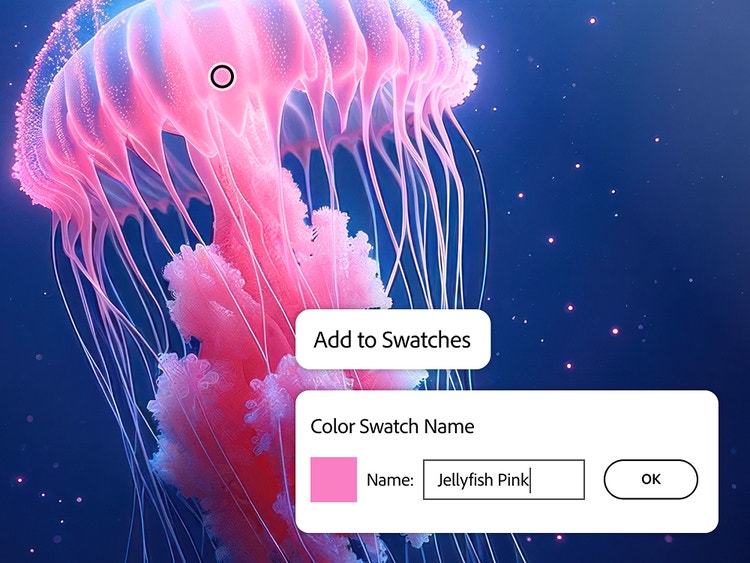
स्वैचेज़ सेव करके, अपने पसंदीदा कलर्स को कहीं भी दोबारा इस्तेमाल करें।
जब आपको अपनी पसंद का शेड मिल जाता है, तो उसे कलर पिकर में 'स्वैचेज़ में जोड़ें' पर क्लिक करके, बाद में इस्तेमाल करने के लिए सेव किया जा सकता है। एक कस्टम पैलेट बनाने से आपको अपने प्रॉजेक्ट्स में कलर्स को एक जैसा रखने में मदद मिलेगी, भले ही यह प्रॉजेक्ट आपके काम से संबंधित हो या आपकी हॉबी से।
सोशल मीडिया के लिए, एक जैसी दिखने वाली ग्राफ़िक्स बनाने या प्रॉडक्ट की फ़ोटोज़ को एडिट करके बैकग्राउंड या अलग-अलग प्रॉप्स के साथ डिज़ाइन को टेस्ट करने में भी मदद मिलेगी। अगर आपको किसी डिज़ाइन या फ़ोटो में किसी चीज़ का कलर बदलना है, तो अपने सेव किए गए स्वैचेज़ में से कोई कलर आसानी से चुनें।
ऑनलाइन कलर पिकर का इस्तेमाल करके सटीक शेड्स चुनें।
चाहे आप Photoshop में नए यूज़र हों या इसके माहिर खिलाड़ी हों, ऑनलाइन कलर पिकर में आपको कलर चुनने की पूरी आज़ादी मिलती है। इसका आसान विज़ुअल इंटरफ़ेस आपको अपनी पसंद के शेड्स चुनने में मदद करता है। साथ ही, HEX, RGB या CMYK जैसे कलर मॉडल की इनपुट फ़ील्ड्स में आपको वैल्यू डालकर एकदम सटीक कलर चुनने का विकल्प मिलता है।
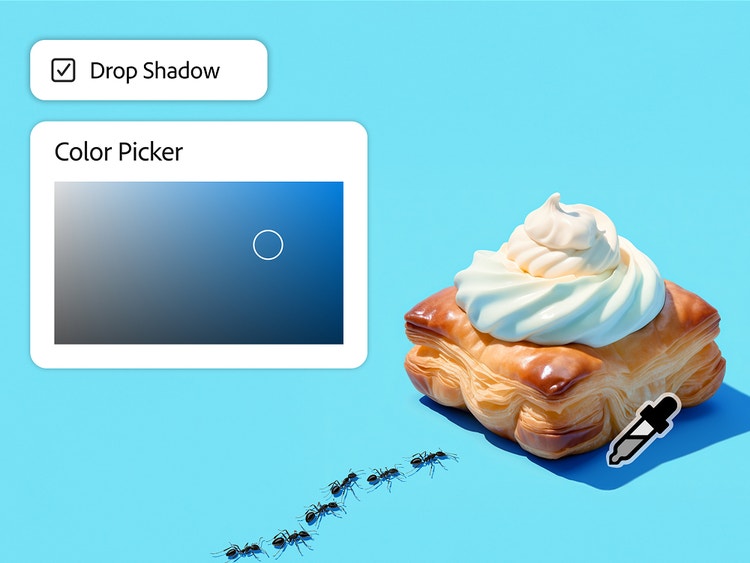
टेक्स्ट या बैकग्राउंड का कलर बदलने से लेकर कोई इफ़ेक्ट जोड़ने तक, चुने हुए कलर्स का इस्तेमाल अनगिनत तरीकों से किया जा सकता है। यह खासकर तब मददगार साबित होता है, जब आपको इमेज में ड्रॉप शैडो जोड़नी हो या हल्के कलर की लेयर चढ़ाकर इमेज को फ़ेड करना हो।
इस्तेमाल में आसान और पहले से मौजूद CMYK, RGB और HEX कलर पिकर।
इमेज कलर पिकर टूल, आपको अलग-अलग फ़ॉर्मेट्स के कलर्स को देखने और उन्हें अलग-अलग फ़ॉर्मैट में कनवर्ट करने की सुविधा देता है, जैसे कि HEX, RGB, CMYK, LAB और HSB. चाहे आपको वेबसाइट के लिए डिज़ाइन बनानी हो या प्रिंटिंग के लिए, इस टूल में आपको सारे विकल्प एक ही जगह पर मिल जाते हैं, जिससे अपनी पसंदीदा कलर की सटीक वैल्यू को आसानी से मैच किया जा सकता है।
यह खासकर उन डिजिटल और वेब डिज़ाइनर्स के लिए ज़्यादा काम का है जिन्हें अलग-अलग स्क्रीन्स और प्रिंट के लिए कलर्स की एक ही वैल्यू का इस्तेमाल करना है या जो किसी ऐसी ब्रैंड गाइडलाइन के साथ काम कर रहे हैं, जहाँ कलर्स का एक तय फ़ॉर्मैट में होना ज़रूरी है।
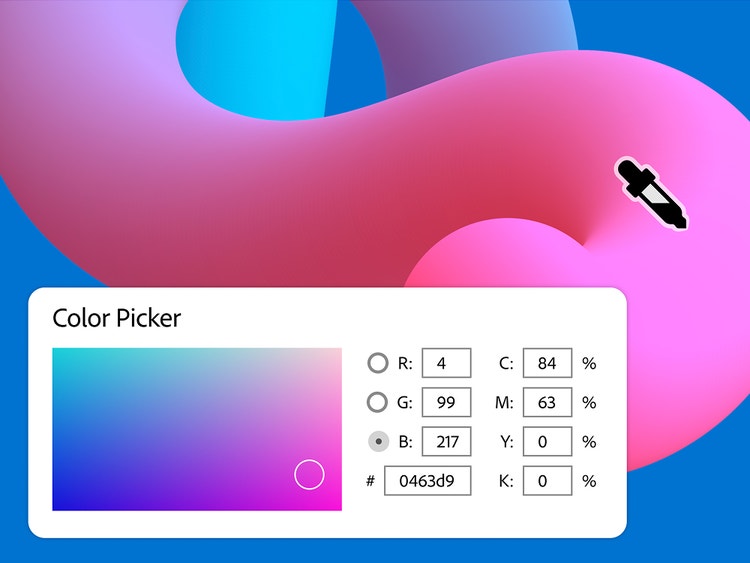
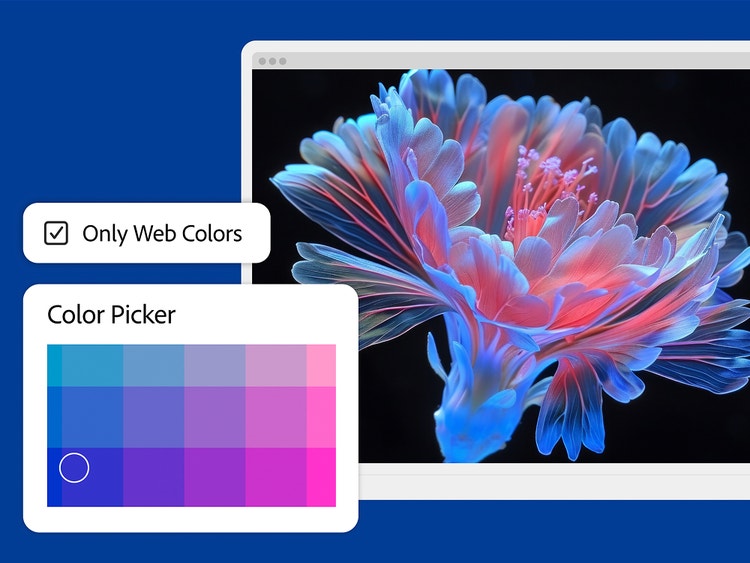
ऑनलाइन इमेज कलर पिकर से वेब-सेफ़ कलर चुनें।
अगर आपको ऐसे कलर्स चाहिए जो अलग-अलग डिवाइसेज़ और ब्राउज़र्स पर एक जैसे दिखें, तो किसी भी ऑनलाइन कलर पिकर में “सिर्फ़ वेब कलर्स” चेकबॉक्स पर क्लिक करें। इसके बाद, आपको 216 वेब-सेफ़ कलर का एक पैलेट मिल जाएगा, जिससे चुने गए कलर्स लगभग सभी ब्राउज़र्स और डिवाइसेज़ में एक जैसे दिखेंगे।
यहाँ आपको HEX कोड आसानी से मिल जाते हैं, जिन्हें CSS या HTML में इस्तेमाल किया जा सकता है। चाहे वेबसाइट के लिए डिज़ाइन करना हो, डिजिटल ग्राफ़िक्स डिज़ाइन करनी हो या किसी ब्रैंड गाइडलाइन को फ़ॉलो करना हो, यह टूल आपके हर काम को आसान बनाता है। साथ ही, आपको ऐसे नतीजे देता है जो हर डिवाइस में बेहतरीन दिखते हैं। इसलिए, यह डिज़ाइनर, मार्केटर से लेकर हर क्रिएटिव इंसान के लिए एक परफ़ेक्ट टूल है।
किसी भी डिवाइस पर, कलर्स की पैलेट में से अपनी पसंद का कलर चुनें।
Photoshop मोबाइल ऐप्लिकेशन के साथ, कहीं भी और कभी भी अपने पसंदीदा कलर्स को चुनकर सेव करें। चाहे आप सफ़र में हों, किसी फ़ोटोशूट में हो या आपको फ़्लाइट में एडिटिंग करनी हो, यह ऐप आपको किसी फ़ोटो से कलर्स का सैम्पल चुनने, शेड को अपने हिसाब से बदलने और उस सैम्पल को आसानी से सेव करने की सुविधा देता है। अब अपने फ़ोन या टैबलेट पर ही Photoshop की मुख्य सुविधाओं का फ़ायदा पाएँ।
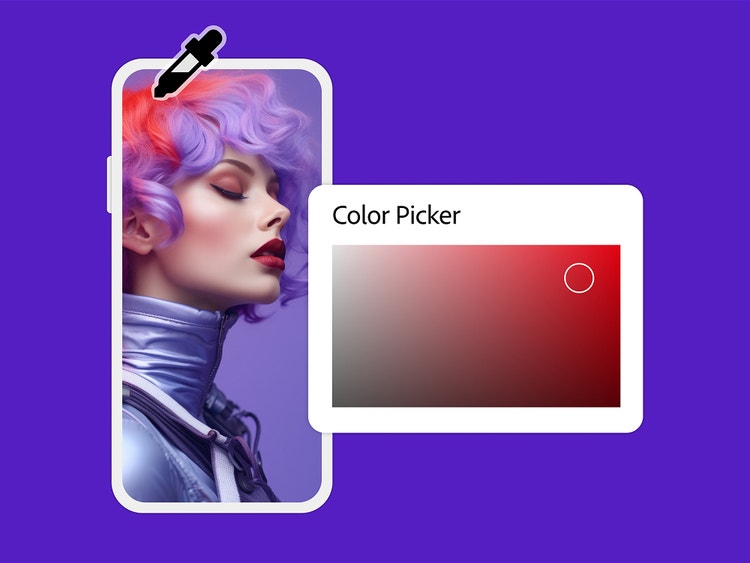
Photoshop में कलर पिकर टूल का इस्तेमाल कैसे करें।
Photoshop में कलर पिकर टूल का इस्तेमाल करना बहुत आसान होता है। इससे आपको कोई भी कलर आसानी से चुनने में मदद मिलती है, चाहे आपको नई डिज़ाइन बनानी हो, किसी फ़ोटो को एडिट करना हो या किसी फ़ोटो से एक कलर का सैम्पल चुनना हो। इसका इस्तेमाल डेस्कटॉप, मोबाइल ऐप या Photoshop में ऑनलाइन किया जा सकता है। साथ ही, किसी भी फ़ोटो को सीधे इसमें इम्पोर्ट करके, उसमें फ़टाफ़ट बदलाव किए जा सकते हैं।
शुरू करने का तरीका यहाँ दिया गया है:
- Photoshop में अपनी इमेज खोलें।
अपने कंप्यूटर से कोई फ़ाइल अपलोड करके, Photoshop के ऑनलाइन वर्शन से सीधे कोई फ़ाइल इम्पोर्ट करके या किसी मौजूदा प्रॉजेक्ट से कलर्स का सैम्पल चुना जा सकता है। - कलर पिकर टूल चुनें।
टूलबार के नीचे दिए गए फ़ोरग्राउंड कलर स्वैच पर क्लिक करें। इससे कलर पिकर पैनल खुल जाएगा। किसी कलर का सैम्पल लेने के लिए आईड्रॉपर टूल का भी इस्तेमाल किया जा सकता है। - अपनी इमेज से कलर का कोई सैम्पल चुनें।
अपनी इमेज में कहीं भी क्लिक करके, उसमे मौजूद कोई शेड चुनें। इससे आपको टोन मैच करने, एक जैसी थीम बनाने या इमेज के किसी एलिमेंट का कलर आसानी से बदलने में मदद मिलेगी। - अलग-अलग कलर और फ़ॉर्मैट देखें।
अपनी पसंद के कलर को RGB, CMYK और HEX जैसे अन्य कलर मॉडल में देखें और अडजस्ट करें। यह उन डिज़ाइनर्स के लिए बहुत काम का है जिन्हें प्रिंट या वेब प्रॉजेक्ट में कलर की बिल्कुल सटीक वैल्यू चाहिए। - अपनी पसंद के कलर को स्वैच के रूप में सेव करें।
"स्वैचेज़ में जोड़ें" पर क्लिक करके, चुने हुए या अपनी पसंद के कलर सेव करें। इससे आपको उस कलर को अपने किसी भी प्रॉजेक्ट या किसी अन्य फ़ाइल में आसानी से इस्तेमाल करने में मदद मिलेगी। - अपने कलर्स के चुनाव को ज़्यादा सटीक बनाएँ।
"सिर्फ़ वेब कलर्स" चेकबॉक्स पर क्लिक करें। इससे आपको वेब-सेफ़ कलर यानी वेब पर सही तरीके से दिखने वाले कलर ही दिखेंगे। इसके अलावा, कलर मैनेजमेंट की बुनियादी बातें देखें, ताकि आप अपनी डिज़ाइन में कलर्स को एक जैसा रखने से जुड़े बेहतर फ़ैसले ले सकें।
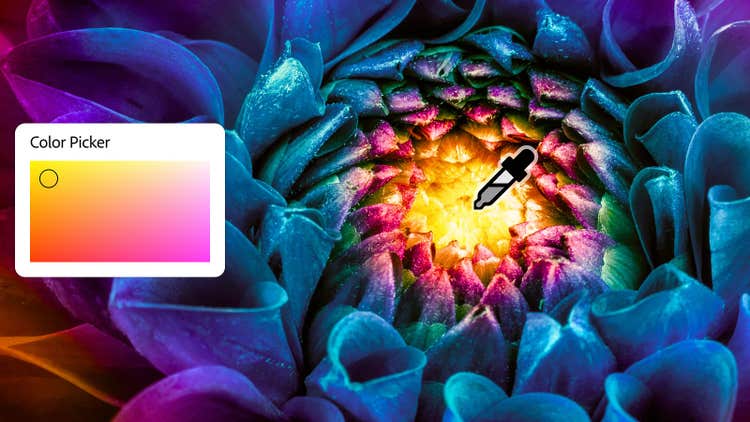
अन्य फ़ीचर्स देखें।
कलर पिकर टूल के बारे में अक्सर पूछे जाने वाले सवाल