
सेक्शन पर जाएँ
शुरू करने से पहले क्या जानना चाहिए
बुनियादी Photoshop कटआउट तकनीक


इमेज अपलोड करने के लिए टैप करें
फ़ाइल JPEG, JPG या PNG और 40MB तक होनी चाहिए
अपनी इमेज या वीडियो अपलोड करने का मतलब है कि आप Adobe की
इस्तेमाल की शर्तों और प्राइवेसी पॉलिसी से सहमत हैं
इमेज अपलोड करने के लिए टैप करें
फ़ाइल JPEG, JPG या PNG और 40MB तक होनी चाहिए
अपनी इमेज या वीडियो अपलोड करने का मतलब है कि आप Adobe की
इस्तेमाल की शर्तों और प्राइवेसी पॉलिसी से सहमत हैं
इसे आज ही आज़माकर देखने के लिए
किसी इमेज को ड्रैग एंड ड्रॉप करें
फ़ाइल JPEG, JPG या PNG और 40MB तक होनी चाहिए
अपनी इमेज या वीडियो अपलोड करने का मतलब है कि आप Adobe की
इस्तेमाल की शर्तों और प्राइवेसी पॉलिसी से सहमत हैं
सेक्शन पर जाएँ
शुरू करने से पहले क्या जानना चाहिए
बुनियादी Photoshop कटआउट तकनीक
एक सुंदर कटआउट बनाने के लिए आपका पसंदीदा सेलेक्शन टूल और एक लेयर मास्क आपके लिए पर्याप्त है, जिसे आप कहीं भी उपयोग कर सकते हैं। बस उस ऑब्जेक्ट को चुनें, जिसका आप कट आउट बनाना चाहते हैं, एक लेयर मास्क अप्लाई करें, और बस आपका काम हो गया। नीचे कटआउट के बारे में सभी जानकारी पाएँ।
कटआउट बस एक फ़ोटो है, जिसमें से बैकग्राउंड हटा दी जाती है, ठीक वैसे ही जैसे आप बचपन में कैंची, गोंद और पुरानी मैगज़ीन्स से कोलाज बनाते थे। डिजिटल टेक्नोलॉजी के जादू से आप आसानी से सादी बैकग्राउंड पर किसी ऑब्जेक्ट के आसान कटआउट बना सकते हैं, जैसे सफेद काउंटर पर स्ट्रॉबेरीज़ का कटोरा। या फिर, आप ज़्यादा कॉम्प्लेक्स कटआउट्स बना सकते हैं, जैसे कि वनस्पति उद्यान में गुलाब की झाड़ी - इसके लिए कैंची की ज़रूरत नहीं है।
किसी इमेज का कट आउट बनाने का तरीका जानना एक कौशल है, जिसका आप बार-बार इस्तेमाल करेंगे। जब आप किसी फ़ोटो के हिस्से को अलग करते हैं, जैसे, फूल, कार, या कोई व्यक्ति, तो आप उस कटआउट का इस्तेमाल विभिन्न क्रिएटिव तरीकों से कर सकते हैं। और, कागज़ के कटआउट्स के विपरीत, जिसका इस्तेमाल आप सिर्फ़ एक बार कर सकते हैं, आप डिजिटल कटआउट का बार-बार इस्तेमाल कर सकते हैं, चाहे आप पोस्टर बना रहे हों, सोशल मीडिया पोस्ट डिज़ाइन कर रहे हों या डिजिटल कोलाज बना रहे हों।
जहाँ आप ऐसे टूल्स का इस्तेमाल कर सकते हैं, जो पिक्चर से बैकग्राउंड्स को तुरंत हटाते हैं, वहीं जब आप हर विवरण को कंट्रोल करना चाहते हों, तो इसे स्वयं करके सीखने से एक बड़ी मदद मिल सकती है। Photoshop में सटीक कटआउट बनाने के लिए कई अलग-अलग तरीके मिलते हैं, ताकि आपका अगला प्रोजेक्ट यथासंभव शानदार लगे।
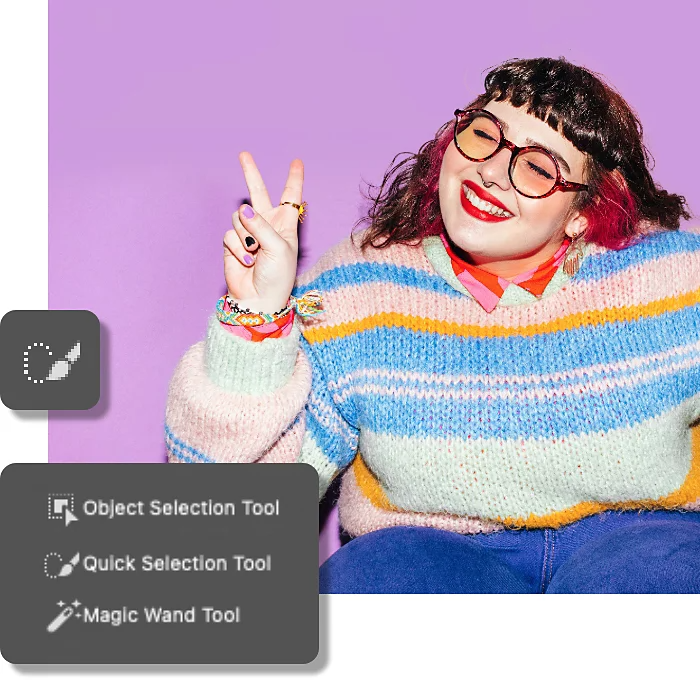
कटआउट्स बनाने में वास्तव में कोई कटिंग करने की आवश्यकता नहीं होती है, जो कि इस मामले में बहुत अच्छी खबर है, जैसे आपने कभी कैंची के साथ काम करते समय कुछ ऐसा कट कर दिया हो, जिसे आपको नहीं काटना चाहिए था। Photoshop में आपको प्रयोग करने, अपना विचार बदलने और पूर्ववत करने की स्वतंत्रता होती है। डिजिटल कटआउट्स के बारे में जानने के लिए यहाँ तीन बड़ी बातें दी गई हैं:
अच्छे कटआउट की शुरुआत अच्छे सेलेक्शन से होती है, जिसका सीधा-सा मतलब है कि आप जिस ऑब्जेक्ट को सेलेक्ट करना चाहते हैं, उसके चारों ओर एक बाउंड्री खींचना। अपने सेलेक्शन को एक सटीक ब्लेड की तरह सोचें, जो उस सटीक क्षेत्र को परिभाषित करता है, जहाँ आप कट करने जा रहे हैं। बस अपने काम के लिए सबसे अच्छा Photoshop सेलेक्शन टूल चुनें। वे सभी अलग-अलग लेवल्स का कंट्रोल प्रदान करते हैं, जिनमें से कुछ का इस्तेमाल दूसरों की तुलना में ज़्यादा तेज़ होता है।
लेयर मास्क्स वे होते हैं, जो "कटिंग" का काम करते हैं, हालाँकि वे कागज़ के एक टुकड़े की तरह काम करते हैं, जो इसके नीचे सब कुछ ब्लॉक कर देता है। जब आप सेलेक्शन के साथ किसी इमेज पर लेयर मास्क अप्लाई करते हैं, तो आप केवल अपने द्वारा सेलेक्ट किए गए हिस्से को अलग करते हैं और प्रभावी तरीके से उसे बैकग्राउंड से अलग कर देते हैं। और, क्योंकि यह डिजिटल है, आप अपने लेयर मास्क को ज़रूरत के अनुसार एडजस्ट कर सकते हैं।
लेयर मास्क्स Photoshop ब्रश टूल और दो कलर्स - ब्लैक-एंड-व्हाइट - पर निर्भर करते हैं, ताकि यह निर्धारित किया जा सके कि इमेज के कौन-से हिस्से छिपे रहेंगे और कौन से दिखते रहेंगे। काला कलर अपने नीचे की हर चीज़ को छुपा लेता है, जबकि सफेद कलर उसे प्रकट कर देता है। या आप ब्रश टूल की ओपेसिटी को बदल सकते हैं, ताकि इमेज का केवल कुछ हिस्सा ही दिखाई दे, जो उस समय उपयोगी हो सकता है, जब आप खुरदुरे किनारों से बचने का प्रयास कर रहे हों।
लेयर मास्क्स के साथ काम करना परिवर्तनीय एडिटिंग माना जाता है, जिसका मतलब है कि आप अपनी फ़ोटो के किसी भी हिस्से को स्थायी रूप से नहीं हटाते हैं। इस तरीके से, आप किसी भी समय अपने कटआउट के बारे में अपना मन बदल सकते हैं। यह उतना ही आसान है, जितना कि अपने लेयर मास्क को ब्लैक या व्हाइट कलर की पेंटिंग करना, जब तक कि आप इसे सही न बना लें।

शानदार इमेजेज़, रिच ग्राफ़िक्स और अविश्वसनीय आर्ट बनाएँ।
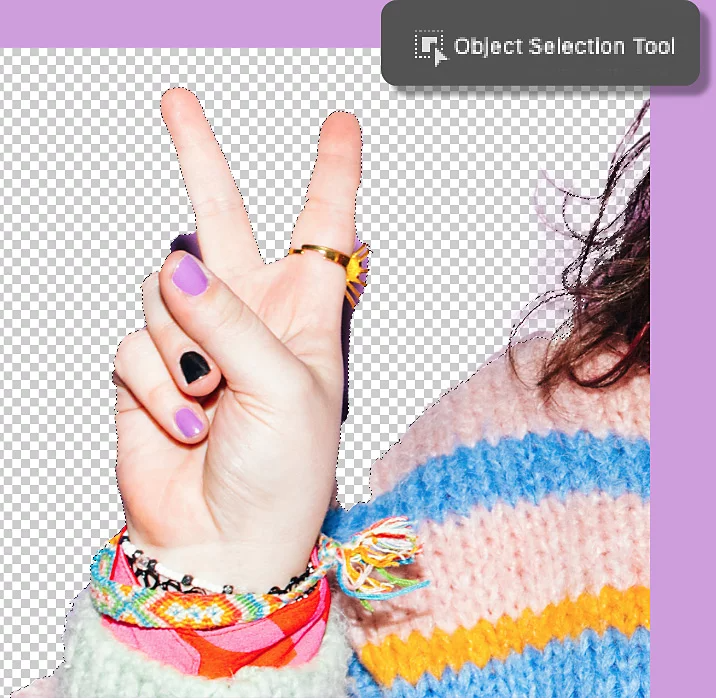
यह तकनीक प्लेन बैकग्राउंड्स पर स्पष्ट एजेज़ वाले साधारण ऑब्जेक्ट्स के फ़ोटो पर सबसे अच्छा काम करती है, जैसे स्टूडियो फ़ोटोग्राफ़ जिसमें सिंगल-कलर की बैकड्रॉप या यहाँ तक कि एक सफेद या ठोस कलर की फर्श या दीवार के सामने स्मार्टफ़ोन से ली गई इमेज का इस्तेमाल किया गया हो।
सुनिश्चित करें कि आप लेयर्स पैनल में उस सटीक लेयर को सेलेक्ट करें, जिसके साथ आप काम करना चाहते हैं।
उस आइटम पर माउस ले जाएँ, जिसे आप ऑब्जेक्ट सेलेक्शन टूल से कट करना चाहते हैं या क्विक सेलेक्शन टूल को उस पर ड्रैग करें। इसके बाद सेलेक्ट > इन्वर्स पर जाएँ, ताकि केवल आपकी बैकग्राउंड ही सेलेक्ट हो।
अपने लेयर्स पैनल में लेयर मास्क आइकन पर क्लिक करें, ताकि आप अपना कटआउट बना सकें। अगर आप जिस पर काम कर रहे हैं, उसके नीचे लेयर्स हैं, तो उन्हें बंद करना सुनिश्चित करें, ताकि आप देख सकें कि आपका कटआउट कैसा दिखता है।
याद रखें कि आप किसी भी समय अपने लेयर मास्क पर क्लिक कर सकते हैं, उसे ब्लैक या व्हाइट कलर से पेंटिंग करके एडजस्ट कर सकते हैं।
हालाँकि आप ज़्यादा कॉम्प्लेक्स कटआउट्स बनाने के लिए कई विभिन्न तकनीकों का इस्तेमाल कर सकते हैं, फिर भी अधिकांश प्रकार की इमेजेज़ के लिए यह एक अच्छा शुरुआती बिंदु है, चाहे सब्जेक्ट या बैकग्राउंड कुछ भी हो।
सुनिश्चित करें कि आप लेयर्स पैनल में उस सटीक लेयर को सेलेक्ट करें, जिसके साथ आप काम करना चाहते हैं।
शेप की जटिलता के आधार पर आप Photoshop सेलेक्शन टूल्स में से किसी का भी इस्तेमाल कर सकते हैं - ऑब्जेक्ट सेलेक्शन, क्विक सेलेक्शन, मैजिक वैंड या लसू टूल्स में से कोई भी।
अपनी आकृति सेलेक्ट करने के बाद, सेलेक्ट > इन्वर्स पर जाएँ, ताकि केवल इमेज की बैकग्राउंड ही सेलेक्ट हो।
सेलेक्ट और मास्क... वर्कस्पेस में, आप अपने सेलेक्शन को रिफ़ाइन कर सकते हैं, ताकि यह सुनिश्चित किया जा सके कि बैकग्राउंड का कोई भी हिस्सा बिखरा हुआ न हो। सभी विवरणों को बेहतरीन करने के लिए रेडियस, स्मूद, फ़ेदर, कॉन्ट्रास्ट और शिफ़्ट एज स्लाइडर्स के साथ प्रयोग करें। अगर आपको अपने मास्क के कुछ हिस्सों को जोड़ने या हटाने की ज़रूरत है, तो बस पैनल के बाईं ओर क्विक सेलेक्शन, रिफ़ाइन एज, ऑब्जेक्ट सेलेक्शन और अन्य टूल का इस्तेमाल करें।
आपका सेलेक्शन पूरा हो जाने के बाद, बस सेलेक्ट और मास्क... वर्कस्पेस के नीचे स्क्रॉल करें और इसे लेयर मास्क में आउटपुट करने के लिए चुनें। अब आपके पास एकदम सही कटआउट है, चाहे मूल बैकग्राउंड कुछ भी हो।
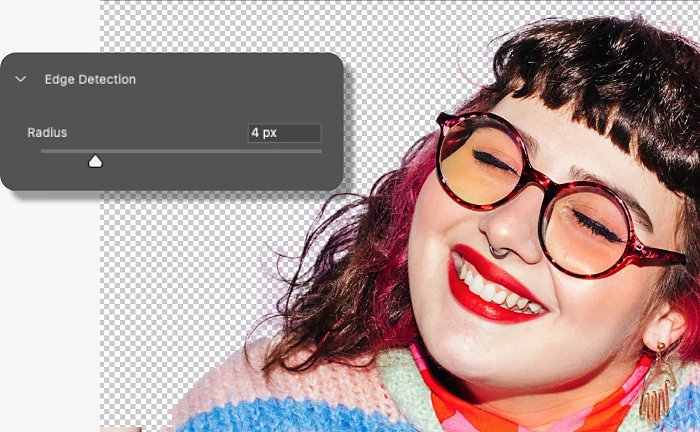
महीन बाल, तंग कोने और जटिल आकृतियाँ एक कटआउट चुनौती हो सकती हैं - लेकिन यह कुछ भी नहीं है, जिसे आप Photoshop की थोड़ी मदद से संभाल नहीं सकते।
जब आप बालों के साथ काम कर रहे हों, तो रिफ़ाइन एज टूल आपकी मदद करता है। इसे उपयोग करने का तरीका यहाँ बताया गया है:
सीधी लाइन्स से बने जियोमेट्रिक सब्जेक्ट्स, जैसे किताब या पिक्चर फ़्रेम, के लिए पॉलीगोनल लसू टूल का इस्तेमाल करें। बस अपनी आकृति के चारों ओर तब तक क्लिक करें, जब तक कि आप उस जगह पर नहीं पहुँच जाते, जहाँ से आपने शुरू किया था। जब आप अपने शुरुआती बिंदु पर वापस क्लिक करेंगे, तो आपके पास बिल्कुल सीधी लाइन्स से बना एक सेलेक्शन होगा।
उपयोगी सुझाव: 90 और 180 डिग्री की सटीक लाइन्स बनाने के लिए पॉलीगोनल लसू टूल पर क्लिक करने के बाद शिफ़्ट बटन को दबाए रखें।
आप कॉम्प्लेक्स शेप्स को कट करने के लिए किसी भी लसू टूल और फिर क्विक सेलेक्शन टूल का इस्तेमाल कर सकते हैं या एक ही समय में दो अलग-अलग सेलेक्शन भी कर सकते हैं (उदाहरण के लिए, अगर आप केवल दो आंखें कट करना चाहते हैं, लेकिन चेहरे के बाकी हिस्से को नहीं)।
क्विक सेलेक्शन टूल से आपके चयन में कुछ जोड़ना या सेलेक्शन से कुछ क्षेत्रों को हटाना आसान हो जाता है, इसलिए आपको पहली बार में ही सही सेलेक्शन करने की आवश्यकता नहीं होती। जोड़ने के लिए प्लस साइन (+) वाले क्विक सेलेक्शन टूल पर क्लिक करें और घटाने के लिए माइनस साइन (-) वाले त्वरित चयन टूल पर क्लिक करें।
आप इन टूल्स का इस्तेमाल करके सेंटर में होल्स वाले सेलेक्शन भी कर सकते हैं। इसे एक बार आज़माएँ और आप कुछ ही समय में डोनट्स, प्रेट्ज़ेल और अन्य चीज़ों के बेहतरीन कटआउट बनाने में योग्य हो जाएँगे।

Based on your location, we think you may prefer the United States website, where you'll get regional content, offerings, and pricing.

