
फ़ाइल JPEG, JPG, या PNG होनी चाहिए और उसका साइज़ 40MB तक होना चाहिए
https://main--cc--adobecom.aem.live/cc-shared/assets/img/upload-white.svg अपनी फ़ोटो अपलोड करें

अपनी इमेज या वीडियो अपलोड करने का मतलब है कि आप Adobe की
इस्तेमाल की शर्तों और प्रिवसी पॉलिसी से सहमत हैं
फ़ाइल JPEG, JPG, या PNG होनी चाहिए और उसका साइज़ 40MB तक होना चाहिए
https://main--cc--adobecom.aem.live/cc-shared/assets/img/upload-white.svg अपनी फ़ोटो अपलोड करें
अपनी इमेज या वीडियो अपलोड करने का मतलब है कि आप Adobe की
इस्तेमाल की शर्तों और प्रिवसी पॉलिसी से सहमत हैं
किसी इमेज को ड्रैग करके, यहाँ ड्रॉप करें
फ़ाइल JPEG, JPG या PNG फ़ॉर्मैट में और 40MB तक की होनी चाहिए
https://main--cc--adobecom.aem.live/cc-shared/assets/img/upload-white.svg अपनी फ़ोटो अपलोड करें
अपनी इमेज या वीडियो अपलोड करने का मतलब है कि आप Adobe की
इस्तेमाल की शर्तों और प्रिवसी पॉलिसी से सहमत हैं
- फ़ाइल का साइज़ 40MB से बड़ा है
- रिक्वेस्ट पर काम नहीं किया जा सका
- हम इस फ़ॉर्मैट की फ़ाइल को प्रोसेस नहीं कर सके। कृपया फिर से कोशिश करें।
- एक बार में केवल एक फ़ाइल अपलोड की जा सकती है।
- इमेज की डाइमेंशन्स तय लिमिट (8,000 x 8,000 पिक्सेल्स) से ज़्यादा हैं। कृपया साइज़ बदलें और फिर से कोशिश करें।
- promoid=TG8SL5C4&mv=other
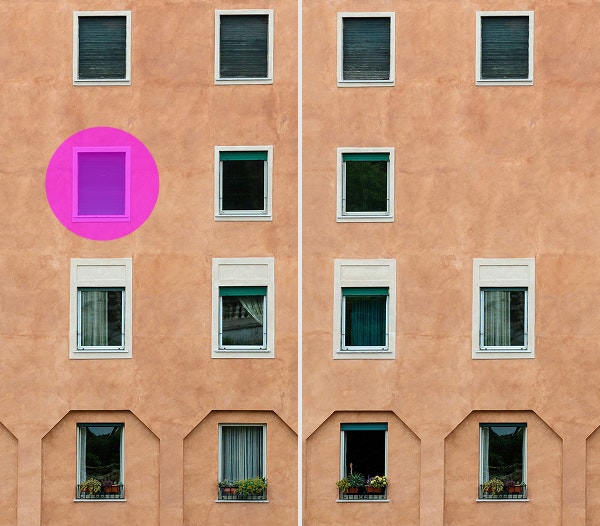
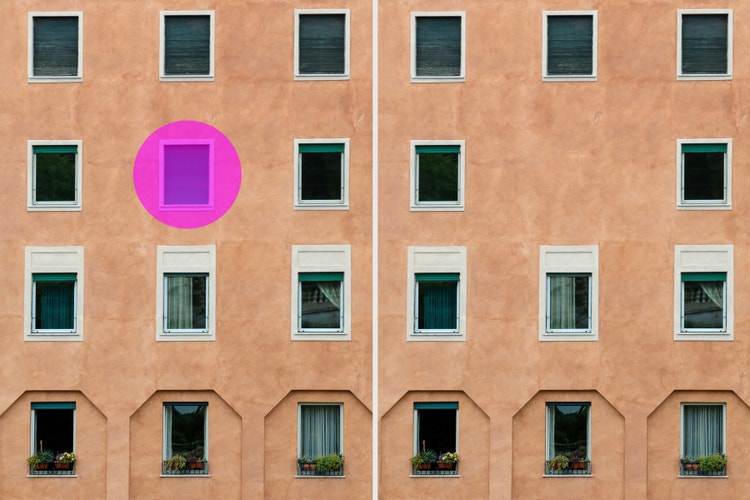
Photoshop में फ़ोटो इरेज़र टूल को इस्तेमाल करने का तरीका।
Photoshop में फ़ोटो इरेज़र टूल की मदद से ऑब्जेक्ट्स, लोगों या बैकग्राउंड को आसानी से हटाया जा सकता है। इसके लिए, किसी एडवांस एडिटिंग स्किल की ज़रूरत नहीं पड़ती। चाहे आप किसी भीड़-भाड़ वाली फ़ोटो को साफ़ कर रहे हों या ध्यान भटकाने वाली अनचाही चीज़ों को हटा रहे हों, AI फ़ोटो इरेज़र इमेज के किसी भी हिस्से को तेज़ी और सफ़ाई से मिटाने में आपकी मदद करता है।
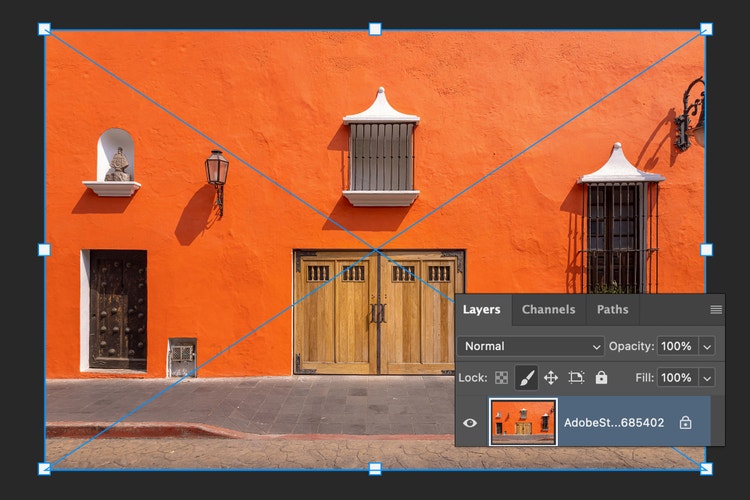
1. अपनी इमेज को Photoshop में अपलोड करें
अपनी फ़ाइल को Photoshop में खोलें और पक्का करें कि जो लेयर आपको एडिट करनी है, वह अनलॉक हो। इमेज इरेज़र का इस्तेमाल पोर्ट्रेट्स, लैंडस्केप्स, प्रॉडक्ट शॉट्स या ऐसी किसी भी इमेज पर किया जा सकता है जिसे तुरंत साफ़ करने की ज़रूरत है।
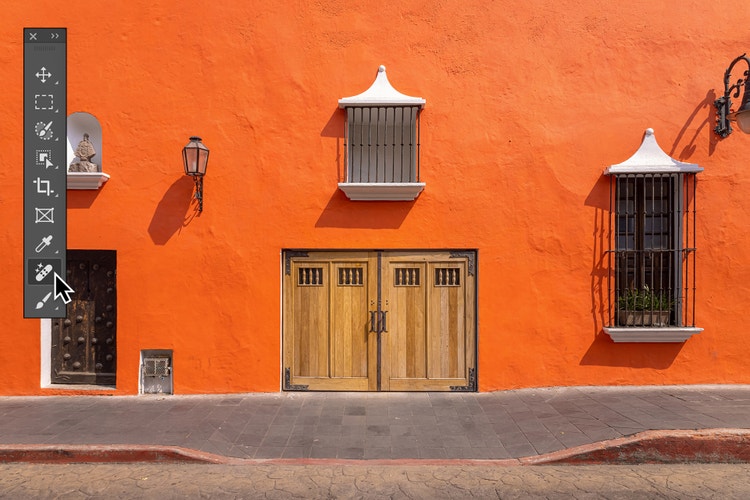
2. फ़ोटो इरेज़र टूल चुनें।
टूलबार में फ़ोटो इरेज़र टूल ढूँढें। AI फ़ोटो इरेज़र, स्मार्ट डिटेक्शन का इस्तेमाल करके आसपास के पिक्सल्स को ब्लेंड करता है और अनचाहे एलिमेंट्स को सफ़ाई से हटाता है।
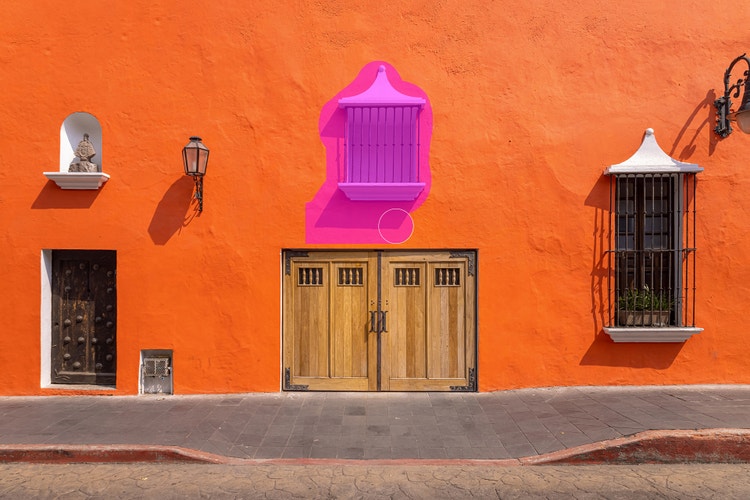
3. अपना ब्रश एडजस्ट करें और इरेज़ करने के लिए पेंट करें।
आपको जो ऑब्जेक्ट हटाना है, उसके हिसाब से ब्रश साइज़ और सॉफ़्टनेस सेट करें। इसके बाद, उस हिस्से पर ड्रैग कर जिसे आपको हटाना है। टूल अपने-आप खाली जगह को बैकग्राउंड से मैच कर देगा, ताकि फ़ोटो एकदम साफ़ दिखे।
चंद सेकंड में फ़ोटोज़ को ऑनलाइन इरेज़ करें।
Adobe Photoshop का फ़ोटो इरेज़र एक दमदार AI इमेज इरेज़र टूल है, जो सिर्फ़ कुछ क्लिक्स में इमेज के अनचाहे हिस्सों को हटा सकता है। चाहे आपको कोई फ़ालतू ऑब्जेक्ट हटाना हो, बैकग्राउंड से किसी व्यक्ति को हटाना हो या किसी ध्यान भटकाने वाली किसी चीज़ को साफ़ करना हो, यह टूल आसपास के हिस्सों को इतनी सफ़ाई से मिला देता है कि सब कुछ बिलकुल नैचुरल लगता है। यह बहुत फ़ास्ट और आसान है, जिससे अपना कीमती समय एडिटिंग के बजाय कुछ नया क्रिएट करने में लगाया जा सकता है।

फ़ोटो इरेज़र के साथ आसान और दमदार इमेज क्लीन अप।
फ़ोटो इरेज़र टूल किसी के लिए भी फ़ोटो को पॉलिश करना आसान बना देता है। फिर चाहे आप एक प्रोफ़ेशनल रीटचर हों या शुरुआत कर रहे हों। इसका AI-पावर्ड डिज़ाइन आपको तेज़ी से ध्यान भटकाने वाली चीज़ों को हटाने, बैकग्राउंड की भीड़भाड़ को ठीक करने या छोटी बारीकियों को सुधारने की सुविधा देता है। इसे हल्की एडिटिंग के लिए अकेले इस्तेमाल किया जा सकता है या एडवांस रीटचिंग के लिए अन्य Photoshop AI टूल्स के साथ जोड़ा जा सकता है। अपनी फोटोज़ को क्लीन और प्रोफ़ेशनल लुक देने का यह सबसे तेज़ और आसान तरीका है।
ध्यान भटकाने वाली चीज़ों को हटाएँ, एकदम परफ़ेक्शन के साथ।
फ़ोटो इरेज़र से फ़ोटो के छोटे या बड़े अनचाहे हिस्सों को हटाना अब आसान हो गया है। प्रॉडक्ट शॉट्स में बैकग्राउंड की भीड़भाड़ को साफ़ करें, अपनी ट्रैवल फ़ोटो से अनचाहे लोगों या वस्तुओं को हटाएँ या बिखरे हुए बालों और लिंट को मिटाकर पोर्ट्रेट को बेहतर बनाएँ। छोटे-मोटे टच-अप, जैसे मेकअप के दाग या स्किन की खामियों को भी हटाएँ टूल के साथ आसानी से ठीक किया जा सकता है। छोटी एडिटिंग से लेकर पूरी फ़ोटो क्लीन करने तक, यह AI फ़ोटो इरेज़र टूल आपकी इमेज को परफ़ेक्ट बना देता है।
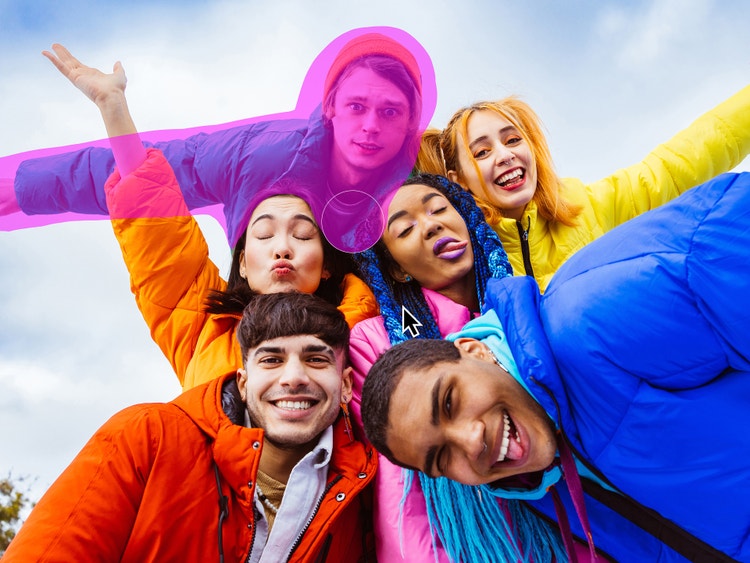
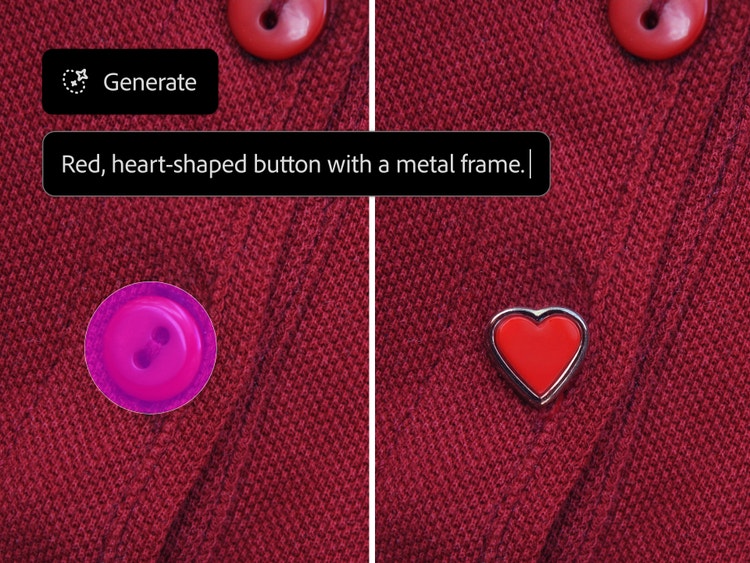
मिटाए गए ऑब्जेक्ट्स की जगह लगाएँ नया कॉन्टेंट।
Photoshop में फ़ोटो इरेज़र टूल के साथ सिर्फ़ चीज़ें मिटाई ही नहीं, बल्कि और भी बहुत कुछ किया जा सकता है। अनचाही चीज़ें हटाने के बाद, उन खाली जगहों को नए टेक्सचर, पैटर्न या AI जनरेटेड किसी सीन से भरा जा सकता है। बस, किसी भी सिलेक्शन टूल से अपनी इमेज के किसी हिस्से को चुनें और फिर जनरेटिव फिल का इस्तेमाल करके ऐसा कॉन्टेंट तैयार करें जो आपकी फ़ोटो में एकदम फ़िट बैठ जाए। चाहे आप एक पॉलिश्ड लुक चाहते हों या कुछ मज़ेदार और क्रिएटिव, ये AI टूल्स आपको अपनी फोटोज़ को पूरी तरह बदलने की आज़ादी देते हैं।
कहीं से भी फ़ोटो इरेज़र टूल का ऑनलाइन इस्तेमाल करें।
चाहे आप घर से काम कर रहे हों, किसी लोकेशन पर हों या फ़ोटोशूट्स के बीच एडिटिंग कर रहे हों, फ़ोटो इरेज़र टूल आपके वर्कफ़्लो में बिलकुल फ़िट हो जाता है। मौके पर ही इमेज साफ़ करने के लिए अपने फ़ोन या टैबलेट पर Photoshop ऐप का इस्तेमाल करें या बिना किसी डाउनलोड के Photoshop ऑनलाइन पर जाकर फ़ोटो इरेज़र टूल एक्सेस करें। आप कहीं भी जाएँ, आपको तेज़ और बेहतरीन एडिटिंग के साथ प्रोफ़ेशनल नतीजे मिलेंगे।
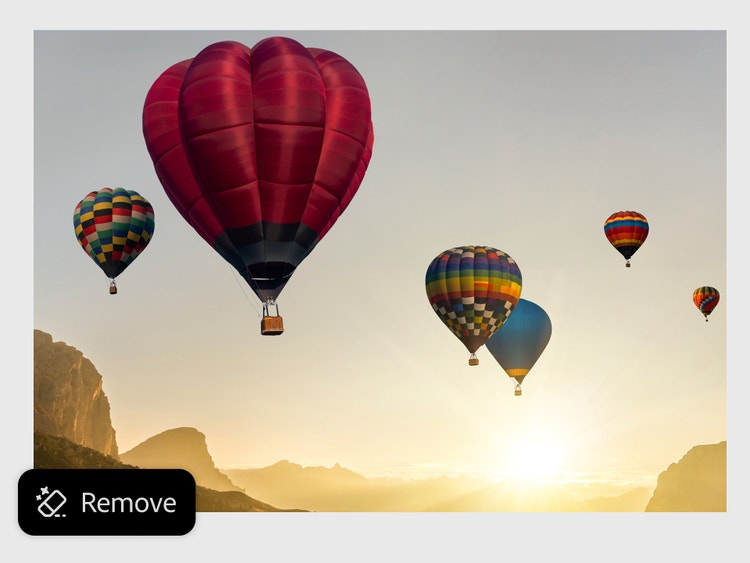
फ़ोटो इरेज़र के साथ इमेज मिटाएँ और तेज़ी से एडिट करें।
चाहे आप एक प्रोफ़ेशनल डिज़ाइनर हों या सिर्फ़ मज़े के लिए एडिटिंग कर रहे हों, फ़ोटो इरेज़र हर तरह के प्रोजेक्ट्स में बेहतरीन तरीके से काम करता है। Photoshop इतना वर्सटाइल है कि यह कमर्शियल वर्कफ़्लो से लेकर आपके पर्सनल क्रिएटिव प्रोजेक्ट्स तक सब कुछ सपोर्ट करता है। इसकी मदद से, ऑब्जेक्ट्स हटाने, ध्यान भटकाने वाली चीज़ों को साफ़ करने या अपनी इमेज को अगले लेवल के डिज़ाइन के लिए रेडी किया जा सकता है।
AI फ़ोटो इरेज़र टूल का इस्तेमाल इन कामों के लिए करें:
- फ़ोटो एडिट करें, ताकि टेक्स्ट, ब्रैंडिंग या लोगो के लिए जगह बन सके।
- प्रॉडक्ट की फ़ोटो से ध्यान भटकाने वाली चीज़ें हटाकर और बैकग्राउंड साफ़ करके उन्हें और भी बेहतर बनाएँ।
- शेयर करने से पहले कैंडिड स्नैपशॉट्स और फ़ैमिली फ़ोटो से फ़ालतू चीज़ें हटाएँ।
- डिजिटल कोलाज या विज़न बोर्ड जैसे पर्सनल प्रोजेक्ट्स में क्रिएटिविटी दिखाएँ।
Photoshop में फ़ोटो से किसी चीज़ को मिटाने का तरीका।
ऑनलाइन फ़ोटो इरेज़र टूल के साथ फ़ोटो से अनचाही चीज़ों को हटाना आसान है। चाहे आपको किसी प्रॉडक्ट की फ़ोटो क्लीन करनी हो या छुट्टियों की फ़ोटोज़ से बैकग्राउंड में मौजूद ध्यान भटकाने वाली चीज़ों को हटाना हो, AI फ़ोटो इरेज़र आपको हर बार प्रोफ़ेशनल रिज़ल्ट देता है।
Photo Eraser की मदद से इमेज क्लीन करने का तरीका यहाँ दिया गया है:
- Photoshop में वह फ़ोटो अपलोड करें जो आपको इरेज़ करनी है।
अपनी इमेज को Photoshop में खोलें या Photoshop ऑनलाइन के साथ सीधे अपने ब्राउज़र में फ़ोटो इरेज़र टूल का इस्तेमाल करें। पक्का करें कि आपकी इमेज लेयर अनलॉक हो, ताकि आप एडिट कर सकें। - हटाएँ टूल चुनें।
टूलबार में, हटाएँ टूल चुनें। यही फ़ोटो इरेज़र वर्कफ़्लो को पावर देता है। यह AI फ़ोटो इरेज़र आसपास के पिक्सल को पहचानता है और उन्हें इतनी सफ़ाई से ब्लेंड कर देता है मानो हटाया गया ऑब्जेक्ट कभी था ही नहीं। - अपने इरेज़र का साइज़ और हार्डनेस चुनें।
आपको जो चीज़ हटानी है, उसके हिसाब से साइज़ और किनारों की सॉफ़्टनेस को ब्रश सेटिंग्स का इस्तेमाल करके एडजस्ट करें। छोटे, मुलायम ब्रश बारीक डिटेल्स के लिए बेहतरीन हैं, जबकि बड़े, सख्त ब्रश बड़े हिस्से की सफ़ाई को तेज़ी से पूरा कर सकते हैं। - फ़ोटो के उस हिस्से पर ड्रैग करें जिसे आपको मिटाना है।
उस ऑब्जेक्ट या हिस्से पर सावधानी से पेंट करें जिसे आपको हटाना है। हटाएँ टूल का इस्तेमाल करके, फ़ोटो इरेज़र अपने आसपास के इमेज डेटा का इस्तेमाल करके जगह भर देगा, जिससे एडिट नैचुरल और पॉलिश्ड दिखेगा। - अपनी इमेज को रिव्यू करें, रिफ़ाइन करें और साफ़ करें।
अनचाहे कॉन्टेंट को मिटाने के बाद, अपनी फ़ोटो को फ़ाइन-ट्यून करने और अपने विज़न को साकार करने के लिए Photoshop के अतिरिक्त टूल्स जैसे ब्लेमिश हटाएँ, हीलिंग ब्रश या जनरेटिव फिल का इस्तेमाल करें।
और भी फ़ीचर्स के बारे में जानें।
फ़ोटो हार्मोनाइज़ करें | Photoshop फ़ोटो हार्मोनाइज़ करें AI फ़ोटो एडिटर | Photoshop AI फ़ोटो एडिटर जनरेटिव फिल | Photoshop जनरेटिव फिल बैकग्राउंड हटाएँ | Photoshop बैकग्राउंड हटाएँ स्काई रिप्लेसमेंट | Photoshop स्काई रिप्लेसमेंट फ़ोटो कलराइज़ करें | Photoshop फ़ोटो कलराइज़ करें