• फ़ाइल का साइज़ 40MB से अधिक है
  • अनुरोध प्रोसेस करने में असमर्थ
  • हम इस फ़ाइल प्रकार को प्रोसेस करने में असमर्थ हैं। कृपया दोबारा प्रयास करें।
  • एक बार में केवल एक ही फ़ाइल अपलोड की जा सकती है।
  • इमेज अधिकतम आयाम (8,000 x 8,000 पिक्सेल) से ज़्यादा है। कृपया आकार बदलें और फिर से कोशिश करें।
  • promoid=9WGN3QT8&mv=other

https://main--cc--adobecom.aem.page/cc-shared/fragments/merch/products/photoshop/sticky-banner/default

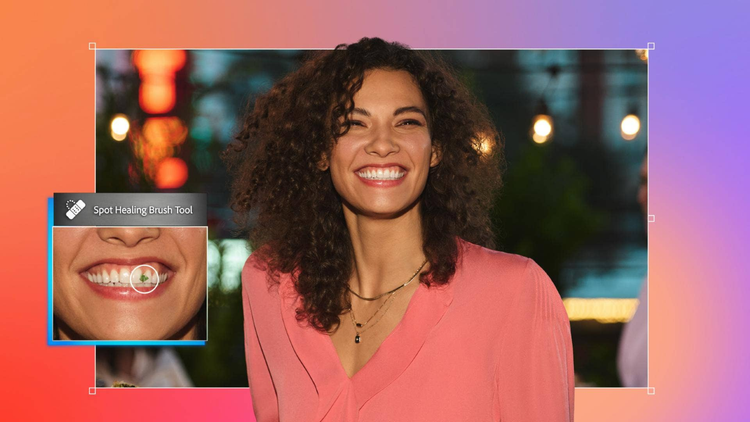
अपनी पिक्चर को परफ़ेक्ट बनाएँ।

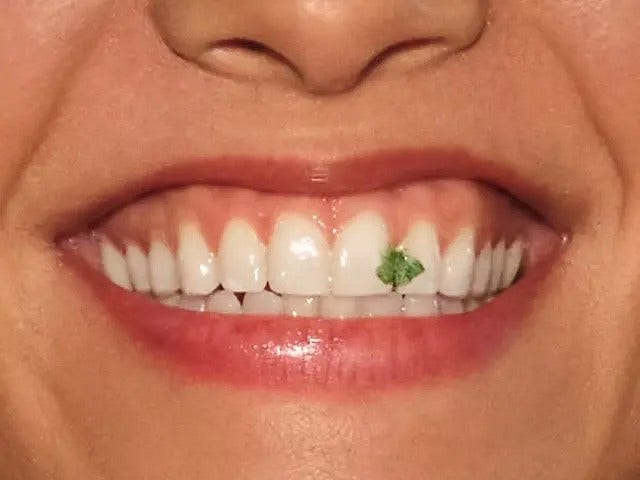
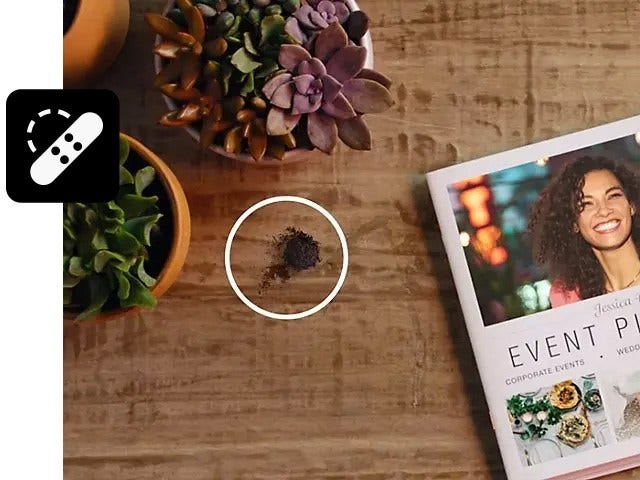
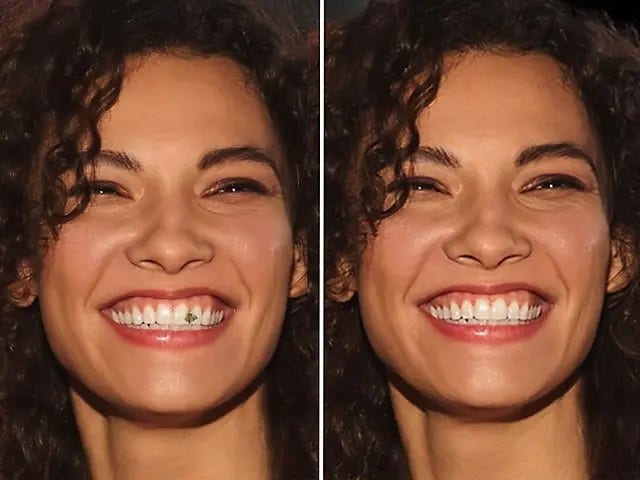
अपनी इमेज में मौजूद अनचाहे धब्बे, निशान या छोटी-छोटी चीज़ें हटाने के लिए स्पॉट हीलिंग ब्रश टूल का इस्तेमाल करें। ब्रश आपकी इमेज के एक हिस्से से पिक्सल्स को अपने आप चुन लेता है और उन्हें अनचाहे पिक्सल्स की जगह डाल देता है। इस तरह अनचाहे पिक्सल्स वाली जगह इमेज के बाकी के हिस्सों के साथ आसानी से घुलमिल जाती है।

एक महिला की मुस्कुराहट से पता चलता है कि उसके दांतों में कुछ फंसा हुआ है।, Picture
एक इमेज से गंदगी का एक छोटा सा ढेर हटाते हुए स्पॉट हीलिंग ब्रश।, Picture

अपने काम के हिसाब से टूल चुनें।

Photoshop में खामियों को ठीक करने के लिए कई टूल्स मौजूद हैं। स्पॉट हीलिंग ब्रश फ़ोटोज़ पर दाग-धब्बों को आसानी से हटाने के लिए बेहतरीन है। आसान दोहराव के लिए क्लोन स्टैम्प टूल का उपयोग करें, और अधिक सटीकता के साथ खामियों को ब्लेंड करने के लिए, हीलिंग ब्रश टूल आज़माएँ।

अपने ब्रश को समायोजित करें।

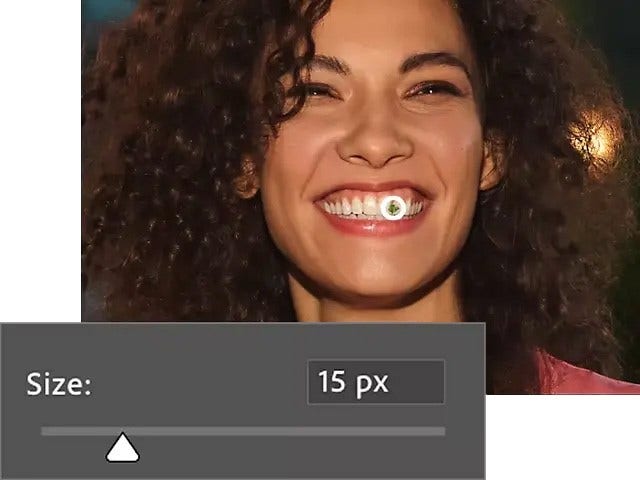
बेहतरीन नतीजे पाने के लिए ब्रश को हटाए जाने वाले दाग या धब्बे से थोड़ा सा बड़ा रखें, ताकि Photoshop उस दाग-धब्बे के आस-पास मौजूद पिक्सल्स को कॉपी करके उन्हें दाग-धब्बों की जगह डाल सके। आप ऑप्शन बार में ब्रश का साइज़ और कठोरता निर्धारित कर सकते हैं। ज़्यादा हार्ड ब्रश किनारों को धुँधला किए बिना ही दाग-धब्बे को हटा देगा।

अधिक सटीक सुधारों के लिए ब्रश के आकार को समायोजित करें।, Picture

Adobe Photoshop में फ़ोटो से दाग कैसे हटाएँ।

यहाँ पर कुछ ही चरणों में अपनी फ़ोटोज़ को दोषरहित रूप देने का तरीका जानें:

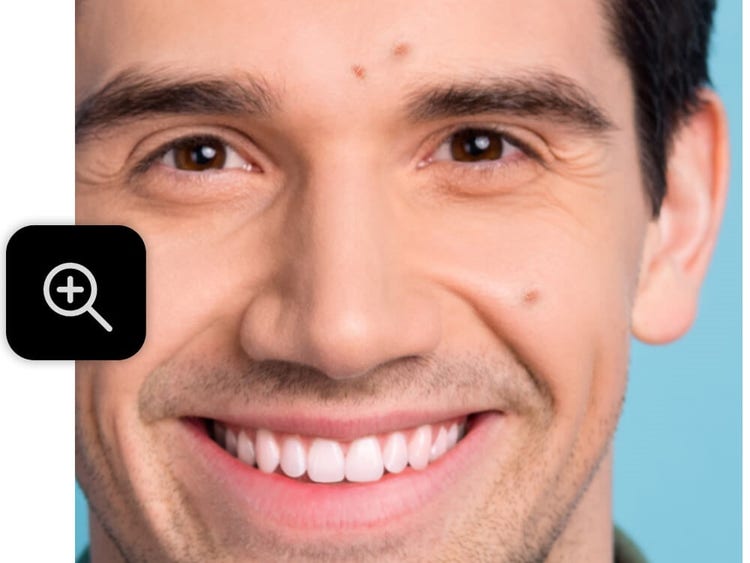
  • ज़ूम इन करें
    'ज़ूम करें' टूल को चुनें और इमेज के जिस हिस्से पर काम करना है उसे बेहतर तरीके से देखने के लिए वहाँ पर क्लिक करें।
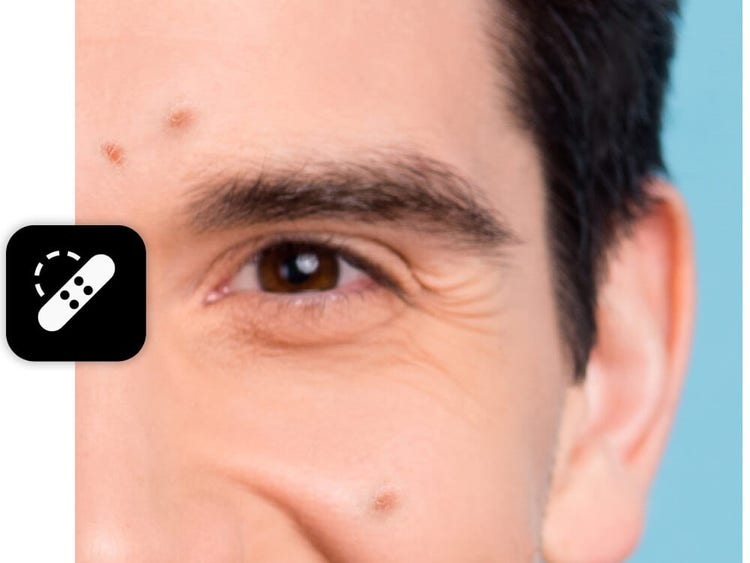
  • स्पॉट हीलिंग ब्रश को चुनें
    जिस चीज़ को हटाना है उसे ढँकने के लिए साइज़ और हार्डनेस को रीकॉन्फ़िगर करें।
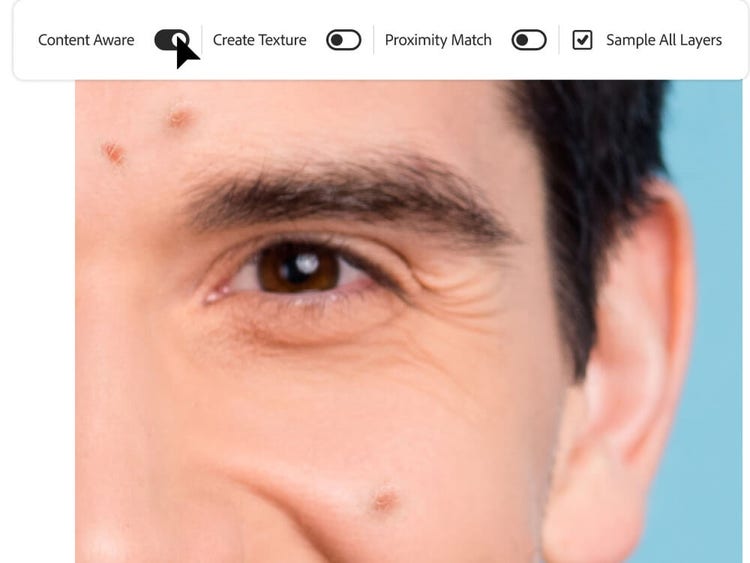
  • अपनी सेटिंग्स एडजस्ट करें
    ब्रश ऑप्शन्स को 'कॉन्टेंट-अवेयर' और 'सभी लेयर्स को सैम्पल करें' पर सेट करें
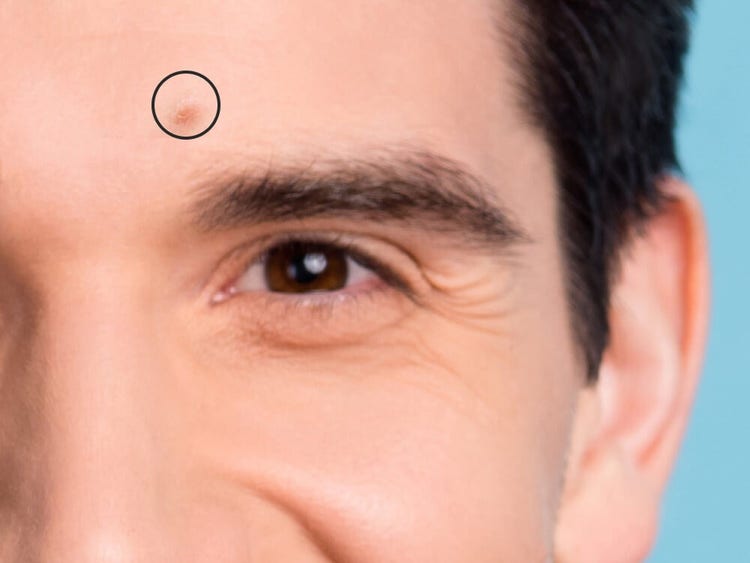
  • हटाने के लिए ब्रश
    खामियों या दाग-धब्बों को दूर करने के लिए समस्या वाले क्षेत्र पर क्लिक करें या खींचें।
एक मुस्कुराते हुए आदमी के चेहरे का क्लोज़अप।, Picture

चरण 1. सटीकता के लिए ज़ूम इन करें।

त्वचा पर दाग-धब्बों या असमान क्षेत्रों को करीब से देखने के लिए ज़ूम टूल का उपयोग करें।

चरण 2. 'स्पॉट हीलिंग ब्रश' चुनें।

स्पॉट हीलिंग ब्रश टूल का चयन करें, फिर उस दोष या उस क्षेत्र से मेल खाने के लिए आकार और कठोरता को समायोजित करें, जिसे आप ठीक कर रहे हैं।

खामियों पर फ़ोकस करते हुए व्यक्ति के चेहरे का एक ज़ूम इन शॉट।, Picture
मनुष्य के चेहरे से दाग-धब्बे हटाने के लिए सही विकल्प निर्धारित करना।, Picture

चरण 3. सही विकल्प निर्धारित करें।

सुनिश्चित करें कि कॉन्टेंट-अवेयर सक्षम है और वापस लाने योग्य वर्कफ़्लो के लिए सभी लेयर्स का नमूना जाँचें

चरण 4. हल्के स्ट्रोक लागू करें।

मुहांसों, दाग-धब्बों या असमान धब्बों को आसपास की त्वचा में सहजता से मिलाने के लिए उन पर क्लिक करें या हल्के से ब्रश करें।

आदमी के चेहरे पर मुंहासों पर हल्का ब्रश लगाने का काम।, Picture

https://main--cc--adobecom.aem.page/cc-shared/fragments/products/photoshop/do-more-with-adobe-photoshop-online

{{questions-we-have-answers}}

https://main--cc--adobecom.aem.page/cc-shared/fragments/products/photoshop/caas/default

https://main--cc--adobecom.aem.page/cc-shared/fragments/merch/products/photoshop/merch-card/segment-blade