Adobe Acrobat per aziende
Come firmare un documento su iPhone, compilare moduli e creare firme
Scopri come firmare un PDF su iPhone per completare la sottoscrizione di documenti importanti in modo semplice e veloce, anche quando non sei a casa o in ufficio.

Usa il tuo dispositivo mobile per far crescere la tua attività
Che tu sia nel tuo studio di casa, al supermercato o in palestra, il luogo in cui ti trovi non dovrebbe impedirti di condividere documenti firmati. Più rapido e sicuro rispetto all’invio per posta di contratti cartacei con firme autografe, Adobe Acrobat per aziende ti aiuta a portare avanti il lavoro senza interruzioni. Aggiungi annotazioni e firma PDF o documenti scansionati usando solo le tue dita e un iPhone.
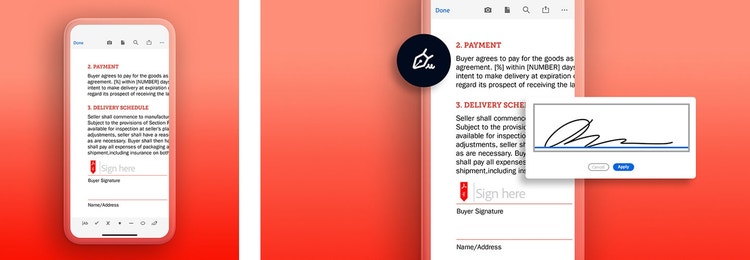
Come firmare un documento su iPhone con Acrobat
La mobilità è fondamentale per gestire un’attività di successo, perché consente a titolari e dipendenti di consultare e firmare documenti anche fuori ufficio, garantendo decisioni tempestive.
Questa flessibilità permette ai team di essere sempre produttivi e reattivi, ovunque si trovino, migliorando l’efficienza e ottimizzando i costi. Acrobat per aziende aiuta a raggiungere questa mobilità e semplifica i processi di lavoro.
Per iniziare a firmare PDF su iPhone, scarica l’app Acrobat dall’app store del tuo telefono, poi segui questi semplici passaggi:
- Apri un file PDF nell’app mobile Acrobat.
- Tocca l’icona della matita nell’angolo in basso a destra dello schermo.
- Seleziona Compila e firma.
- Dalle opzioni disponibili, tocca l’icona Disegna (simile a una penna stilografica).
- Seleziona Crea firma.
- Dalle opzioni, seleziona Disegna e usa il dito (oppure una Apple Pencil o un altro stilo) per tracciare la firma.
- Fai clic su Fine per salvare la firma digitale e riutilizzarla in futuro.
Segui la stessa procedura per creare e selezionare le firme durante la sottoscrizione di documenti su iPad o iPod Touch. Inoltre, puoi anche aggiungere firme utilizzando il trackpad e il cursore su un Mac.
Come firmare un documento su iPhone con lo strumento Markup
L’app File di iPhone include uno strumento Markup che permette di firmare documenti PDF. Segui questi passaggi per firmare un documento:
- Apri il PDF nell’app File.
- Scegli lo strumento Markup.
- Vengono visualizzati vari strumenti, compreso quello per aggiungere una firma. Seleziona questo strumento.
- Disegna la firma o aggiungine una salvata se hai già usato questa funzionalità.
Dopo aver inserito la firma, puoi ridimensionarla e posizionarla come preferisci prima di salvare e condividere il PDF completato.
Lo strumento Markup è veloce e intuitivo, ma non offre altre funzionalità per la gestione dei documenti che potrebbero essere utili alla tua attività, come quelle per organizzare o suddividere le pagine di un PDF, aggiungere una protezione tramite password, tenere traccia dei documenti o apporre firme in blocco.
Come firmare un documento su iPhone con Note
Un’altra opzione per firmare un PDF su iPhone è l’app Note. Tuttavia, in questo caso è necessario caricare il PDF in Note oppure avere un documento fisico da scansionare. Ecco i passaggi da seguire:
- Apri Note e seleziona l’opzione per creare una nuova nota.
- Tocca il pulsante della fotocamera nella parte inferiore dello schermo e scegli “Scansiona documenti” se hai un documento cartaceo oppure “Scegli foto o video” se hai un’immagine del PDF.
- Scegli lo strumento Markup e tocca il segno "+" nella parte inferiore dello schermo.
- Seleziona Aggiungi firma e disegnala oppure utilizzane una salvata in precedenza.
Come per l’opzione precedente, questo metodo non offre una gamma completa di strumenti e funzionalità per gestire i documenti aziendali quando sei fuori ufficio. Acrobat per aziende include tutto il necessario sia per la gestione dei documenti che per le firme elettroniche.
Altri modi per firmare PDF con iPhone
Aggiungere una firma in Documenti Google su iPhone
Molte persone usano Documenti Google come spazio di lavoro condiviso e strumento per condividere file. Come l’iPhone, anche questa soluzione dispone di una funzione integrata per aggiungere rapidamente la firma ai documenti. Come? Apri il documento Google sull’iPhone e segui questi passaggi:
- Inserisci -> Disegno -> +Nuovo.
- Fai clic sulla freccia a destra dell’icona Linea.
- Seleziona Disegno a mano libera.
- Disegna la firma.
- Adattala come preferisci.
- Fai clic su Salva e chiudi.
Creare una firma autografa su iPhone
Inserire una firma autografa nelle e-mail o in altri documenti professionali aiuta a instaurare un rapporto di fiducia con colleghi, colleghe e clienti, trasmette professionalità e aggiunge un tocco personale. Puoi creare una firma autografa direttamente dal tuo iPhone in pochi semplici passaggi, per inserirla nei documenti e nelle e-mail oppure per salvarla e riutilizzarla in futuro. Ecco come fare:
- Nella barra degli strumenti Markup dell’iPhone, tocca l’icona Più (+), quindi scegli Firma.
- Per aggiungere una nuova firma, tocca Aggiungi (+), poi usa il dito per firmare.
- Per utilizzare la firma, tocca Fine. Per disegnarne una nuova, tocca Cancella.
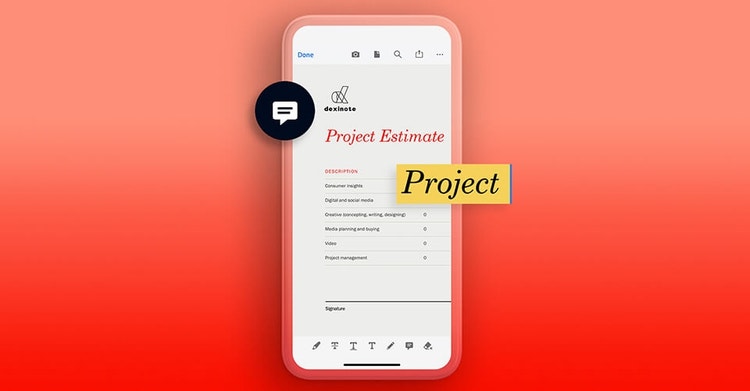
Come annotare documenti su iPhone
Se noti modifiche da apportare a un documento PDF prima di firmarlo digitalmente, non è necessario raccogliere screenshot dei problemi o fare telefonate. Puoi usare gli strumenti di annotazione nell’app Acrobat per segnalarli direttamente sul documento. Ti basterà seguire questi passaggi:
- Dopo aver aperto il documento nell’app mobile Acrobat, tocca l’icona della matita nell’angolo in basso a destra dello schermo.
- Seleziona Commento.
- Con le opzioni di annotazione disponibili nella barra degli strumenti, puoi usare le dita o uno stilo per evidenziare, barrare o sottolineare il testo. Puoi anche aggiungere note e commenti, oppure disegnare e cancellare annotazioni a mano libera, frecce, cerchi e così via.
- Al termine, fai clic su Fine nell’angolo in alto a sinistra dello schermo.
- Seleziona l’icona con i tre puntini in alto a destra dello schermo e scegli Salva in Document Cloud per rendere le note accessibili a tutte le persone che hanno accesso al documento.

Risparmia tempo e denaro con Adobe Acrobat per aziende
Adobe Acrobat per aziende è la soluzione sempre a portata di mano per risolvere le difficoltà legate alla firma dei documenti. Secondo uno studio commissionato a Forrester Consulting, Acrobat ha ridotto da sette giorni a sole due ore il tempo necessario a chi utilizza il programma per ottenere le firme e completare i documenti. Ciò si traduce in una riduzione del 96% del tempo necessario per raccogliere nuove firme e in un risparmio medio di 6 dollari per ogni documento elaborato.
L’integrazione degli strumenti per firmare e annotare i documenti semplifica e velocizza il lavoro, dal momento che puoi utilizzarli facilmente ovunque ti trovi.

Strumenti online di Acrobat
Compila e firma i PDF direttamente su iPhone.