ACROBAT
Generatore di PDF: come creare un PDF in poco tempo e con la massima facilità
Scopri 4 metodi diversi per creare un PDF.


ACROBAT
Scopri 4 metodi diversi per creare un PDF.
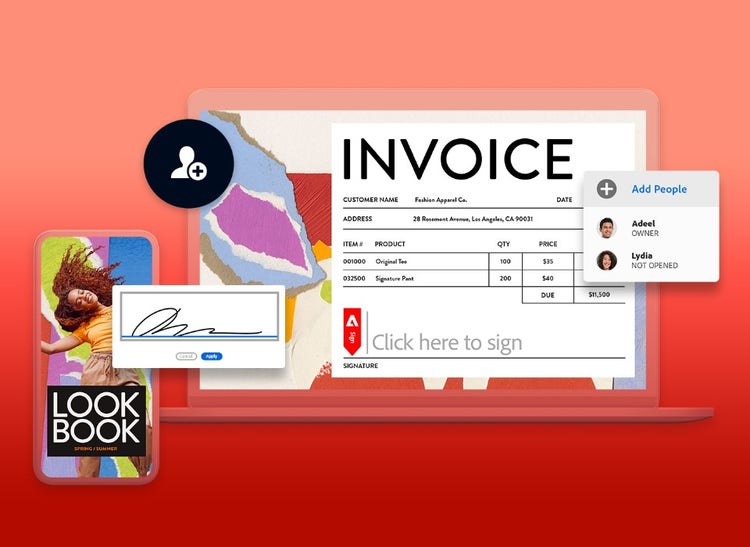
In ambito professionale, accademico e personale, i PDF sono ormai ovunque. Il Portable Document Format (PDF) è uno dei formati di file più diffusi e apprezzati, e per molte buone ragioni.
La sua qualità nitida e rifinita trasmette professionalità. Possiede un’elevata versatilità d’uso dal web alla stampa: puoi condividere PDF via e-mail, salvare pagine web o finalizzare lavori di stampa con risultati eleganti e sempre fedeli al formato originale. I documenti PDF mantengono sempre la formattazione e il design, ed è per questo che tanti professionisti sono alla ricerca dei migliori strumenti per la creazione e la modifica di PDF.
Il PDF garantisce anche un’ottima accessibilità: è visualizzabile e condivisibile su qualsiasi sistema operativo e dispositivo.
Grazie a queste caratteristiche uniche, il PDF fa da ponte tra il mondo digitale e quello cartaceo, ma anche tra persone con livelli di competenza e accesso ai software diversi.
Generare PDF e modificarli è facile quanto visualizzarli. Per ottimizzare il flusso di lavoro e rendere le comunicazioni ancora più efficaci, è utile imparare non solo a visualizzare, modificare e stampare i PDF, ma anche a creare un PDF da zero. Questa guida illustra tutti i metodi e gli strumenti disponibili, tra cui potrai scegliere in base a esigenze, obiettivi e preferenze.
Esplora gratuitamente gli strumenti essenziali di Acrobat
Impara a modificare il testo, cambiare le immagini e organizzare le pagine con un tutorial guidato.

Un generatore di PDF è un’app, un programma o un plug-in che consente all’utente di creare, convertire, modificare e condividere PDF. Adobe Acrobat offre una funzionalità chiamata PDFMaker che si integra in altre applicazioni come Microsoft Office, AutoCAD e Lotus Notes.
Che tu sia studente, professionista o dipendente in azienda, uno strumento per creare PDF può rivelarsi prezioso in molte situazioni. Consente di realizzare report, presentazioni e documenti di qualsiasi tipo senza preoccuparti delle dimensioni del file o della compatibilità del software. Inoltre, qualunque sia il documento che stai creando, il formato PDF consente di aggiungere immagini, dati e grafici a supporto dei contenuti senza compromettere l’impaginazione.
Ecco 4 semplici modi per usare uno strumento per la creazione di PDF, su qualunque dispositivo e tipo di strumento.
Su Windows 10 puoi creare un PDF da qualsiasi applicazione che supporti la stampa selezionando Stampa su PDF tra le opzioni di stampa. Otterrai un file PDF che puoi denominare, salvare e condividere.
Su desktop Mac puoi stampare come PDF digitale quasi ogni tipo di documento selezionando File > Stampa e poi facendo clic sul pulsante PDF, oppure selezionando la Freccia Giù sul pulsante PDF e quindi Salva come PDF.
Puoi usare Adobe Acrobat o Adobe Acrobat Pro da qualsiasi desktop per creare un PDF.
Alcuni strumenti per la creazione di PDF funzionano sia su mobile che su desktop, ma non tutti. Se vuoi usare il telefono per creare un PDF a partire da un altro file, puoi farlo con il software integrato nel tuo dispositivo Android o iPhone.
Su dispositivi Android:
Su iPhone:
Per convertire un documento cartaceo in PDF con il telefono, puoi scansionarlo o fotografarlo e salvare l’immagine come PDF. Adobe Scan è un’app scanner gratuita che consente di ottenere un’immagine nitida e pulita con riconoscimento automatico del testo.
Se vuoi creare PDF in modo gratuito e intuitivo, Acrobat Online Services ti offre tutto ciò di cui hai bisogno. Per accedere a questo set di oltre 20 strumenti online, apri Acrobat online nel tuo browser preferito.
Questo è il metodo ideale se hai bisogno di convertire rapidamente un altro formato in PDF, annotare il documento o condividerlo. Puoi convertire da PDF, convertire in PDF, modificare oppure firmare e proteggere un documento. Gli strumenti più utilizzati sono:
Fai clic sullo strumento che vuoi usare, accedi con un account gratuito o a pagamento e segui le indicazioni.
In quanto inventore del formato PDF, Adobe offre uno dei migliori strumenti per la creazione di PDF sul mercato. Crea e modifica i tuoi PDF con Adobe Acrobat oppure utilizza Adobe Online Services per una soluzione rapida e semplice, disponibile in prova gratuita. Acrobat garantisce affidabilità e funzionalità complete, sia su Windows che su Mac, da mobile o desktop, online e offline. Acrobat Pro offre inoltre strumenti avanzati per portare i PDF a un livello superiore.
Molti strumenti per la creazione di PDF si limitano a convertire in PDF altri formati di file. Adobe Acrobat consente invece di creare un PDF da zero.
Comparirà un’area di lavoro vuota, con molti strumenti creativi a portata di mano. Selezionando Modifica PDF nel pannello Strumenti troverai tutto il necessario per iniziare. La barra degli strumenti contiene pulsanti per aggiungere testo, immagini, un’intestazione, un piè di pagina e altro ancora.
Dopo aver creato un file da zero con lo strumento per la creazione di PDF, il passo successivo è aggiungere del testo. Per farlo, inizia creando le caselle di testo.
Segui queste istruzioni per aggiungere un’immagine o un altro oggetto a un PDF vuoto:
Esplora le altre funzionalità nella barra degli strumenti o nel menu Modifica PDF nel pannello di destra. Puoi aggiornare i font selezionandoli dall’elenco dei formati, aggiungere una filigrana e annotare il documento. Come ultima cosa, ricorda di salvare il file.
Se vuoi creare un PDF da un documento esistente o da un altro tipo di file, utilizza il generatore di PDF seguendo questi semplici passaggi:
Questi sono solo alcuni dei tanti modi per creare un PDF. Tra gli altri metodi ci sono, ad esempio, Acrobat online o Acrobat Pro, utili per convertire altri formati di file.
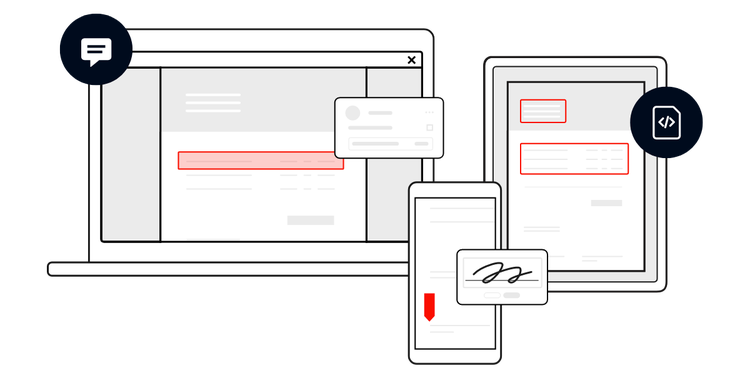
Uno strumento per la creazione di PDF si distingue da un lettore o visualizzatore di PDF perché consente di creare o convertire qualsiasi documento in formato PDF. È uno strumento prezioso che offre tutte le funzionalità di navigazione necessarie per creare e modificare testo, immagini e altri contenuti.
Un altro vantaggio degli strumenti per la creazione di PDF è la capacità di integrarsi con altri programmi, permettendoti di generare PDF direttamente all’interno dell’applicazione creativa che preferisci. Puoi modificare il documento nello strumento per la creazione di PDF o nel programma originale e poi convertirlo.
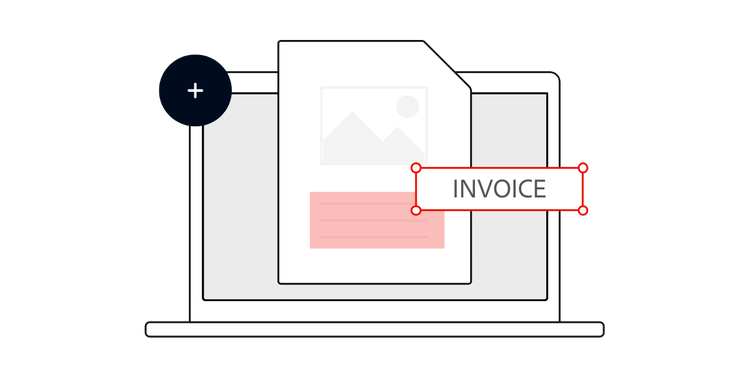
Oltre a creare, convertire e annotare PDF, con Acrobat Pro puoi fare molto di più: rendere editabili e consultabili i documenti scansionati, oscurare le informazioni riservate, confrontare due versioni di un PDF per rilevare tutte le differenze, aggiungere loghi, creare moduli web e altro ancora.
Oltre a creare file PDF da zero, Acrobat Pro offre almeno altri quattro modi per generare file di questo tipo:
Continua a leggere per un’analisi dettagliata di ogni funzionalità.
Con Adobe Acrobat e Acrobat Pro puoi annotare i PDF per semplificare la collaborazione e la condivisione di feedback sui progetti. A volte, però, è necessario modificare il contenuto stesso: magari sei uno studente e vuoi modificare un progetto da stampare senza convertire il PDF in un altro formato. Oppure, al lavoro, hai bisogno di aggiornare informazioni già pubblicate sotto forma di PDF. Rendere il PDF modificabile ti permette di eseguire queste operazioni in modo più rapido ed efficiente.
Per rendere editabile un PDF in Acrobat Pro, fai clic su Modifica PDF nel pannello a destra. Un rettangolo di selezione comparirà attorno a tutti gli elementi modificabili.
Se hai più file PDF relativi allo stesso progetto o argomento e vuoi condividerli o salvarli come un unico file, puoi unirli in pochi semplici passaggi.
Per unire i file:
A volte un file PDF può contenere pagine non rilevanti per il progetto di cui ti stai occupando. Puoi creare un nuovo PDF che includa solo le pagine che ti servono, indicando il punto in cui dividere il file.
Per dividere un file:
Se non hai bisogno di creare PDF da zero, con Acrobat Pro puoi trovare un file da un’altra app e convertirlo in PDF, per poi finalizzarlo.
Puoi convertire in PDF moltissimi formati diversi, tra cui file Microsoft Word ed Excel e file di immagine come JPG e PNG.
Se vuoi conservare una copia digitale di documenti cartacei importanti o condividere file ricevuti in formato fisico, con Adobe Acrobat puoi scansionarli e salvarli come PDF.
Per scansionare un documento cartaceo in formato PDF con Acrobat, vai su Strumenti > Crea PDF. Si aprirà l’interfaccia Crea un PDF da qualsiasi formato. Scegli Scanner per visualizzare le opzioni disponibili.
Per convertire in PDF file JPG e documenti scansionati:
Una volta creato il PDF, puoi provare alcune tecniche e strumenti più avanzati: ad esempio, puoi creare moduli compilabili, oscurare le informazioni riservate o usare la tecnologia OCR (Optical Character Recognition, riconoscimento ottico dei caratteri).
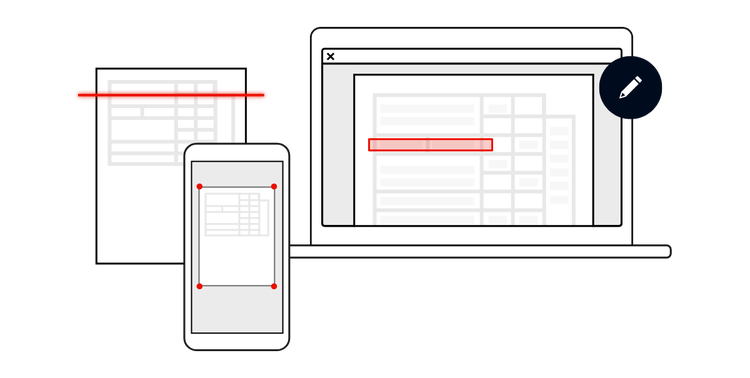
Il PDF è nato come formato per documenti finiti e spesso è ancora usato a questo scopo. Grazie alla tecnologia OCR, tuttavia, si è evoluto, diventando ancora più versatile e accessibile. Anziché digitare manualmente le informazioni copiandole dai moduli cartacei, ora puoi scansionare i moduli stessi e modificare grandi volumi di testo all’istante in formato digitale. Oltre a ridurre tempi e difficoltà nell’inserimento dati, l’OCR consente di organizzare le informazioni e trovarle in pochi secondi. Puoi usare le versioni digitali dei tuoi documenti scansionati per creare un archivio consultabile.
Questa tecnologia rende più facile anche modificare il testo di un’immagine scansionata, per ottenere un nuovo PDF aggiornato.
Per scoprire come funziona l’OCR, prova a modificare un documento scansionato:


