
ACROBAT
Come usare il visualizzatore PDF di Chrome
Apri e consulta i file PDF con il visualizzatore PDF integrato in Chrome.


ACROBAT
Apri e consulta i file PDF con il visualizzatore PDF integrato in Chrome.

Visualizzazione completa dei PDF direttamente dal browser
Il browser Google Chrome include un visualizzatore PDF integrato che consente di aprire e consultare i PDF con facilità. Puoi aumentare le possibilità di intervento sui PDF installando l’estensione Adobe Acrobat per Google Chrome, che offre funzionalità aggiuntive, tra cui la conversione dei file, e ottimizza lo spazio sul disco rigido, consentendoti di accedere ai documenti ovunque ti trovi tramite il browser.
Un problema comune per chi gestisce molti documenti elettronici contemporaneamente è riuscire a tenere tutto sotto controllo. Aprire i PDF in un’applicazione, accedere a un plug-in in un’altra e poi passare a un’altra ancora per aprire un documento diverso può creare confusione.
Esistono due modi per visualizzare i PDF in Chrome:
Con il visualizzatore PDF gratuito nativo di Google Chrome (quello predefinito), puoi consultare i documenti PDF direttamente dal browser, senza dover passare ad altre app.
Aggiungendo l’estensione Adobe Acrobat per Google Chrome al browser, potrai convertire i file PDF in altri formati e viceversa direttamente nel browser, passando in modo fluido dalla visualizzazione e modifica dei PDF ad altri tipi di documenti.
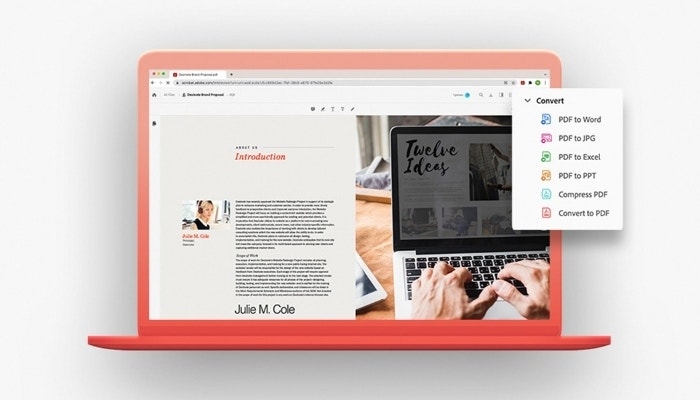
Installare l’estensione Acrobat per Chrome è semplicissimo:
1. Vai al Chrome Web Store di Google e cerca l’estensione Acrobat.
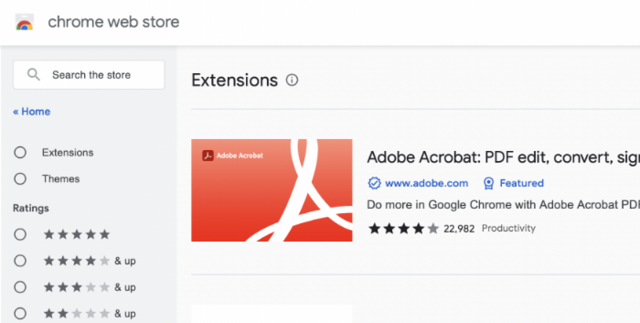
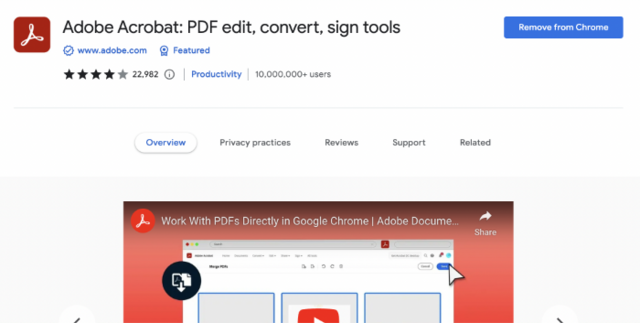
2. Fai clic su Aggiungi.
3. Avvia il browser Chrome.
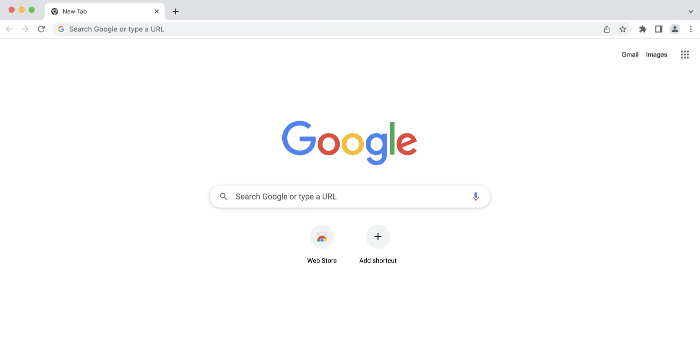
4. Fai clic sull’icona del menu di Chrome (i tre puntini verticali) nell’angolo in alto a destra della barra degli strumenti.
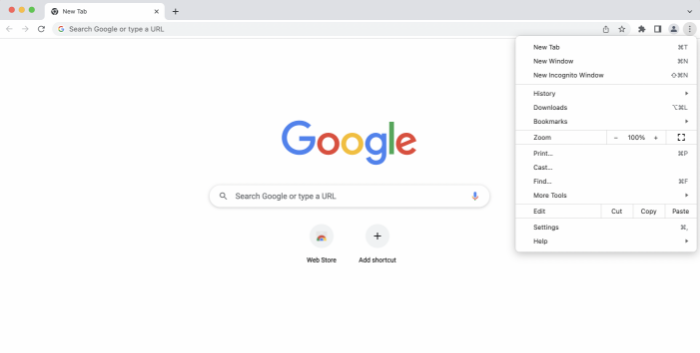
5. Seleziona Altri strumenti > Estensioni.
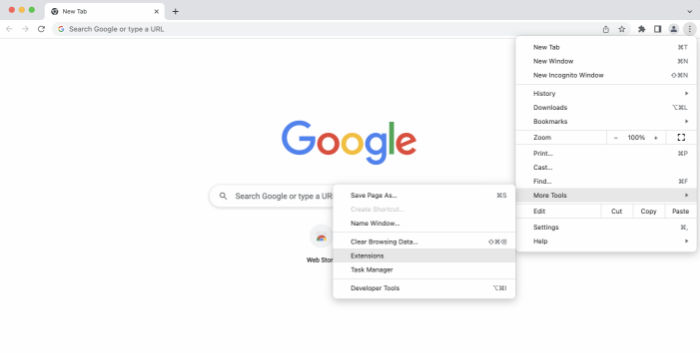
6. Trova l’estensione Adobe Acrobat e fai clic sul pulsante di attivazione per abilitarla.
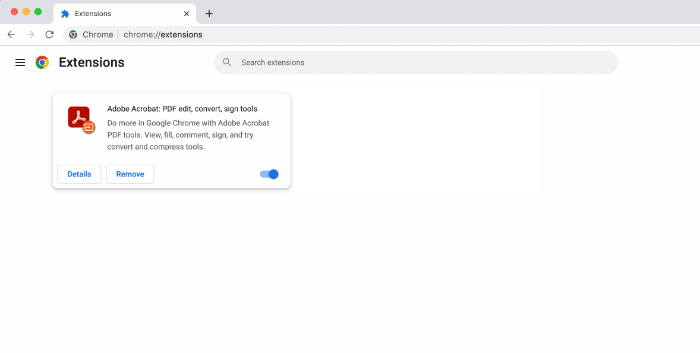
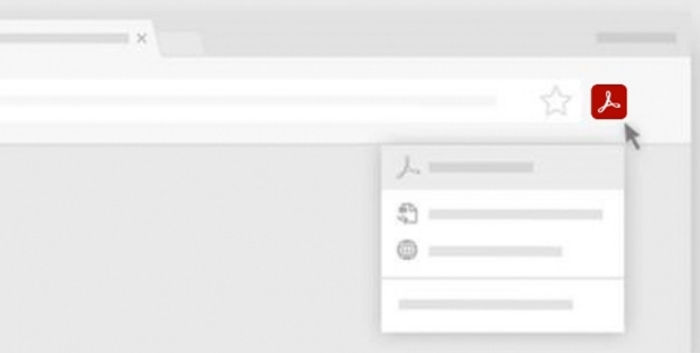
Per un accesso più rapido, ti consigliamo di aggiungere l’estensione Acrobat alla barra degli strumenti:
1. Individua l’icona a forma di pezzo di puzzle nell’angolo in alto a destra della finestra di Chrome e fai clic su di essa.
2. Nel menu a discesa, individua l’estensione Adobe Acrobat.
3. Fai clic sull’icona a forma di puntina a destra del nome dell’estensione.
4. L’icona a forma di puntina diventa blu.
5. Da questo momento, l’estensione Acrobat sarà visibile nella barra degli strumenti di ogni finestra di Chrome che aprirai.
Per iniziare, prova ad aprire un PDF nel browser. Quando richiesto, seleziona uno strumento Acrobat.
L’estensione Acrobat per Google Chrome offre funzionalità avanzate aggiuntive che ti permettono di lavorare con i PDF nel browser in modo ancora più efficace.
Con questa estensione puoi convertire i PDF in altri formati, come JPG e documenti Microsoft, aggiungere una protezione tramite password, evidenziare e annotare contenuti, ridurre le dimensioni dei file e sfruttare molte altre funzionalità avanzate. Inoltre, la possibilità di firmare, compilare e aggiungere firme a un modulo è inclusa di serie, così avrai sempre il lavoro sotto controllo e potrai inviare documenti importanti in qualsiasi momento. Puoi anche salvare un modulo compilato su Chrome per ridurre lo spazio fisico di archiviazione.
Con questa nuova estensione per Chrome puoi visualizzare i PDF e utilizzare i relativi strumenti direttamente nel browser, oltre ad avere accesso a nuove opzioni per i PDF nel menu contestuale che compare facendo clic con il pulsante destro del mouse.
L’estensione Acrobat per Chrome rende più semplice ed efficiente leggere e consultare i documenti dal browser web. Offre inoltre funzionalità e vantaggi aggiuntivi rispetto al visualizzatore nativo, trasformandolo in uno strumento ancora più potente.
Oltre al fatto che l’accesso immediato ai file consente di lavorare in modo più efficiente, la visualizzazione nel browser permette anche di risparmiare spazio sul disco rigido, poiché i file possono essere archiviati in Adobe Document Cloud. L’estensione Acrobat è compatibile anche con altri sistemi di archiviazione cloud, come Google Drive, Dropbox e OneDrive, così puoi accedere ai documenti online e gestirli senza doverli scaricare.
Compatibile con Mac, Windows e Linux, il visualizzatore consente di visualizzare e renderizzare documenti PDF online con facilità. Puoi inoltre attivare o disattivare l’estensione in qualsiasi momento, con un semplice clic.
Con Adobe Acrobat puoi salvare e caricare molti tipi di documenti in formato PDF per una consultazione semplice e immediata. Anche molte altre app, tra cui quelle di Google Workspace e della suite Microsoft, supportano la conversione in PDF.
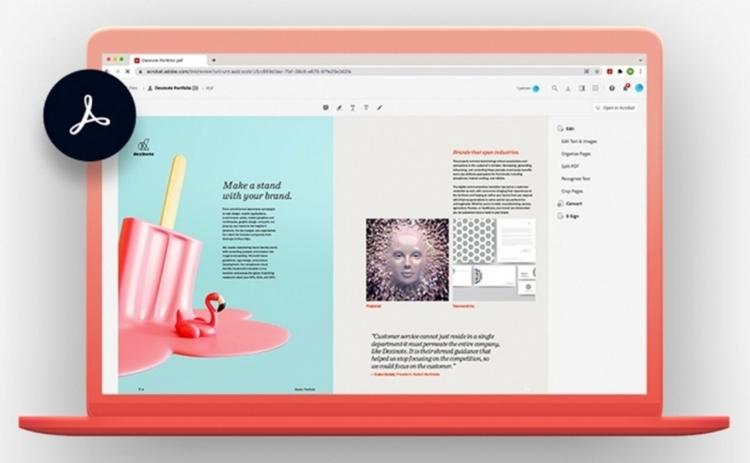
L’estensione Acrobat per Google Chrome offre una versatilità decisamente superiore quando si lavora con i PDF nel browser, ma Chrome dispone già di un proprio visualizzatore PDF integrato come impostazione predefinita. Se hai bisogno di modificare il modo in cui apri i PDF in Chrome, segui le istruzioni riportate di seguito.
Il visualizzatore PDF nativo di Chrome è il metodo predefinito per aprire e visualizzare i file PDF nel browser. Modificare le impostazioni è semplice: puoi attivarlo per leggere i PDF nel browser o disattivarlo per scaricarli sul computer.
Se preferisci scaricare i PDF, segui questi passaggi:
Se preferisci consultare i PDF con il visualizzatore integrato di Chrome, puoi personalizzare la visualizzazione.
Per la presentazione del PDF a schermo intero:
Per suddividere la visualizzazione del PDF in due pagine:
Nota: non è necessario chiudere e riaprire Chrome per aggiornare le impostazioni. Tuttavia, se riscontri dei problemi, puoi sempre riavviare il browser e verificare di aver installato la versione più recente di Chrome sul dispositivo.
I motivi più comuni riguardano la produttività e le funzionalità. Sebbene il visualizzatore PDF di Chrome offra un modo pratico per aprire rapidamente i file PDF, non dispone delle stesse funzionalità dell’estensione Acrobat per Chrome.
Disabilitare il visualizzatore e scegliere invece di scaricare i PDF sul computer offre anche la possibilità di salvare i file di interesse, evitando di doverli cercare di nuovo online o tra le pagine salvate nei preferiti.
Potresti inoltre scegliere di disabilitare il visualizzatore nativo per utilizzare un software PDF più completo, che il visualizzatore PDF di Chrome altrimenti bloccherebbe. In questo caso, scaricare i PDF direttamente sul dispositivo anziché aprirli prima nel browser ti consente di lavorarci direttamente in Acrobat, sfruttando tutte le sue numerose funzionalità.