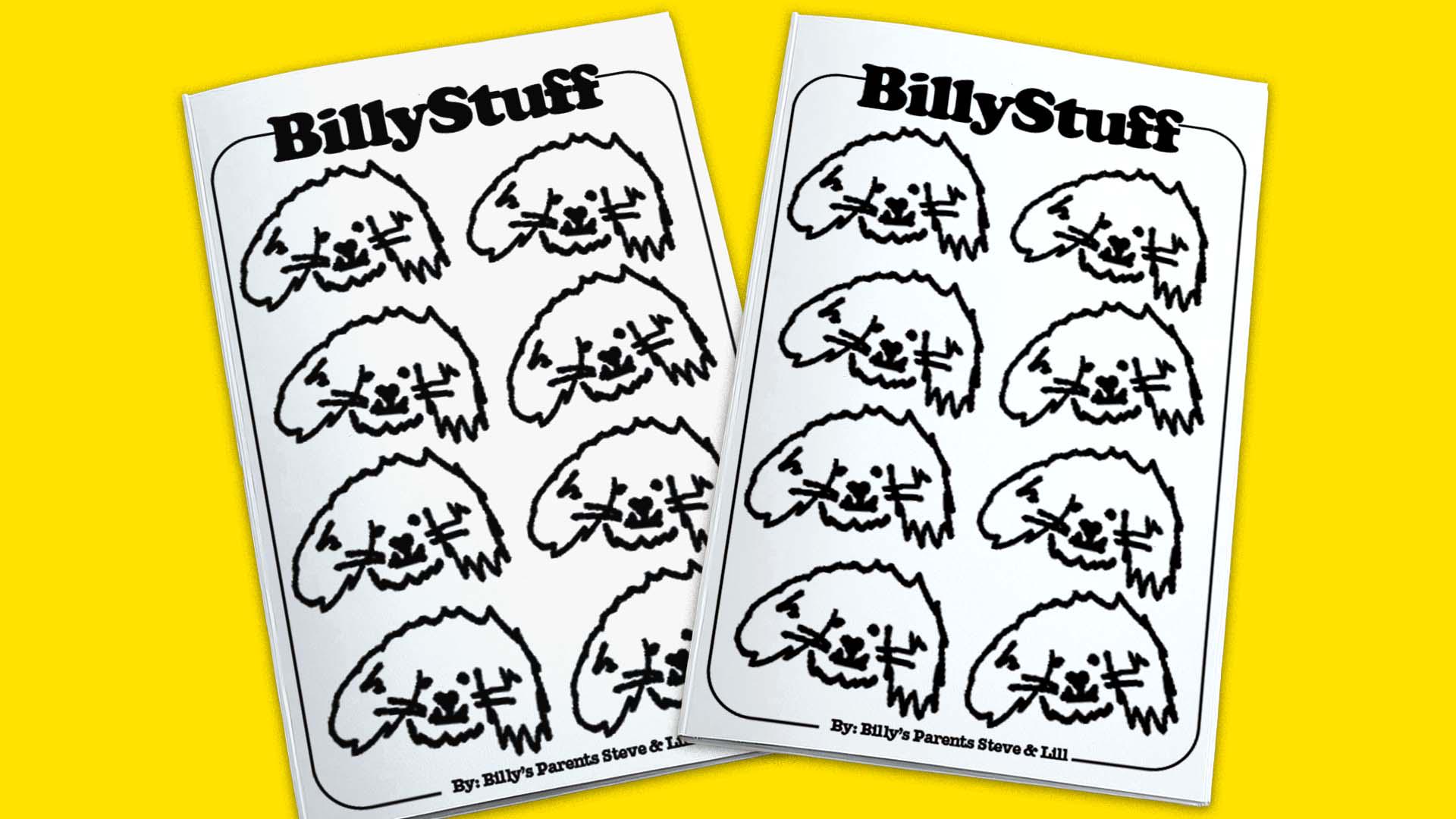
Apriamo Adobe Illustrator e nominiamo il file Billy Zine.
Andremo a creare pagine da 5,5 x 8,5 pollici.
In pratica, è un formato Letter piegato a metà.
Creiamo l'impaginazione con la copertina e le pagine interne.
Quando si crea una zine, bisogna usare multipli di 4 per ottenere un'impaginazione corretta quando si va in stampa.
La nostra Billy Zine avrà 12 pagine.
A questo punto, importiamo le scansioni che avevamo sistemato in Adobe Photoshop e le inseriamo nella zine.
Riordino le immagini per vederle meglio e poi le distribuisco.
Aggiungo un testo.
Penso ci stia bene un bel font in grassetto.
Vada per il Cooper Bold.
Aggiungiamo qualche rifinitura, come un bordo per la copertina.
Abbiamo quasi finito.
Non ci resta che premere Salva con nome... e creare un PDF che andremo ad aprire in Adobe Acrobat.
Poi selezioniamo Stampa.
In questo menu, scegliamo l'opzione Opuscolo e verifichiamo che la rilegatura sia impostata a Sinistra.
Mandiamo in stampa la zine.
In pratica, otteniamo una stampa fronte-retro.
Per fascicolare correttamente i fogli, ci basterà sovrapporli, verificare che siano allineati su tutti i lati e poi piegarli a metà.
Alla fine, otterremo queste pagine piegate che andremo a rilegare con dei punti metallici.
Usando una cucitrice lunga, applichiamo i punti in alto e in basso.
Sistemiamo le pagine così, perché i punti devono chiudersi verso l'interno, non verso l'esterno.
Allineiamo i fogli.
Un punto in basso e uno in alto.
Ripetiamo l'operazione.
Ecco fatto.
Abbiamo terminato il progetto della zine in Adobe Illustrator.
Non perdere il prossimo video, dove ti mostrerò come creare un semplice post con Adobe Express per promuovere questa zine.