Se sei solo all'inizio - del tuo percorso creativo in Illustrator, ma anche se hai già più esperienza, uno strumento di disegno - che dovresti conoscere è lo strumento Curvatura.
È uno strumento di disegno - più preciso.
È anche molto facile e intuitivo - da usare.
Fai clic per creare dei punti e Illustrator calcolerà - la curva tra questi punti.
Puoi anche creare linee rette - e modificare qualsiasi tracciato.
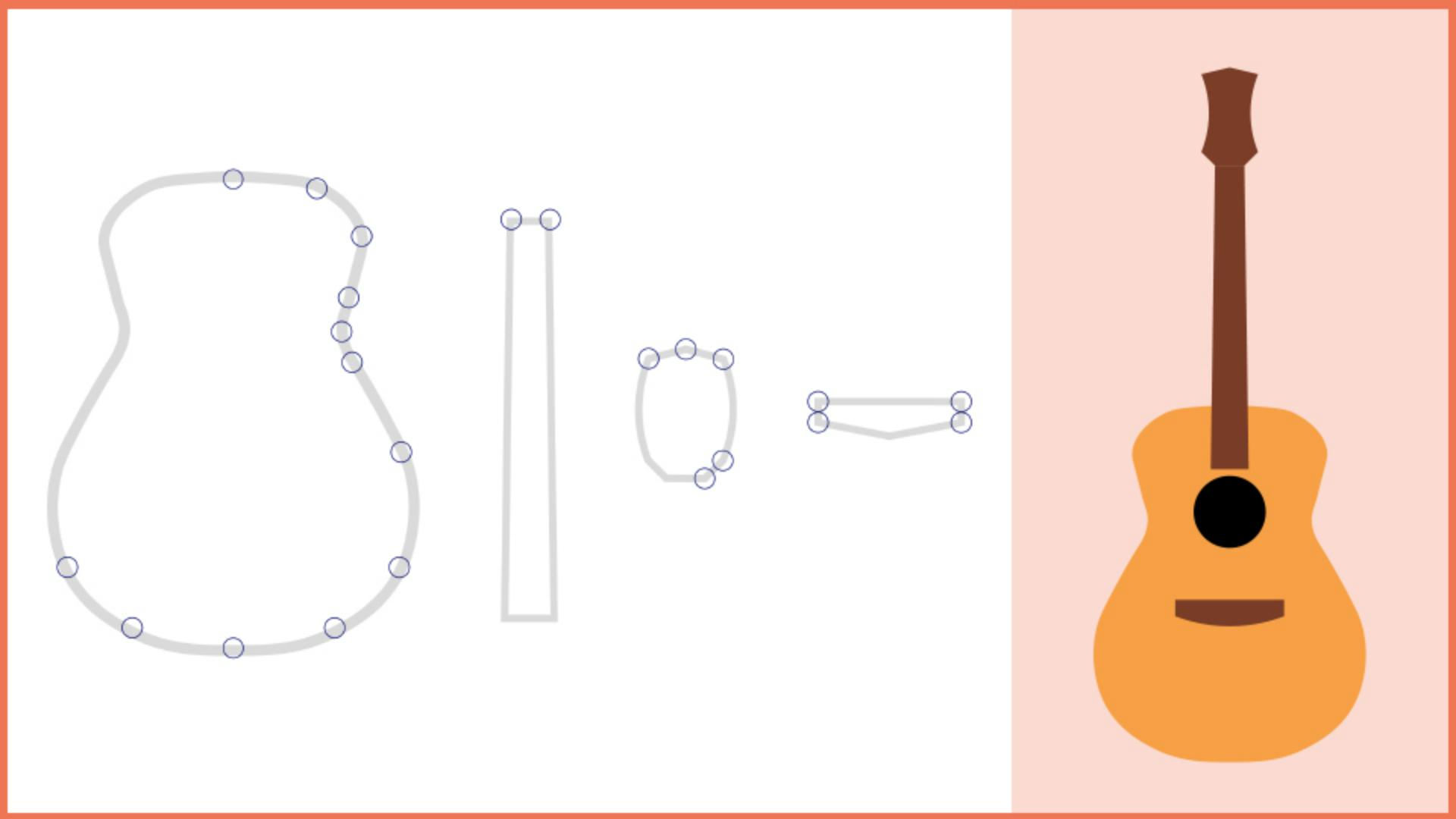
Esploriamo quindi lo strumento Curvatura - creando le parti di questa chitarra.
Durante il percorso, imparerai tutto il necessario - per padroneggiare questo strumento.
Seleziona lo strumento Curvatura - nella barra degli strumenti.
Passa alle parti della chitarra.
Cominciamo a disegnare - il corpo principale della chitarra.
Ingrandisco un po'.
Prima di iniziare a creare, - dobbiamo impostare il colore di riempimento e il tratto.
Assicurati che il riempimento sia Nessuno.
Ora impostiamo lo spessore del tratto su 3,0 in modo che sia un po' più grosso, mentre il colore del tratto deve essere nero.
Ora, ho aggiunto alcuni cerchi - a questo modello per mostrare dove aggiungere i punti, - ma solo sulla prima parte del tracciato.
L'idea è sperimentare - e vedere cosa succede.
Partendo da qui, fai clic e rilascia - per iniziare a tracciare la forma.
Arriva fino al punto successivo, fai clic e rilascia.
Ora sposta il puntatore.
Vedi la curva?
Illustrator ti permette di sapere - come sarà il tuo tracciato con l'anteprima, - se facessi clic in questo momento.
Se scendi al punto successivo - e guardi la curva, non è perfetta, ma ci si avvicina.
Fai clic e sposta il puntatore.
Continua a scendere lungo la forma, - facendo clic e spostandoti per vedere il tracciato.
Ora, se commetti un errore, - magari hai messo un punto nel posto sbagliato, ti basterà riportare il punto - nella posizione corretta.
In questo modo.
Ora, quando arrivi a questo punto, vorrei che usassi i punti - che hai aggiunto sull'altro lato come guida.
Inizierò ad aggiungere i miei.
Quando raggiungi di nuovo il primo punto, accanto al puntatore appare un cerchio, significa che il tracciato si chiuderà - se si fa clic.
Quindi fai clic.
Proviamo ora questa forma, - è il manico della chitarra.
È fondamentalmente un insieme di linee rette.
Parti facendo clic qui, sposta il puntatore sull'altro angolo: i punti devono essere allineati - tra loro.
A tale scopo, - puoi premere il tasto Maiusc e fare clic.
Allontana il puntatore e vedrai che - il tracciato è di nuovo curvo.
Abbiamo bisogno di una linea retta però.
Puoi fare doppio clic - su un punto già creato per passare da una curva a un angolo - o viceversa.
Quindi, fai doppio clic su questo punto - e allontana il puntatore.
Ora scendi qui e fai la stessa cosa, - deve essere un angolo.
Questa volta creerai - un punto d'angolo premendo un tasto - durante l'operazione.
Poi arriva a questo punto, - premi il tasto Opzione o Alt.
Vedi questa lineetta - accanto al puntatore?
Significa che sarà un angolo - o una linea retta.
Fai clic e quel punto diventa un angolo.
Il punto successivo deve essere allineato - con l'ultimo punto e deve essere un angolo.
Quindi premiamo due tasti.
Premiamo Maiusc e Opzione - o Maiusc e Alt, quindi facciamo clic.
Ricorda che Maiusc allinea il punto - e Opzione o Alt lo trasforma in un angolo.
Torna al primo punto e fai clic con Opzione o Alt per chiudere il tracciato - e assicurati che sia un angolo.
Passiamo alla parte finale del manico.
Ora capirai meglio come modificare - i punti di un tracciato che hai creato.
Passa qui e inizia a fare clic.
Poi, per creare un angolo, fai clic sul punto successivo con Opzione o Alt.
Per allineare il punto successivo - e trasformarlo in un angolo, premi Maiusc e Opzione o Maiusc e Alt, quindi fai clic.
A questo punto il tracciato va sistemato un po'.
È dritto, - ma in realtà dovrebbe essere curvo.
Aggiungiamo quindi un altro punto - per curvarlo.
Sposta il puntatore sul tracciato - e visualizzerai un più accanto al puntatore.
Fai clic per aggiungere un nuovo punto.
Ora puoi trascinare il mouse dove vuoi.
In questo caso segui il tracciato.
Oltre a fare clic per aggiungere - o per selezionare un punto, puoi selezionare il punto desiderato e premere Canc o Backspace - per rimuoverlo.
Andiamo avanti.
Fai clic su Opzione o Alt - per aggiungere un punto d'angolo qui.
Ora dobbiamo ottenere un punto d'angolo che sia anche una linea, - quindi cosa dobbiamo tenere premuto?
Premi Maiusc e Opzione o Maiusc e Alt - e fai clic qui.
Premi Opzione o Alt e fai clic qui - per creare un altro angolo.
Per creare la curva, - fai clic qui sul tracciato del modello.
Per creare un angolo, premi Opzione o Alt - e fai clic.
Per terminare il tracciato, sali qui e premi Opzione o Alt - per fare clic e mantenere l'angolo.
Ora l'ultima forma, - questo ponte, è più lineare.
Quindi, partendo da qui, per creare un angolo - premi Opzione o Alt e fai clic.
Per allineare questo punto al primo - e trasformarlo in un angolo, spero che tu stia iniziando - a ricordare questi passaggi, premi Maiusc e Opzione o Maiusc e Alt - e fai clic.
Di nuovo qui, premi Maiusc e Opzione - o Maiusc e Alt e fai clic.
Ora vogliamo che il tracciato prosegua qui, - con una linea retta.
Premi Opzione o Alt e fai clic.
Crea un'altra linea retta qui sopra, premi Opzione o Alt e fai clic.
E per finire, sposta il puntatore sul primo punto.
Ora è già un angolo, - puoi vedere l'anteprima blu.
Se premessi - Opzione o Alt in questo momento, diventerebbe una curva.
Quindi ti basta fare clic.
Ecco fatto.
Hai appreso le nozioni di base - dello strumento Curvatura.
È ora di mettere alla prova le tue abilità.
Puoi ricreare - quello che abbiamo appena fatto o passare qui a destra e provare a tracciare - alcune di queste forme con lo strumento Curvatura. -