
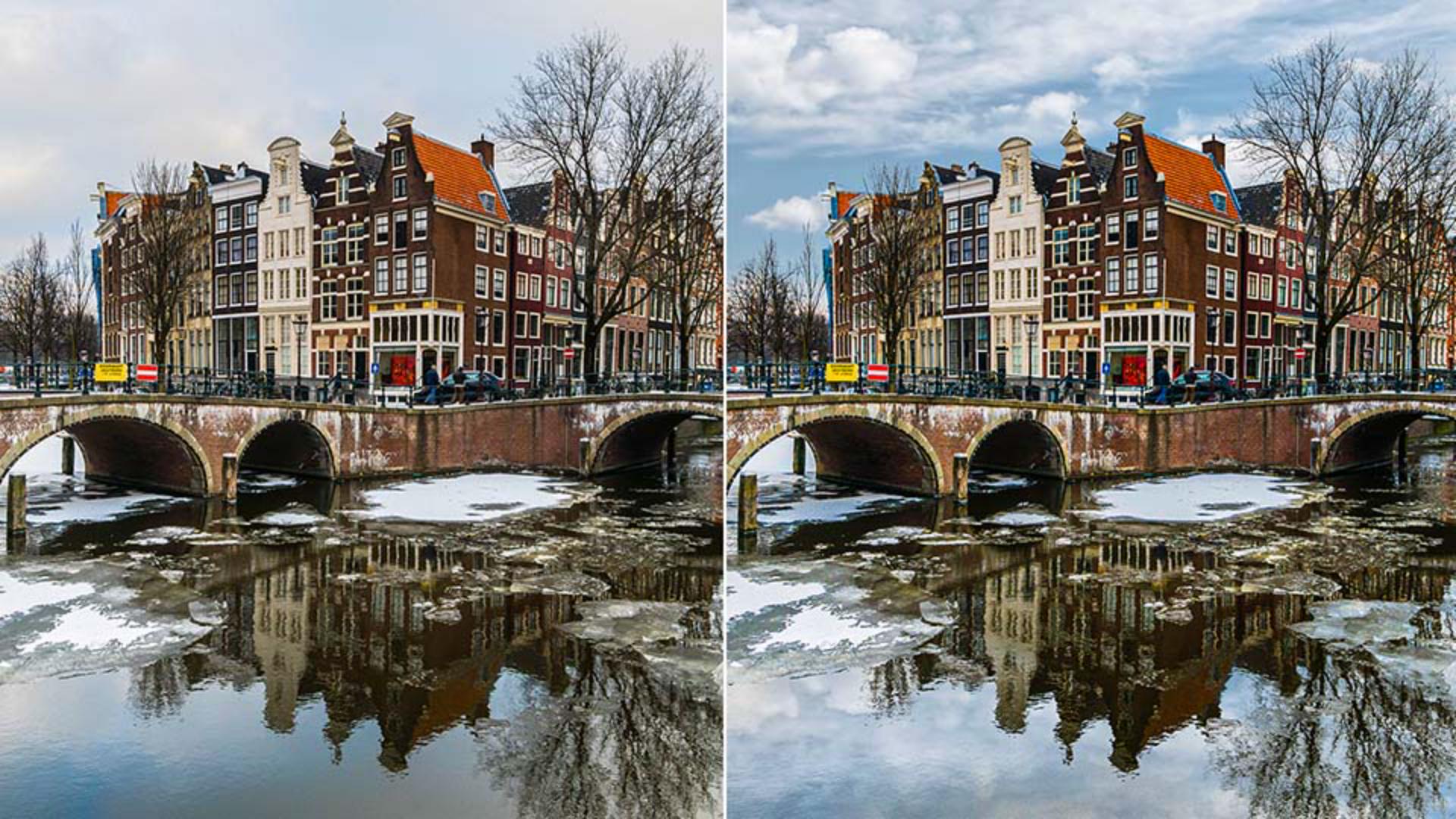
In questo video, imparerai come sostituire il cielo in Photoshop.
Per seguirmi, puoi scaricare i file di esempio dalla pagina Adobe per questo tutorial.
Queste sono le immagini.
Per sostituire il cielo, useremo i cursori Fondi se che troviamo nella finestra di dialogo Stile livello.
Prima di metterci al lavoro, osserviamo i canali RGB nell'immagine di sfondo.
Disattivo il livello Sky, quindi entro in Finestra > Canali.
In questo pannello, puoi vedere i tre canali che compongono questa immagine.
La combinazione della luce nei canali Rosso, Verde e Blu genera tutti i colori che vedi in questa foto.
Puoi usare questi canali per creare una maschera o usare la loro luminosità come riferimento per nascondere o visualizzare pixel con il comando Fondi se.
Come puoi vedere, il canale Blu ha un contrasto più forte tra il cielo e gli elementi in primo piano rispetto agli altri canali.
Il cielo è luminoso, quasi bianco, mentre gli elementi in primo piano sono scuri.
Tieni a mente questo dettaglio, perché i punti chiari e scuri nel comando Fondi se faranno riferimento alla luminosità di questo canale.
Fai clic su RGB, quindi torna nel pannello Livelli.
Iniziamo a lavorare sul nuovo cielo e sul riflesso sull'acqua.
Dopo aver abilitato il livello Sky, vai nella barra degli strumenti e attiva lo strumento Selezione rettangolare.
Fai clic nell'angolo superiore sinistro e seleziona il cielo trascinando verso il basso.
Accertati che il livello Sky sia attivo e fai clic sull'icona della maschera di livello per nascondere le aree che non erano selezionate.
Seleziona lo strumento Sposta, fai clic e trascina il livello Sky verso l'alto andando a occupare l'area del cielo sullo sfondo.
Ora, crea il livello che diventerà il riflesso del cielo sull'acqua.
Duplica il livello premendo Ctrl+J su Windows o Comando+J su Mac, quindi capovolgilo: premi Ctrl+T o Comando+T su Mac per trasformarlo, fai clic con il tasto destro e seleziona Rifletti verticale.
Trascina il livello Sky invertito verso il basso, allineandolo alla parte inferiore del livello Sky originale.
Ora, nascondiamo il cielo dal livello di sfondo.
Per prima cosa, trascina il livello di sfondo sopra i due livelli Sky, quindi fai clic sull'icona FX nel pannello Livelli e seleziona Opzioni di fusione... per aprire la finestra Stile livello.
Da qui, puoi usare i cursori Fondi se per mostrare o rendere visibili dei pixel in base alla luminosità dell'immagine o alla luminosità di ogni canale RGB.
Ricorda che il canale Blu è quello con il contrasto più forte tra il cielo e il primo piano.
Il cielo è quasi bianco, mentre gli elementi in primo piano sono scuri.
Selezioniamo Blu dall'elenco a discesa.
Se trascini il punto bianco verso sinistra, nasconderai le aree che erano luminose nel canale Blu.
Come vedi, il cielo inizia a sparire, perché nel canale Blu era luminoso, e si intravede l'immagine sottostante.
Se vuoi creare una transizione più fluida tra i pixel visibili e invisibili, tieni premuto il tasto Alt su Windows o il tasto Opzione su Mac e fai clic sul punto bianco per dividerlo a metà.
Trascina quindi la metà sinistra più a sinistra per creare una transizione più fluida.
Quando sei soddisfatto della fusione, premi OK.
È molto importante notare che la funzione Fondi se non nasconde solo gli oggetti blu nella foto.
Sta nascondendo tutti gli elementi luminosi presenti nel canale Blu.
È per questo che interessa anche gli edifici, il ponte e il ghiaccio sull'acqua.
Per ripristinare queste parti o altre aree che desideri conservare, duplica il livello di sfondo premendo Ctrl+J su Windows o Comando+J su Mac, quindi rimuovi l'opzione Fondi se da questo livello facendo clic con il tasto destro sui due quadrati a destra del livello e selezionando Cancella stile livello.
Nella barra degli strumenti, attiva lo strumento Selezione rapida e seleziona le aree che vuoi conservare.
Anche se non fai una selezione precisa, potrai rifinirla in un secondo momento.
In alcune aree, dovrai premere il tasto parentesi quadra aperta per rimpicciolire il pennello e selezionare i particolari.
Accertati di selezionare gli edifici riflessi sull'acqua, per evitare che vengano coperti dalle nuvole.
Seleziona anche le aree ghiacciate ai lati.
Al termine, fai clic sull'icona Maschera di livello per creare una maschera che conserverà solo le aree che hai selezionato e nasconderà tutto il resto.
Ora l'unico problema è che il nuovo cielo è molto più scuro dell'originale.
Il cielo illumina tutta la scena.
Quando fai una sostituzione, è probabile che il nuovo cielo non abbia la stessa luminosità della foto e che sia necessario regolarlo.
Per farlo, seleziona la copia del livello Sky in alto, fai clic sull'icona Nuovo livello di regolazione e scegli Valori tonali...
Nel pannello Proprietà, puoi trascinare il cursore nero verso destra per schiarire il nuovo cielo e ottenere una luminosità simile a quella del cielo originale.
Usa quindi il cursore centrale per regolare il contrasto.
A questo punto, puoi ottimizzare la tecnica Fondi se, la maschera di livello o la regolazione dei valori tonali per ottenere un risultato migliore.
Ore che sai come sostituire il cielo in Photoshop, prova ad applicare la tecnica Fondi se alle tue foto.




