
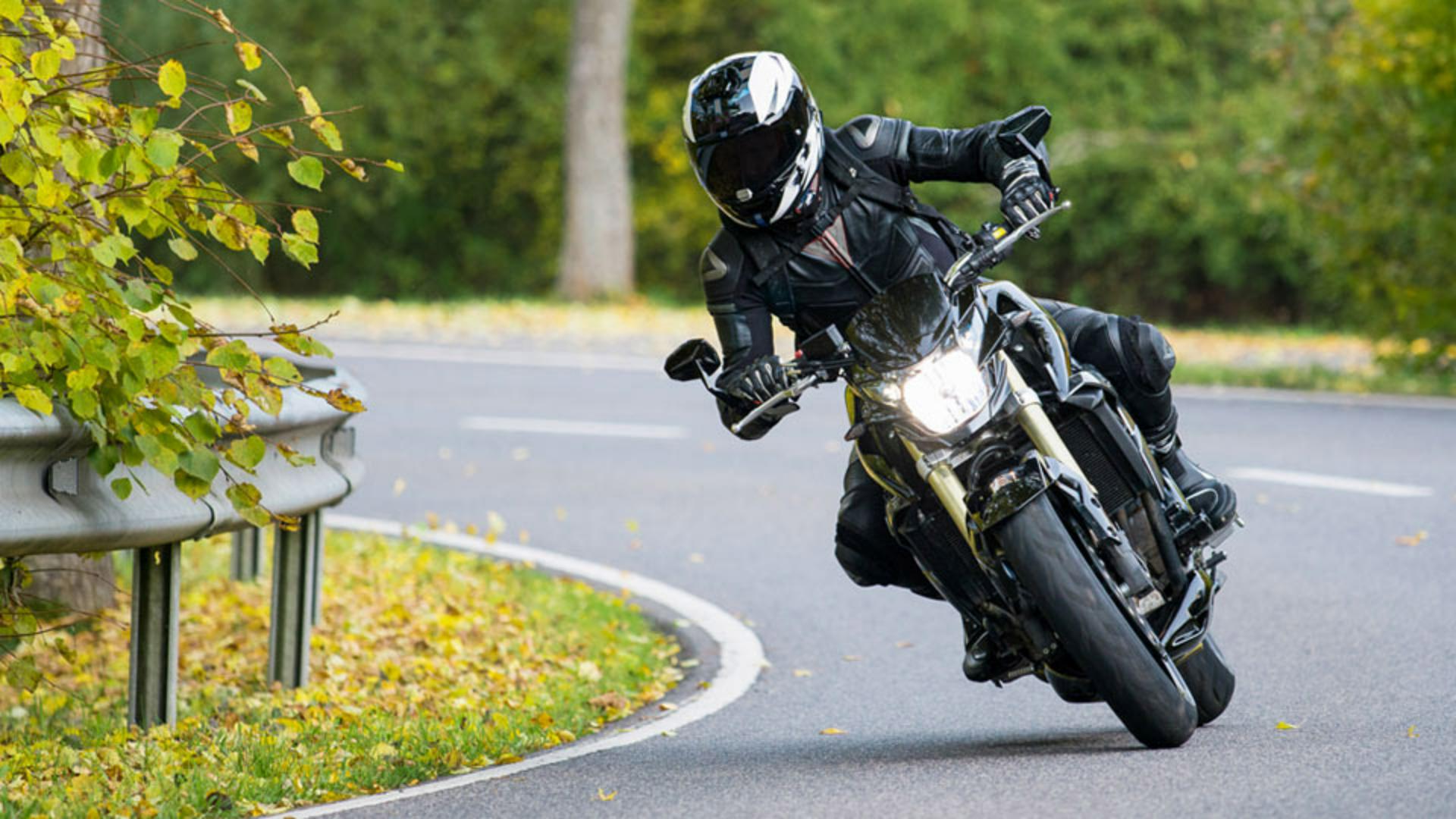
Ecco una splendida immagine.
Purtroppo, quel cartello stradale e il palo sulla strada disturbano e distraggono dalla composizione.
Mi chiamo Jesús Ramirez.
E nei prossimi minuti ti mostrerò come rimuovere contenuti indesiderati dalle tue foto con pochi clic.
Per questa immagine, useremo lo strumento Timbro clone, che permette di copiare il contenuto di un'area e applicarlo a un'altra.
Photoshop offre molti strumenti efficaci per rimuovere il contenuto dalle foto, ma tutti funzionano in modo diverso, con punti di forza unici.
Per questa immagine serve uno strumento che offra controllo totale perché i bordi tra il motociclista e gli elementi di distrazione sono molto netti, e dobbiamo mantenere questa nitidezza per ottenere un buon risultato.
Il Riempimento in base al contenuto o il Pennello correttivo al volo sono ottimi per rimuovere gli oggetti, ma il loro punto di forza è la fusione dei contenuti con il nuovo ambiente circostante per creare un aspetto naturale.
Per rimuovere il cartello stradale sopra la testa del motociclista, seleziona lo strumento Timbro clone dalla barra degli strumenti o premi il tasto S sulla tastiera.
Apprezzo molto le scelte rapide da tastiera.
Ti consiglio di usarle se ti trovi bene.
Anche qui, lo strumento Timbro clone permette di copiare i pixel da un'area e applicarli a un'altra.
È come fare un copia e incolla, solo che il contenuto si incolla dipingendo.
Prima di effettuare qualsiasi regolazione, fai clic su Nuovo livello nel pannello Livelli per crearne uno nuovo.
Questo nuovo livello conterrà tutte le modifiche, mentre la foto originale rimarrà inalterata.
Questo flusso di lavoro non distruttivo permette di modificare e sperimentare senza vincolarsi ai cambiamenti.
Puoi sempre tornare all'immagine originale se le modifiche apportate non ti convincono.
Per verificare che il Timbro clone intervenga sui vari livelli del contenuto, accedi alla barra delle opzioni e imposta il menu a tendina Campiona su Tutti i livelli.
A questo punto, devi campionare l'area da cui copiare il contenuto.
Si campiona sempre da aree simili a quelle che circondano l'oggetto da rimuovere.
In questo caso, il verde in alto a destra corrisponde perfettamente alle aree intorno al cartello stradale.
Per campionare un'area, tieni premuto il tasto Alt su Windows.
Su Mac è il tasto Opzione.
L’icona del cursore si trasformerà in un mirino.
Fai clic sull'area da campionare e rilascia tutti i tasti.
Il cursore mostrerà un'anteprima del contenuto con cui dipingerai.
Se non riesci a vedere l'anteprima, prova a ingrandire il pennello nelle relative impostazioni nella barra delle opzioni, e sposta il cursore Dimensione a destra.
In realtà preferisco diminuire o aumentare la dimensione del pennello toccando i tasti parentesi sinistra o destra.
Sono i tasti che si trovano a destra della lettera P nelle tastiere nordamericane.
Ingrandisci il pennello abbastanza per vederlo, ma non troppo, così sarà adatto alle aree da rimuovere.
Ricorda che puoi ridimensionare la punta del pennello anche mentre dipingi.
Un altro aspetto importante in questo processo è la durezza.
Un pennello duro ha bordi definiti e netti.
Mentre un pennello morbido ha bordi che sfumano gradualmente.
Puoi regolare la durezza del pennello nelle relative impostazioni nella barra delle opzioni.
Il cursore Durezza va da 0% per un bordo morbido, a 100% per un bordo netto.
Anche in questo caso, preferisco usare le scorciatoie da tastiera.
Tieni premuto Maiusc e tocca i tasti parentesi sinistra e destra per diminuire o aumentare la durezza del pennello.
Osserva l'anteprima del pennello in sovrimpressione: cambia man mano che regoli la durezza del pennello con la scorciatoia da tastiera.
Per questa immagine, usa un pennello più morbido per togliere la parte superiore del cartello.
Ora passaci sopra il mouse e dipingici sopra facendo clic e trascinando.
Il segno più a destra indica le aree campionate, il bordo morbido del pennello fonderà e uniformerà i colori per creare un effetto più naturale.
Tuttavia, questa durezza non è adatta ai bordi intorno al casco.
Questi bordi devono essere più netti e più definiti.
Se preferisci, puoi usare Impostazioni pennello.
Aumenta la durezza a circa il 90% e riduci lo spessore del pennello.
Ora dipingi lungo il bordo del casco per continuare a rimuovere il cartello.
L’effetto è fantastico.
Fai clic sull'icona a forma di occhio di questo livello nel pannello Livelli per confrontare la foto originale con la versione modificata.
Ora che sai come funziona lo strumento Timbro clone, prova a rimuovere altri elementi di distrazione da questa immagine.
Questo è il risultato finale dopo aver rimosso altri elementi di distrazione.




