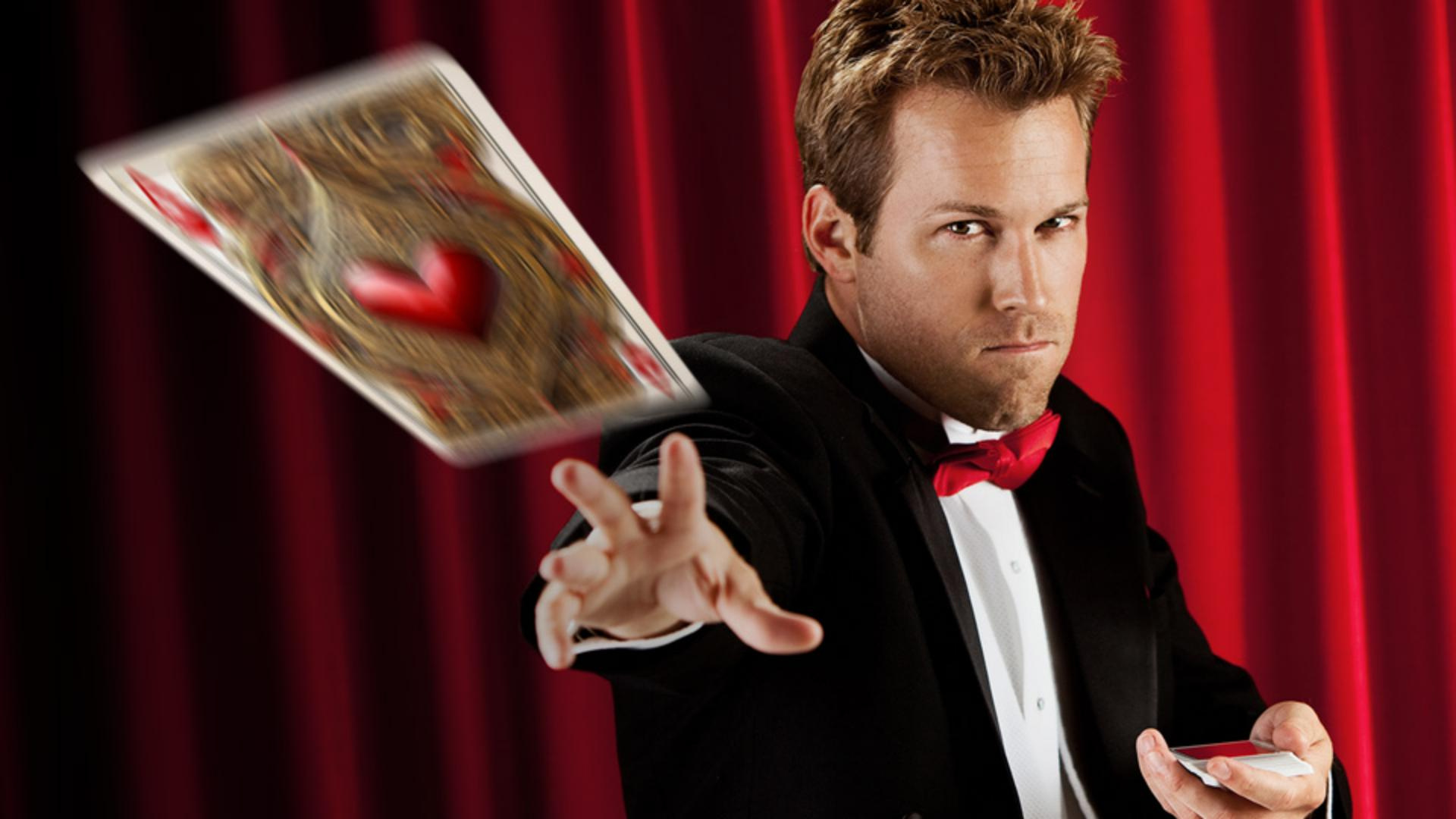
Quando le immagini di stock non bastano, la funzione Genera immagine di Photoshop è molto utile per generare l'oggetto di cui hai bisogno per le tue composizioni.
Mi chiamo Jesús Ramirez.
In questo video ti mostrerò come creare elementi di composizione personalizzati direttamente in Photoshop e come inserirli senza problemi nei tuoi progetti con gli strumenti tradizionali.
In questa immagine, vorrei dare l’idea che il mago stia lanciando una carta da gioco.
Potrei usare una delle tante immagini di carte da gioco disponibili in Adobe Stock, ma per questo progetto vorrei qualcosa di unico che possa essere creato in poco tempo.
La funzione Genera immagine di Photoshop è perfetta per questo scopo.
Genera un'immagine sull'intera tela senza tenere conto del contenuto sottostante.
Il pulsante Genera immagine offre molta più flessibilità rispetto al Riempimento generativo.
Hai maggior controllo sulle generazioni e sulle trasformazioni ad esse applicate.
Per iniziare, fai clic su Genera immagine sotto la barra degli strumenti.
Da questa finestra puoi usare il prompt “carta da gioco medievale asso di cuori con un intricato disegno di cuori al centro su sfondo bianco”.
Fai quindi clic sul pulsante Foto nel tipo di contenuto per generare un'immagine fotorealistica.
Puoi usare un'immagine di riferimento per verificare che la generazione abbia uno stile simile all'immagine scelta e puoi applicare un effetto alla generazione, ma in questo caso non è necessario.
È sufficiente fare clic su Genera per creare tre immagini in base al prompt.
Queste generazioni riempiranno l'intera tela e non faranno riferimento all'immagine sottostante.
Ora puoi fare clic sull'icona a forma di freccia nella barra delle attività per passare da una generazione all'altra.
Sono tutte molto belle e sono molto meglio di qualsiasi immagine di repertorio.
Sceglierò questa, ha tutto quello che cerco e il cuore e il centro sono fantastici.
Ora puoi usare gli strumenti tradizionali di Photoshop per unire questa carta da gioco alla tua immagine.
Per prima cosa, rimuovi lo sfondo.
Per farlo, puoi attivare lo strumento Selezione oggetto dalla barra degli strumenti, quindi passa il mouse sulla carta.
Quando vedi la sovrapposizione, fai clic per effettuare la selezione.
Con la selezione attiva, passa al pannello Livelli e fai clic sull'icona Maschera di livello per creare una maschera che nasconde lo sfondo.
In questo caso, Photoshop fa un lavoro eccellente nel rimuovere lo sfondo.
Potrebbe essere necessario affinare un po' la maschera.
Puoi usare lo strumento Pennello e dipingere con il nero per nascondere altre aree, o dipingere con il bianco per rivelare le aree nascoste.
Quindi, dal pannello Livelli, fai clic con il pulsante destro sul livello e convertilo in Oggetto avanzato.
Questo ti permetterà di applicare regolazioni modificabili, distorsioni e filtri.
Puoi sempre apportare modifiche.
Ora premi Ctrl+T su Windows o Comando+T su Mac per trasformarlo.
Clicca con il pulsante destro sulla carta e scegli Distorsione.
Trascina le maniglie di trasformazione per far sembrare che la carta da gioco stia volando fuori dalla sua mano.
Puoi anche trascinare dal centro per riposizionare la carta.
Quando hai finito, premi il tasto Invio su Windows, il tasto Return su Mac, per confermare le modifiche.
Per rendere l’effetto più realistico, puoi aggiungere una sfocatura.
Per farlo, vai in Filtro, Galleria sfocatura e scegli Sfocatura tracciato...
Da qui basta trascinare la freccia blu per definire la direzione della sfocatura e regolare il cursore Velocità per controllarne l'intensità.
Una volta ottenuto un risultato soddisfacente, premi OK per applicare la sfocatura.
Sono soddisfatto dei risultati ottenuti.
La composizione è eccezionale.
Ora che sai come generare elementi personalizzati per le tue composizioni, prova a generare nuove proposte per i tuoi progetti.
Un saluto da Jesús Ramirez e grazie per avermi seguito sin qui.





