
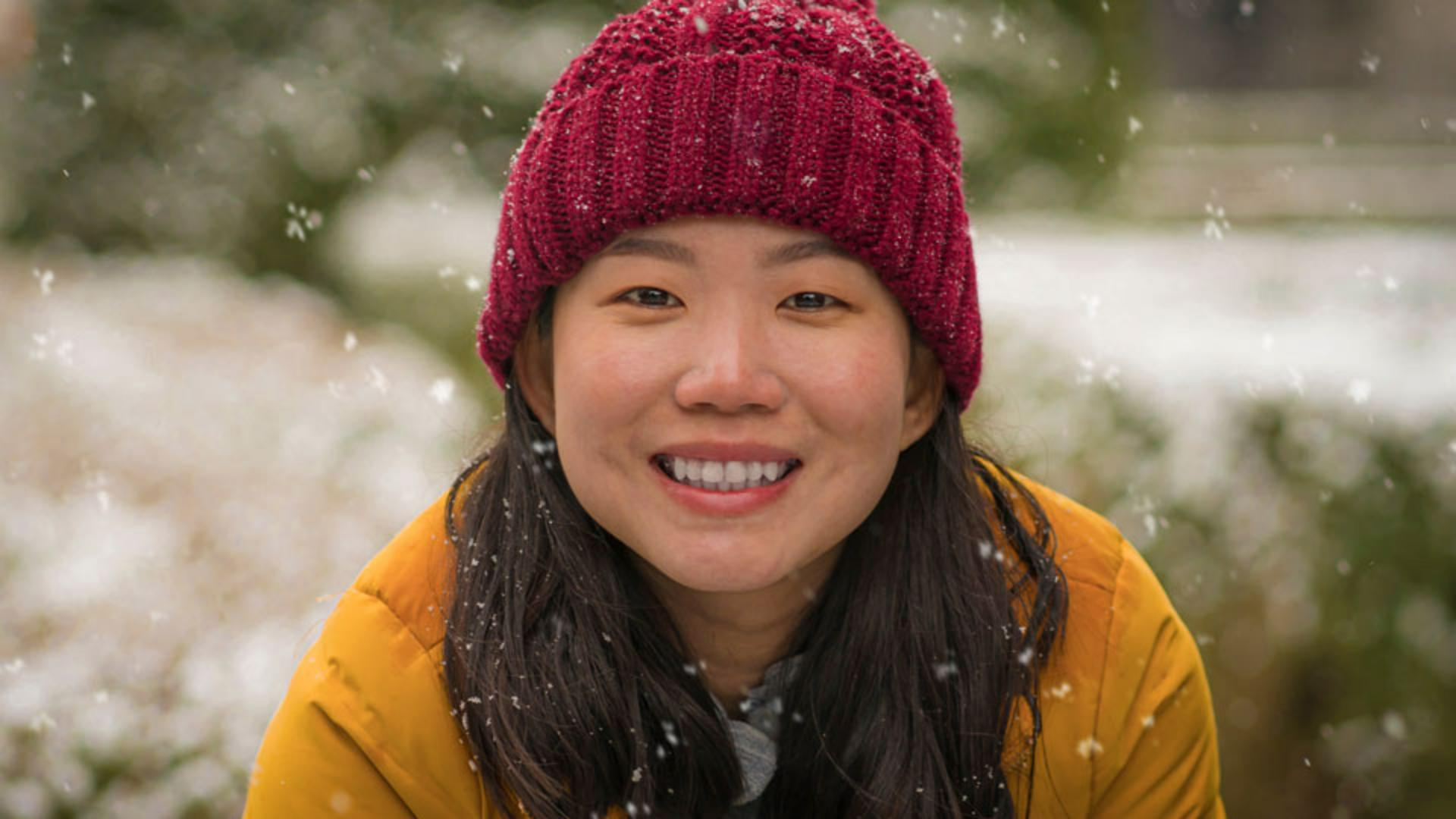
Molto affascinante questo ritratto.
Purtroppo, la neve sul viso è fonte di grande distrazione.
L'occhio è attratto dai fiocchi.
Mi chiamo Jesús Ramirez.
E nei prossimi minuti ti mostrerò come rimuovere contenuti indesiderati dalle tue foto con pochi clic.
Per questa immagine, useremo lo strumento Pennello correttivo che permette di rimuovere piccoli elementi indesiderati come le macchie, la polvere e i graffi.
Photoshop offre molti strumenti efficaci per rimuovere il contenuto dalle foto, ma tutti funzionano in modo diverso, con punti di forza unici.
Per questa immagine serve uno strumento che offra un elevato grado di controllo e precisione.
Dobbiamo far combaciare texture, illuminazione e colore per creare una correzione ottimale.
Il Riempimento in base al contenuto potrebbe funzionare, ma è più adatto per rimuovere oggetti più grandi.
Lo strumento Timbro clone copia il contenuto esatto da un'area a un'altra senza sfumare, e in questo caso potrebbe lasciare bordi troppo marcati.
Il vantaggio del Pennello correttivo è che permette di selezionare un'area specifica come origine del processo di correzione.
Offre maggior controllo e permette di eseguire regolazioni più precise.
Inizia attivando il Pennello correttivo dalla barra degli strumenti.
Lo trovi sotto lo strumento Pennello correttivo al volo.
Prima di effettuare qualsiasi regolazione, fai clic su Nuovo livello nel pannello Livelli per crearne uno nuovo.
Questo nuovo livello conterrà tutte le modifiche senza alterare in modo permanente la foto originale.
Questo flusso di lavoro non distruttivo permette di modificare e sperimentare senza vincolarsi ai cambiamenti.
Potrai sempre tornare all'immagine originale se le modifiche apportate non ti convincono.
Per verificare che il Pennello correttivo intervenga sui vari livelli di contenuto, accedi alla barra delle opzioni e imposta il menu a tendina Campiona su Tutti i livelli.
A questo punto, devi campionare un'area da cui copiare il contenuto.
In questo caso, cominceremo a rimuovere il fiocco di neve più grande dal mento.
Ricorda che il Pennello correttivo adatta la texture, l’illuminazione e l'ombreggiatura del campione all'area da correggere.
È fondamentale campionare da un'area simile all'area che circonda l'oggetto di disturbo.
Il lato opposto del mento, vicino alla piega sotto il labbro, è perfetto.
Per campionare, tieni premuto il tasto Alt su Windows o il tasto Opzione su Mac.
L’icona del cursore si trasformerà in un mirino.
Fai clic per eseguire il campionamento.
Il cursore mostrerà un'anteprima del contenuto campionato.
Se non riesci a vedere l'anteprima, prova a ingrandire il pennello.
Vai nelle relative impostazioni nella barra delle opzioni e sposta il cursore Dimensione a destra.
In realtà preferisco diminuire o aumentare la dimensione del pennello toccando i tasti parentesi sinistra o destra.
Sono i tasti che si trovano a destra della lettera P nelle tastiere nordamericane.
La dimensione del pennello è abbastanza grande per dipingere sopra il difetto con una o due pennellate.
Ricorda che puoi ridimensionare la punta del pennello anche mentre correggi.
Metterò il cursore proprio sopra la piega per far coincidere l'area campionata, faccio clic e trascino verso il basso per eliminare il fiocco di neve.
Il risultato è eccezionale.
Fai clic sull'icona a forma di occhio di questo livello nel pannello Livelli per confrontare la foto originale con la versione modificata.
Per capire meglio la differenza tra clonazione e correzione, campionerò la texture del berretto, poi dipingerò sul viso.
Come vedi Photoshop non sta copiando e incollando lo stesso identico contenuto.
Prende il colore, la luce e la texture e li fonde con la pelle della ragazza.
Premi Ctrl Z su Windows o Comando Z su Mac per annullare.
Ora rimuoviamo dal berretto il fiocco di neve grande.
Campiona dal berretto appena sopra il punto in cui si trova il fiocco di neve per ottenere un motivo simile.
Poi dipingiamo sopra il fiocco di neve.
Ancora una volta, Photoshop fa un lavoro eccellente.
Ora che sai come funziona lo strumento Pennello correttivo prova a rimuovere altri elementi di distrazione da questa immagine.
Ecco la mia versione finale dopo aver rimosso tutti gli altri fiocchi di neve dal viso.




