
Prova questi tutorial con Photoshop
Modifica foto per creare nuove immagini e grafici.
Nemmeno i migliori fotografi al mondo riescono a scattare foto perfette al primo colpo. Fabiola, alias @glindaizabel, condivide alcuni preziosi segreti di Adobe Photoshop che ti saranno utili per migliorare la qualità e il colore delle tue immagini. Confrontando i risultati del prima e del dopo, rimarrai senza fiato.
Per iniziare, apri la tua raccolta di foto e vai su Livello > Duplica livello oppure premi Comando/Control e J. Quindi, vai su Filtro > Camera Raw: verrà visualizzata una nuova finestra che ti consente di accedere a varie impostazioni.

Come prima cosa seleziona lo strumento Bilanciamento del bianco. Esegui lo zoom in avanti usando Comando/Control e +, poi fai clic sul punto bianco più neutro della foto. Se il tuo soggetto è una persona, il bianco della sclera dell’occhio è perfetto. Con un solo clic potrai regolare i livelli. Ora hai a disposizione un’ottima tela su cui lavorare.

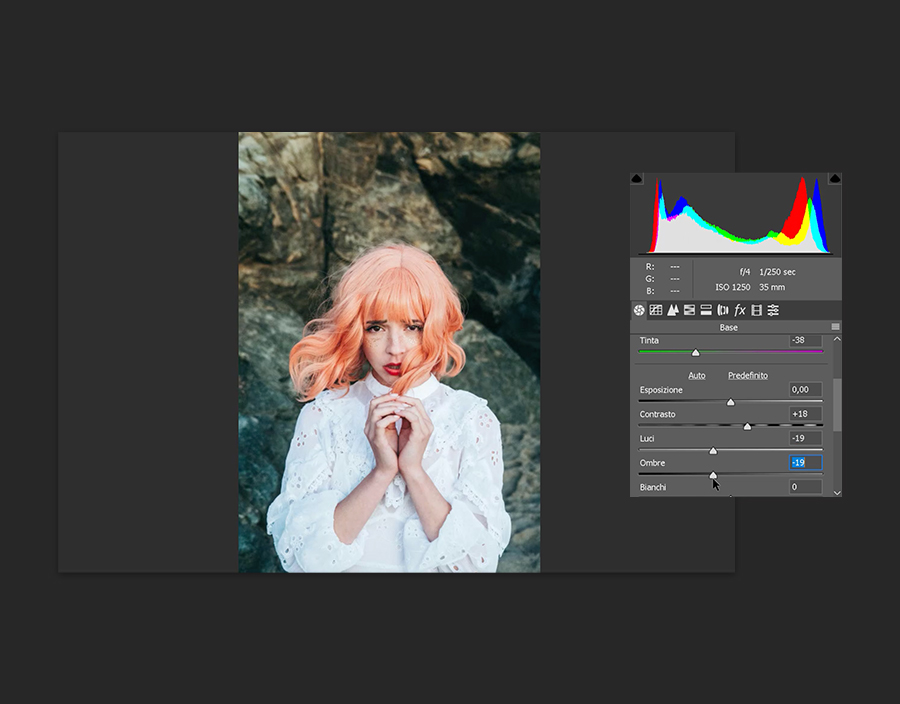
Scorri leggermente in basso fino alla barra Regolazioni, dove puoi giocare con Contrasto, Luci e tonalità di Bianco e Nero. Regola questi valori per mettere in risalto il soggetto, i dettagli e diminuire gli eccessi di luce. Scendi fino a Rimuovi foschia per ravvivare l’immagine. Puoi usare l’icona Prima e dopo posizionata sotto l’area di lavoro per vedere le trasformazioni apportate.
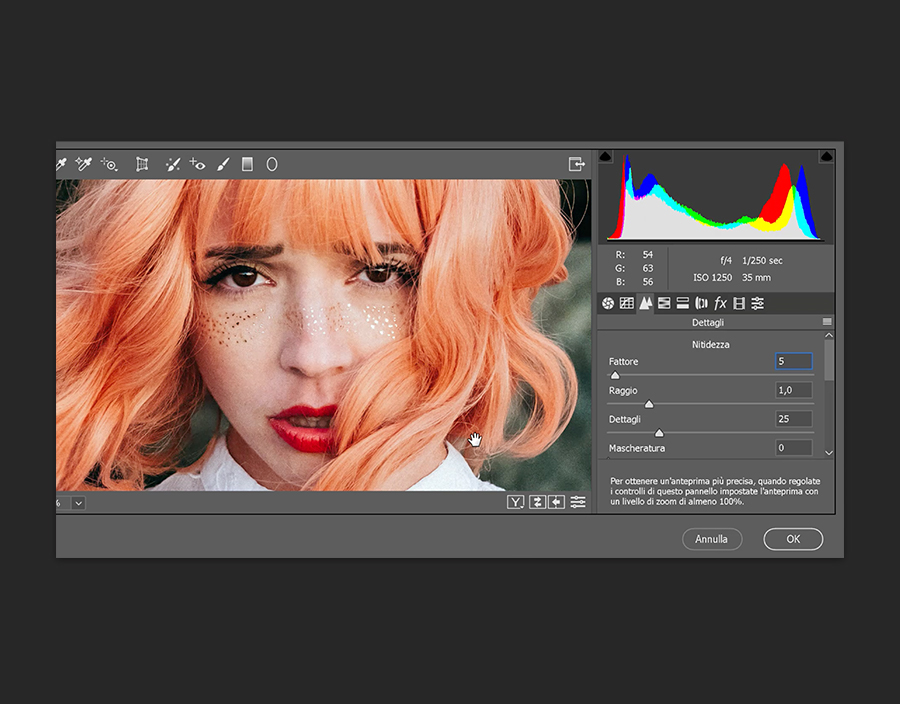
Successivamente, seleziona l’icona Dettagli ed esegui lo zoom in avanti per una visione più chiara. Scorri in basso per accedere a Rimuovi disturbo e usa la barra di Luminanza per ridurre il rumore, ma non troppo per evitare la perdita di dettagli, e lascia elevato il valore di Dettagli luminanza. Ora torna in alto e aumenta leggermente il Raggio dettaglio . La texture e la qualità complessiva dovrebbero essere notevolmente aumentate, ma ogni foto richiede regolazioni diverse, quindi sbizzarrisciti.
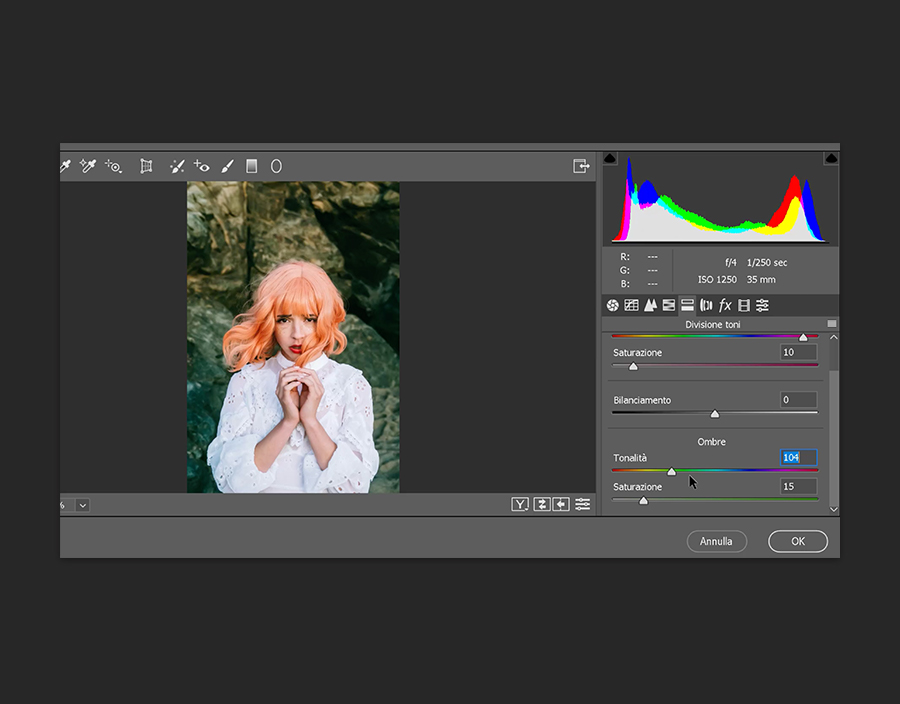
Ora è giunto il momento di sperimentare con i colori. Seleziona l’icona Divisione toni che ti consentirà di regolare la tonalità di luci e ombre. Innanzitutto dovrai aumentare la saturazione prima di poter cambiare la tonalità.
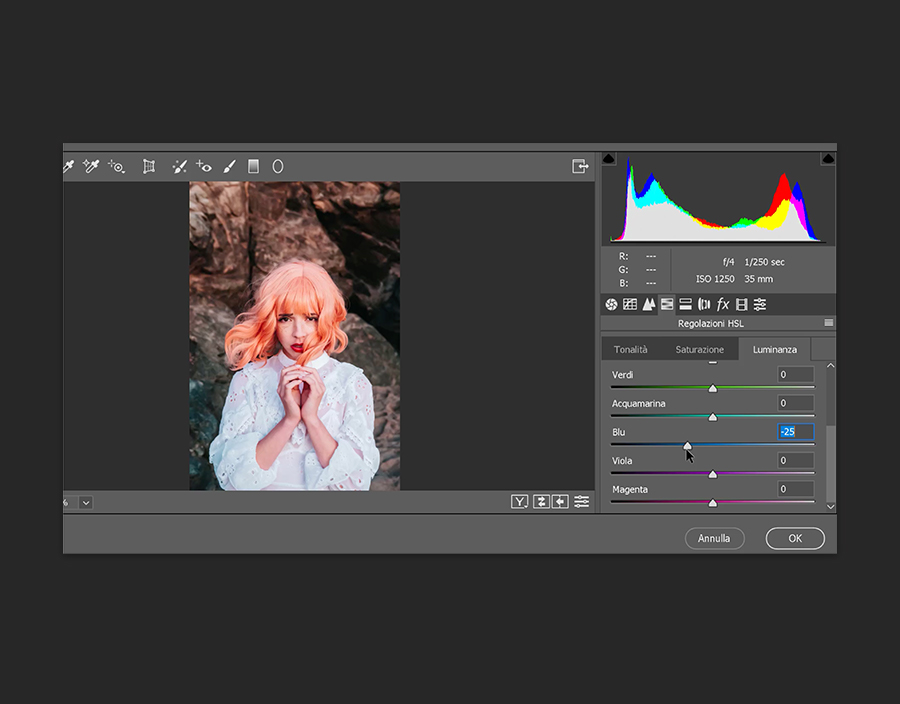
L’ultimo passaggio prima di uscire dal filtro Camera Raw: seleziona l’icona Regolazioni HSL. Questa funzione ti consente di controllare Saturazione, Tonalità e Luminanza dei colori. In che modo intervenire per modificarli è una tua scelta, quindi sperimenta quanto vuoi. Ogni regolazione avrà un impatto su un’area diversa della foto. Fai clic su OK quando il risultato ti soddisfa.
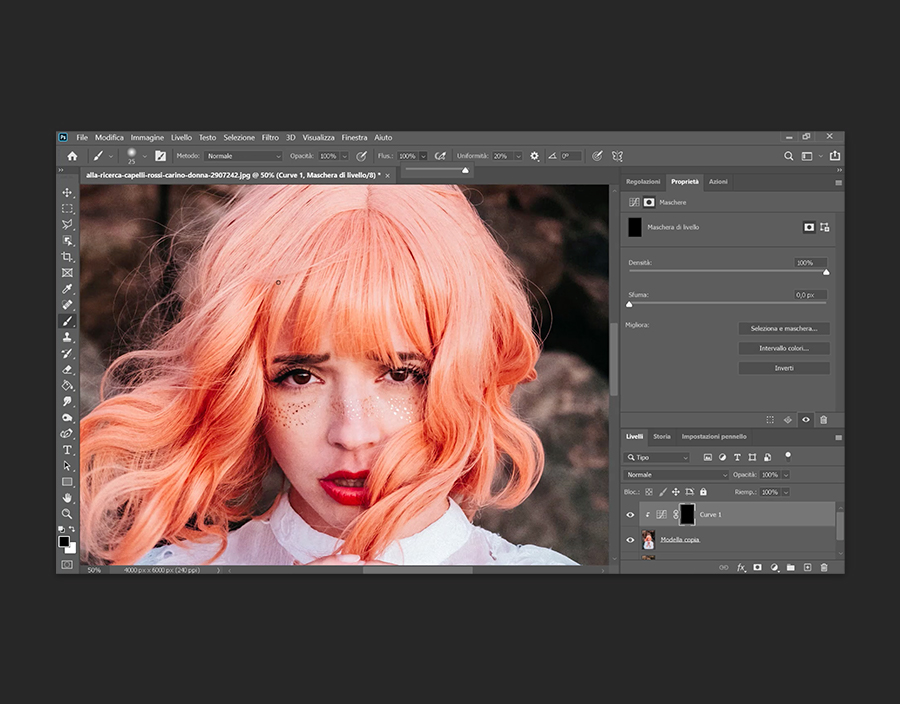
Per un effetto "wow" sulla persona, aggiungi più luce sugli occhi. Inizia eseguendo lo zoom in avanti, poi da Regolazioni crea un Livello di regolazione delle curve e ancoralo al livello su cui hai lavorato prima. Vai sull’Istogramma e aumenta la luminosità trascinando verso l’alto e a sinistra il Punto bianco. Quindi, aggiungi il contrasto facendo clic a metà della linea e alzandola leggermente. Infine, fai clic sulla maschera nel livello Curve e premi Comando/Control + I per invertire.
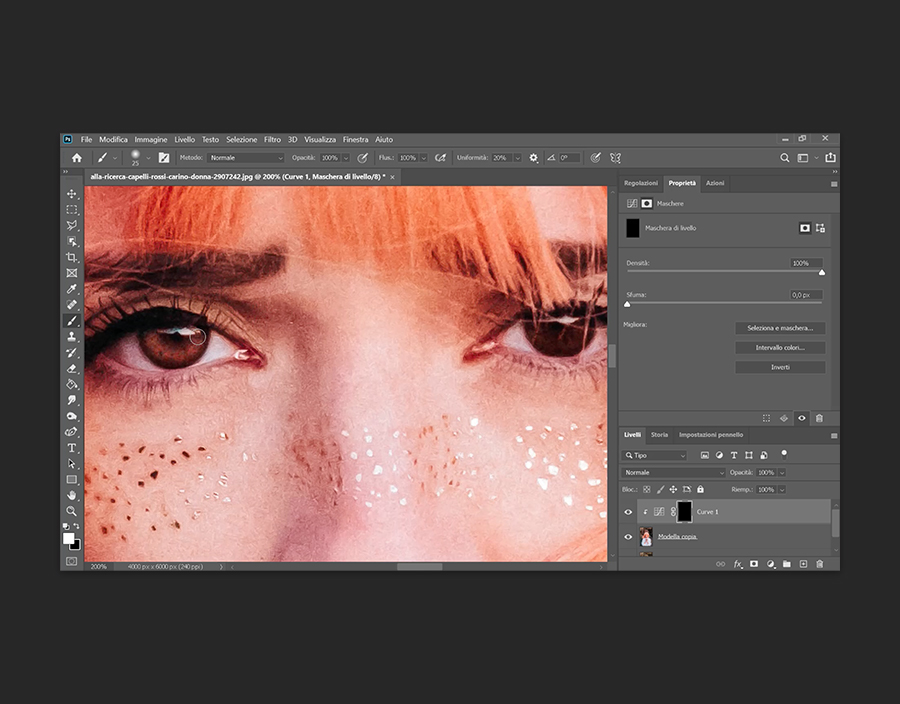
Nella barra degli strumenti a sinistra, seleziona il Pennello morbido e verifica che i valori di Opacità e Flusso siano impostati su “100”%. Esegui lo zoom in avanti sugli occhi del soggetto e regola di conseguenza la Dimensione pennello, cambiando il colore in bianco. Passalo all’interno dell’iride, evitando la pupilla e il bordo esterno. Cambia il pennello in nero per rimuovere eventuali errori. Al termine puoi diminuire leggermente l’opacità della maschera nel pannello Livelli per un effetto più naturale.
Scarica i materiali di esercitazione
PER RESTARE IN CONTATTO
Facebook:https://www.facebook.com/AdobeSystemsItalia
Twitter:https://twitter.com/AdobeItalia
Instagram:http://www.instagram.com/adobecreativecloud
YouTube:https://www.youtube.com/channel/UCL0iAkpqV5YaIVG7xkDtS4Q
Behance:https://www.behance.net/live Segui i nostri streaming dal vivo tenuti da professionisti del settore, su progetti reali in tempo reale e trova l’ispirazione giusta.



