

Prova questi tutorial con Photoshop
Modifica foto per creare nuove immagini e grafici.
Impara a creare un allungamento circolare.
Scarica Photoshop gratuitamente
1. Scarica ilfile di esercitazione e apri "circular-stretch-effect.psd" in Photoshop.
2. Fai clic sull’icona Crea un nuovo livello per creare un nuovo livello vuoto.

3. Seleziona il livello "Jump", quindi fai clic sullo Strumento Selezione rettangolare e tieni premuto il pulsante del mouse per scegliere lo Strumento selezione singola riga dal menu contestuale.
4. Fai clic in un punto dell'immagine in cui sia presente la maggior parte dei colori: verrà visualizzata una linea tratteggiata che mostra la selezione. Per copiare la selezione, vai su Modifica > Copia (scelta rapida: Ctrl+C su Windows o ⌘+C su macOS).

5. Ora seleziona il livello vuoto precedentemente creato e incolla la selezione andando su Modifica > Incolla (scelta rapida: Ctrl+V su Windows o ⌘+V su macOS).
6. Per ruotare e allungare la linea dei colori, seleziona lo Strumento Sposta e spunta la casella Mostra controlli di trasformazione. Verranno visualizzate tre maniglie.

7. Posiziona il mouse sulla maniglia al centro della selezione fino a quando non si trasformerà in un cursore a due frecce. Ora tieni premuto il tasto Maiusc e ruota la selezione di 90 gradi.
Suggerimento: se tieni premuto il tasto Maiusc mentre ruoti, la selezione girerà di 15 gradi alla volta, consentendoti di applicare una rotazione precisa di 90 gradi.
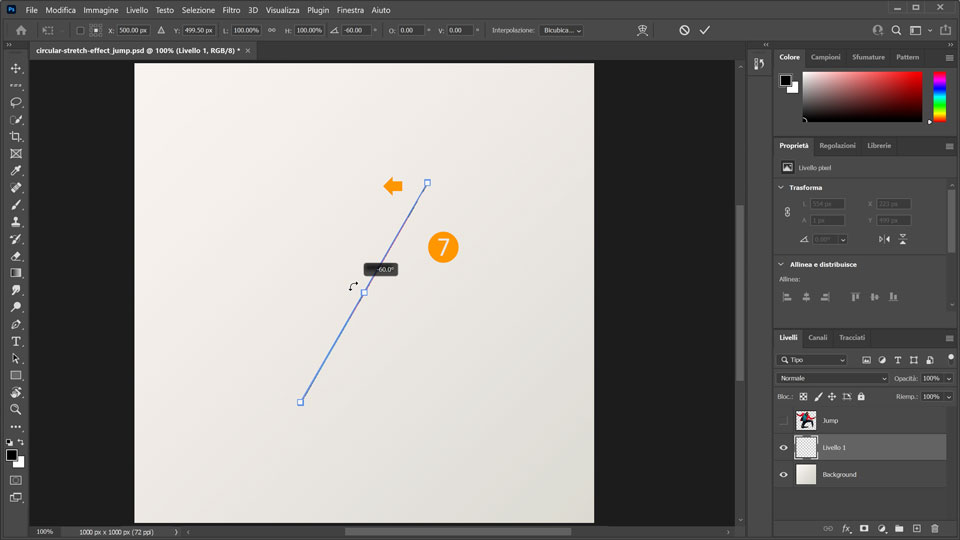
8. Usa Maiusc su Windows o Maiusc+opzione su macOS e trascina per allungare la selezione su entrambi i lati fino a occupare tutta la larghezza del documento.
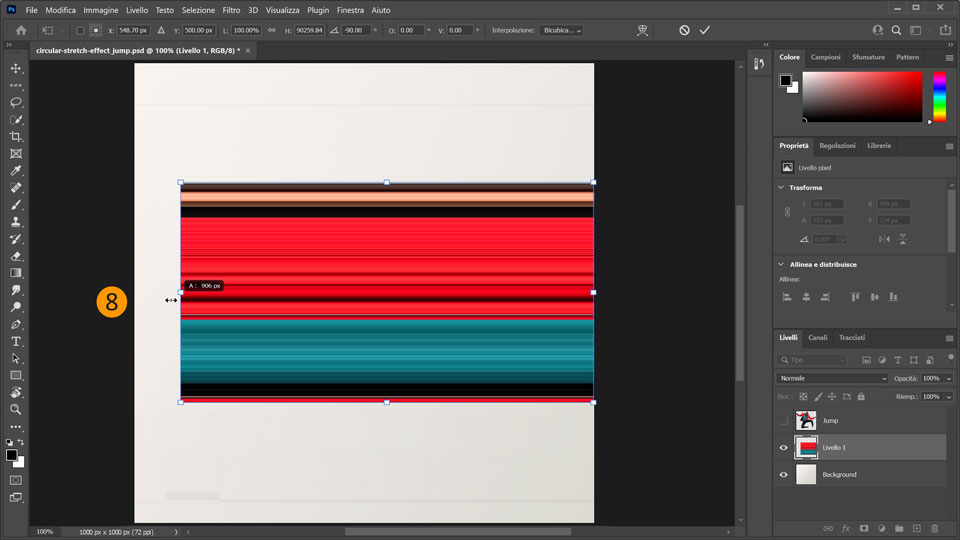
9. Usa nuovamente Maiusc su Windows o Maiusc+opzione su macOS e trascina verso l’alto e il basso per allungare leggermente la selezione in senso verticale.

10. Dal menu principale, scegli Filtro > Distorsione > Coordinate polari per trasformare l’effetto di allungamento orizzontale in uno circolare.
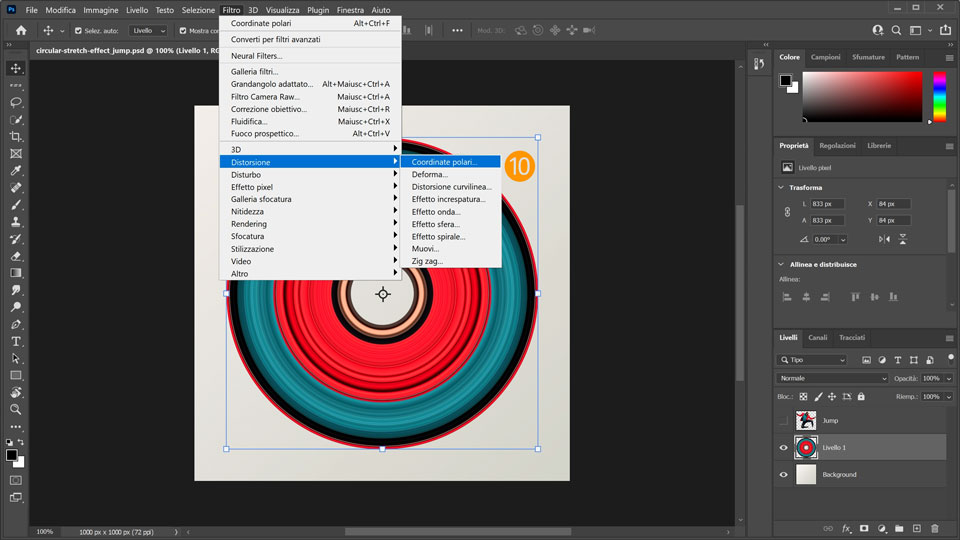
11. Rendi nuovamente visibile il livello "Jump" e regola le dimensioni dell’allungamento circolare dietro il modello tenendo premuto il tasto Alt e trascinando la maniglia.

12. Con il livello "Layer 1" selezionato, fai clic sull’icona Aggiungi maschera di livello nella parte inferiore del pannello Livelli.
13. Scegli lo strumento Pennello, impostalo sul nero e passalo su alcune porzioni dell’effetto circolare per nasconderle.

14. Continua a dipingere con il pennello nero sulla maschera per nascondere tutte le parti indesiderate dell'effetto circolare. Se vuoi rendere nuovamente visibili alcune parti nascoste, ti basterà impostare il colore di primo piano sul bianco e ridipingerle.

Ecco fatto! Ora tocca a te creare un allungamento circolare con Photoshop. Scarica le risorse disponibili oppure usa le tue e condividi l’immagine finale su Facebook, Twitter e Instagram con l’hashtag #MadewithPhotoshop per ricevere commenti e restare in contatto con le altre menti creative della nostra community.
PER RESTARE IN CONTATTO
Facebook:http://facebook.com/adobecreativecloud
Twitter:http://twitter.com/creativecloud
Instagram:http://www.instagram.com/adobecreativecloud
YouTube:https://www.youtube.com/channel/UCL0iAkpqV5YaIVG7xkDtS4Q
Behance:https://www.behance.net/live Segui i nostri streaming dal vivo tenuti da professionisti del settore, su progetti reali in tempo reale e trova l’ispirazione giusta.


All Consent Allowed


