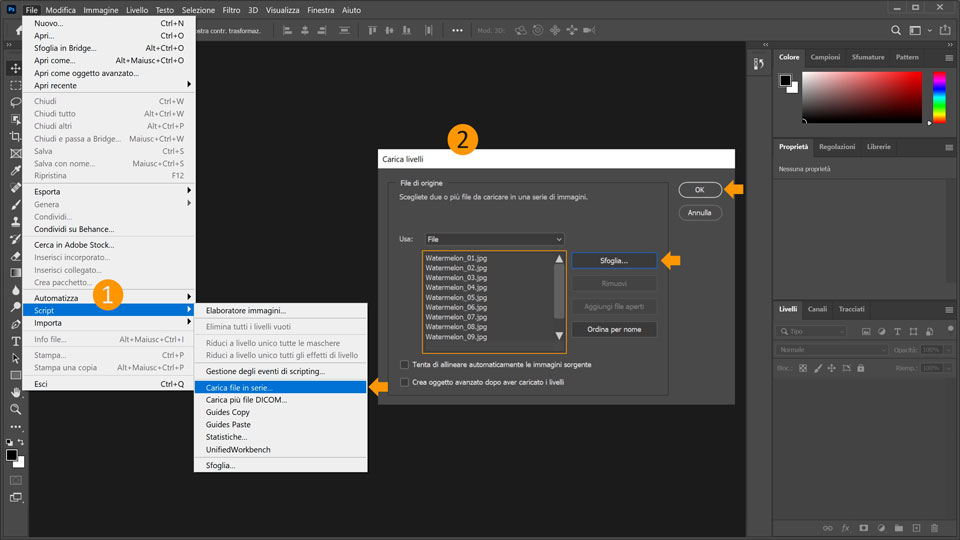
1. Scarica ifile di esercitazione . Troverai 11 file. Non devi aprirli uno per uno, ma caricarli tutti come livelli in un unico file: in Photoshop, scegli File > Script > Carica file in serie.
2. Si aprirà la finestra Carica livelli. Fai clic su Sfoglia per scegliere le immagini dal computer e caricarle in Photoshop. Quando visualizzi i file nell’elenco, fai clic su OK.
Nota: Photoshop carica le immagini e crea singoli livelli per ciascuna foto. Questa operazione potrebbe richiedere qualche minuto.
Come creare fotogrammi a partire dai livelli
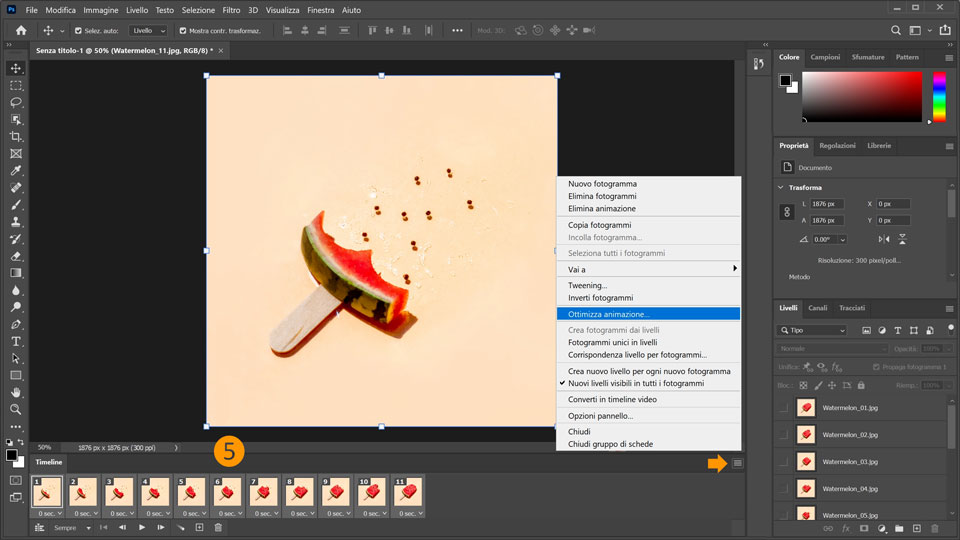
3. Apri la Timeline andando su Finestra > Timeline. Per impostazione predefinita, Photoshop aggiunge il primo fotogramma nel pannello Timeline
.
4. Fai clic sull’icona Menu in alto a destra nel pannello Timeline e scegli Crea fotogrammi dai livelli dal menu a comparsa.
5. Ora tutti i livelli appaiono come fotogrammi in ordine inverso sulla timeline. Per correggere l’ordine, fai clic sul primo fotogramma, tieni premuto Maiusc e fai clic sull’
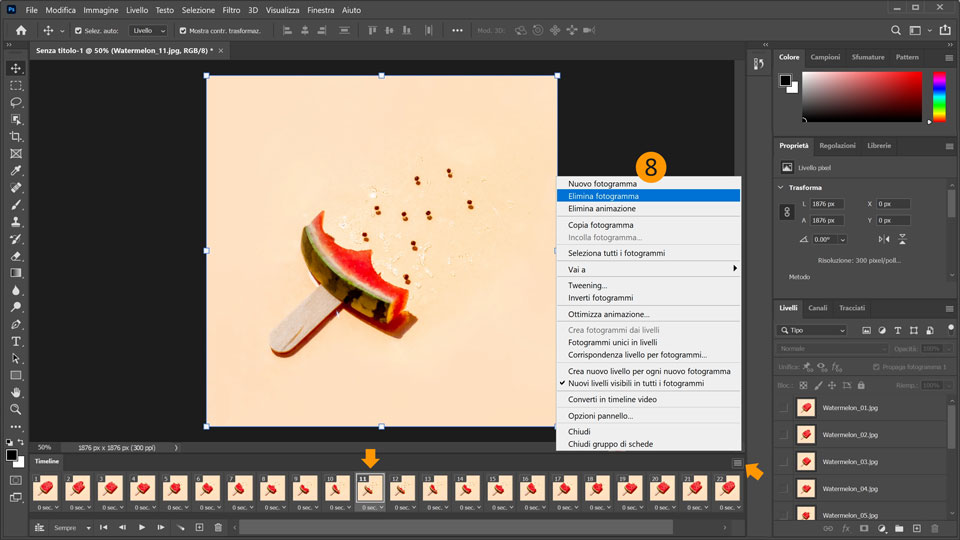
ultimo fotogramma. Con tutti i fotogrammi selezionati, scegli Inverti fotogrammi dal menu.
6. Per ripetere l’animazione, duplica i livelli facendo clic sull’icona +.
7. Con i fotogrammi duplicati ancora selezionati, scegli Inverti fotogrammi dal menu.
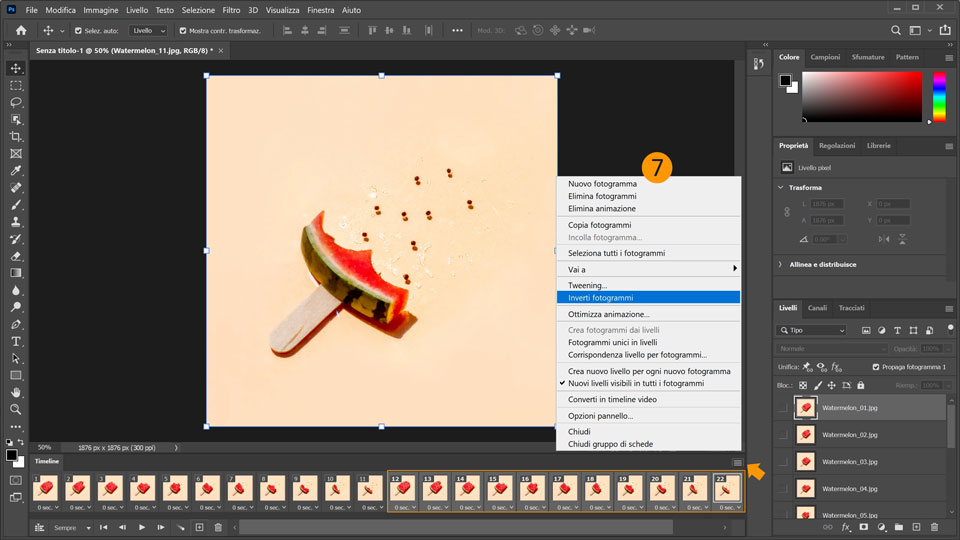
8. L’anguria sparisce gradualmente nei fotogrammi da 1 a 11, mentre ricresce nei fotogrammi da 12 a 22. Dal momento che i fotogrammi 11 e 12 sono uguali, elimina quello duplicato al centro dell’animazione. Fai clic sul fotogramma 12 e scegli Elimina fotogramma dal menu.
9. Premi la barra spaziatrice per visualizzare l’animazione in anteprima.
Come regolare la durata
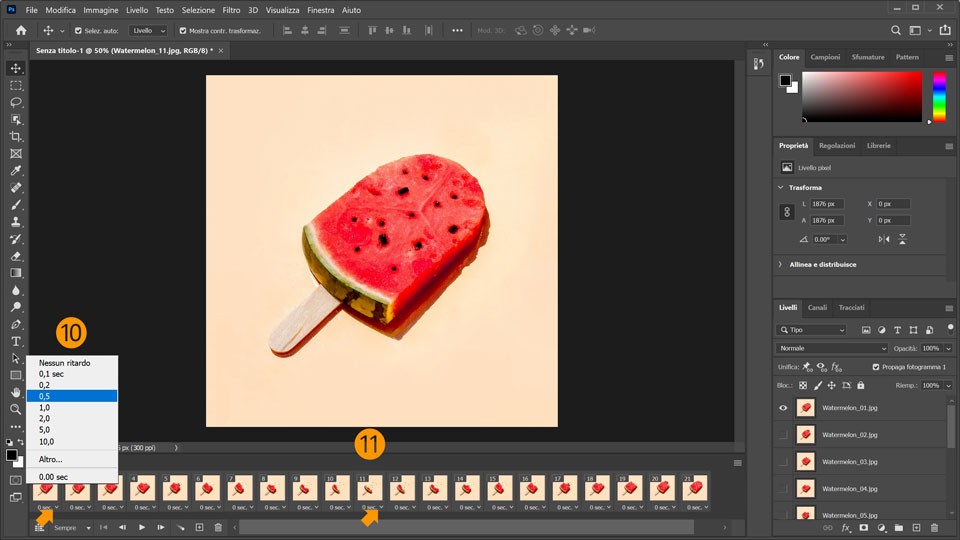
10. Fai clic sul primo fotogramma in basso, dove vedi 0 sec. e una piccola freccia. Modifica la durata impostandola a 0,5 secondi.
11. Esegui la stessa operazione sull’undicesimo fotogramma. Premi la barra spaziatrice per controllare le modifiche: l’animazione fa una piccola pausa prima che l’anguria inizi a sparire e a ricrescere.
Come condividere il progetto
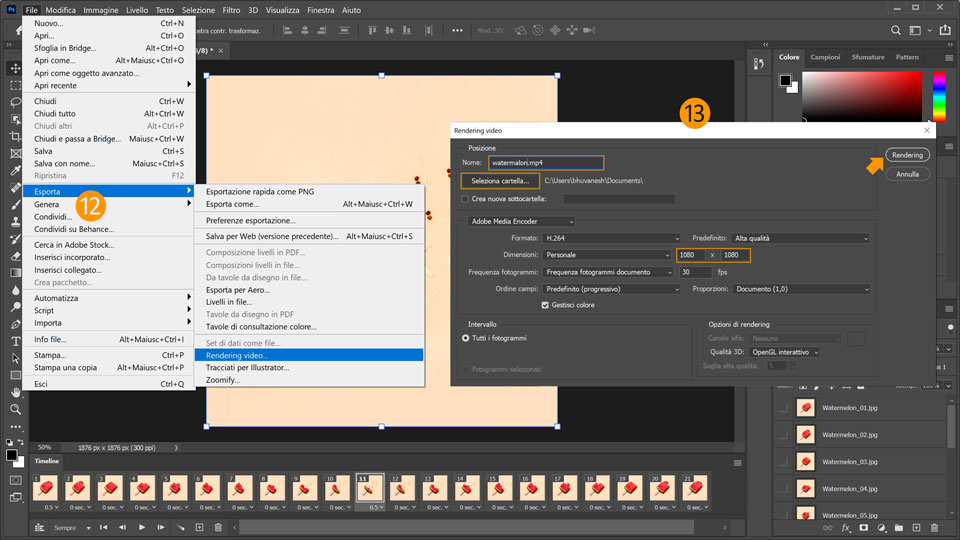
12. Salva l’animazione come video per Instagram. Scegli File > Esporta > Rendering video.
13. Nella finestra Rendering video, nomina il file e scegli una destinazione.
Imposta le dimensioni a 1080 x 1080: è il formato ideale per Instagram. Mantieni tutte le altre impostazioni predefinite e fai clic su Rendering.
Suggerimento: i video non si ripetono all'infinito su Instagram, quindi se l’animazione è corta potresti aggiungere dei fotogrammi al video prima dell'esportazione.
Ecco fatto! Ora tocca a te creare un’animazione in stop motion con Photoshop. Scarica le risorse disponibili oppure usa le tue e condividi il risultato finale su Facebook, Twitter e Instagram con l’hashtag #MadewithPhotoshop per ricevere commenti e restare in contatto con le altre menti creative della nostra community.
Behance:https://www.behance.net/live Segui i nostri streaming dal vivo tenuti da professionisti del settore, su progetti reali in tempo reale e trova l’ispirazione giusta.

23 luglio 2022
Prova questi tutorial con Photoshop
Modifica foto per creare nuove immagini e grafici.
You can control how Adobe websites use cookies and similar technologies by making choices below. But note that if you disable cookies and similar technologies entirely, Adobe websites may not function properly.
Cookies are small text files stored by your web browser when you use websites. There are also other technologies that can be used for similar purposes like HTML5 Local Storage and local shared objects, web beacons, and embedded scripts. These technologies help us do things like remembering you and your preferences when you return to our sites, measure how you use the website, conduct market research, and gather information about the ads you see and interact with.
You can make choices in the menu below about what cookies and other technologies you want us to use on Adobe sites when you visit them from this browser. You can always change those choices later by clicking on the Cookie Preferences link at the bottom of the page.
If enabled:
We can improve your experience by tailoring the site and the content to things we think might be of interest
We can better keep track of your preferences — like what language you prefer to use
We will better understand your likely interests so we can provide you more relevant Adobe ads and content on non-Adobe websites and in non-Adobe apps
It will help us improve the performance of our website and those of our partners who use the Adobe Experience Cloud
If disabled:
We won’t be able to remember you from session to session so the experience may not be tailored to your interests
You’ll still have access to the content of the site but certain features that depend on cookies may not function
You’ll still see ads, they just may not be as relevant to you
General information
You can control how Adobe websites use cookies and similar technologies by making choices below. But note that if you disable cookies and similar technologies entirely, Adobe websites may not function properly.
Cookies are small text files stored by your web browser when you use websites. There are also other technologies that can be used for similar purposes like HTML5 Local Storage, web beacons, and embedded scripts. These technologies help us do things like remembering you and your preferences when you return to our sites, measure how you use the website, conduct market research, and gather information about the ads you see and interact with.
You can make choices in the menu below about what cookies and other technologies you want us to use on Adobe sites when you visit them from this browser. You can always change those choices later by clicking on the Cookie Preferences link at the bottom of the page.
If enabled:
We can improve your experience by tailoring the site and the content to things we think might be of interest
We can better keep track of your preferences — like what language you prefer to use
We will better understand your likely interests so we can provide you more relevant Adobe ads and content on non-Adobe websites and in non-Adobe apps
It will help us improve the performance of our website and those of our partners who use the Adobe Experience Cloud
If disabled:
We won’t be able to remember you from session to session so the experience may not be tailored to your interests
We’ll still count your use of our site and services
You’ll still have access to the content of the site but certain features that depend on cookies may not function
You’ll still see ads, they just may not be as relevant to you
Operate the site and core servicesOperate site and measure engagement
Always active
These cookies are required, and they are used to enable the site and related services core functionality. Without them the site could not operate, so they cannot be disabled.
These cookies enable the site and related services’ core functionality and collect statistics about user engagement, such as counting active use to help us understand trends. These cookies cannot be disabled.
Measure performance
These cookies are used to analyze site usage to measure and improve performance. Without them Adobe cannot know what content is most valued and how often unique visitors return to the site, making it hard to improve information we offer to you.
These cookies are used to analyze site usage to measure and improve performance. Without them Adobe cannot know what content is most valued, making it hard to improve information we offer to you.
Extend functionality
These cookies are used to enhance the functionality of Adobe sites such as remembering your settings and preferences to deliver a personalized experience; for example, your username, your repeated visits, preferred language, your country, or any other saved preference.
Personalize advertising
These cookies are used to enable Adobe and our partners to serve ads more relevant to your interests. Without them you will still see ads, but they might not be as relevant to you.
Personalize advertising
These cookies are used to enable Adobe and our partners to serve ads more relevant to your interests. Without them you will still see ads, but they might not be as relevant to you.

