
2. Seleziona il livello "shyama_golden_pattern" nel pannello Livelli e fai clic sull’icona a forma di occhio per renderlo visibile.
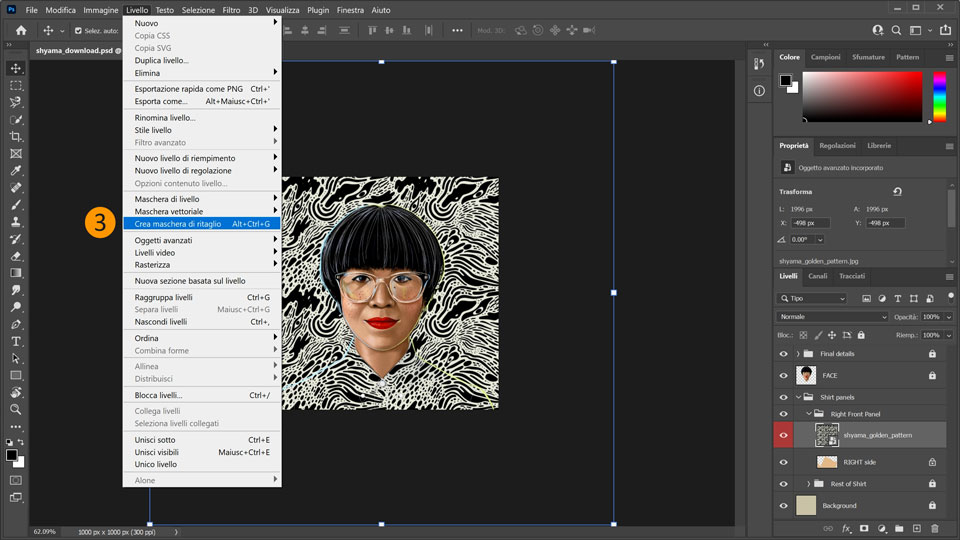
3. Con il livello selezionato, vai su Livello > Crea maschera di ritaglio. Ora il pattern è all’interno della camicia.
Suggerimento: le maschere di ritaglio in Photoshop sono strumenti efficienti per controllare la visibilità di un livello. Servono due livelli per creare una maschera di ritaglio. Il livello inferiore controlla la visibilità di quello superiore. In altre parole, il livello inferiore è la maschera, mentre il quello superiore è agganciato alla maschera.
Come animare il pattern
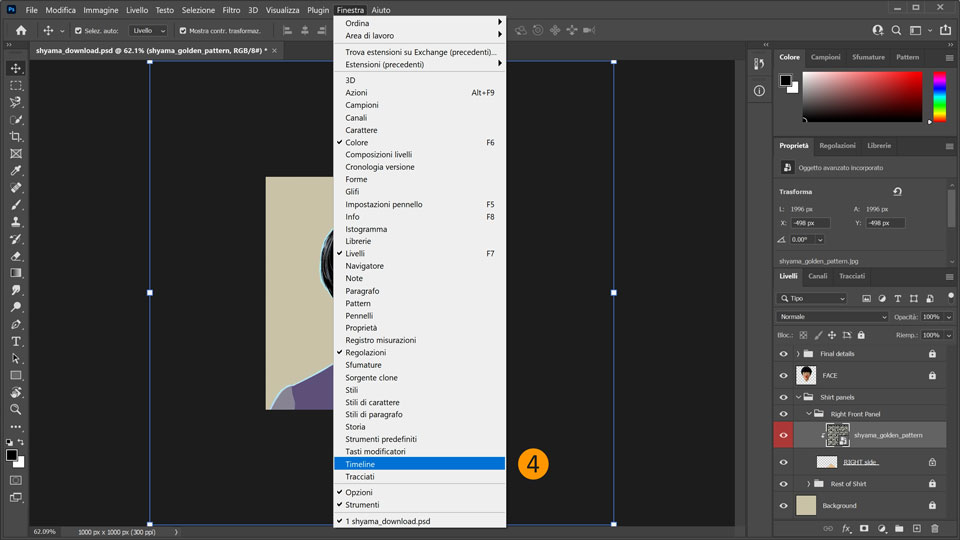
4. La Finestra Timeline
consente di creare animazioni su una timeline. Per aprirla, vai su Finestra > Timeline.
5. Ora sposta la testina di riproduzione all’estremità sinistra della timeline (su 0:00:00:00).
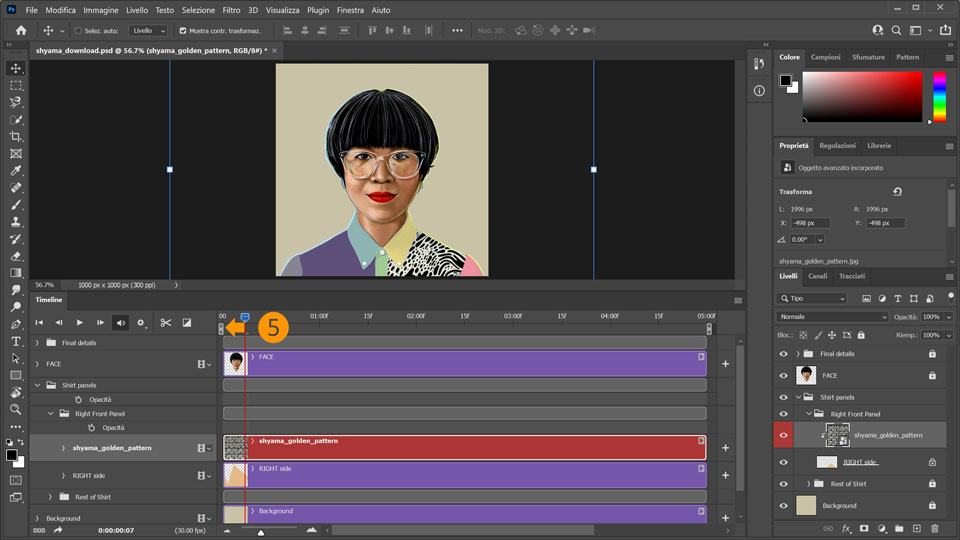
6. Sulla timeline, espandi il livello rosso "shyama_golden_pattern" facendo clic sulla piccola freccia a sinistra del nome. Verranno visualizzati tre controlli di animazione con dei cronometri.
7. Fai clic sul cronometro a sinistra della proprietà Trasformazione per creare un fotogramma chiave della proprietà Trasformazione. Il fotogramma chiave appena creato ora è visibile sotto forma di rombo giallo sulla timeline.
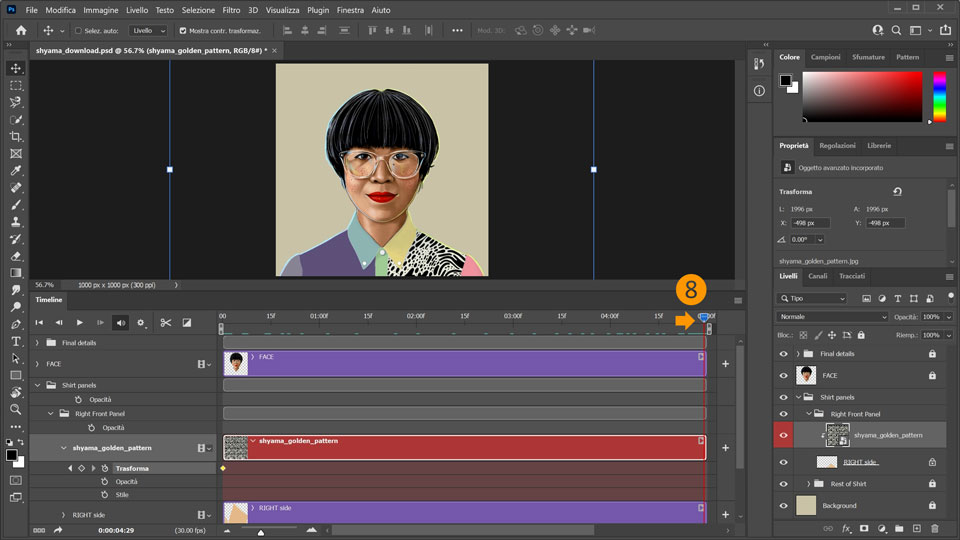
8. Per animare una proprietà usando i fotogrammi chiave, è necessario impostare almeno due fotogrammi chiave per quella proprietà (primo stato –> anima a –> secondo stato). Per creare un'animazione della posizione del pattern che hai creato, imposta un primo fotogramma chiave in corrispondenza della posizione 0:00:00:00. Ora trascina la testina di riproduzione verso destra e posizionala a 0:00:04:29 sulla timeline.
Suggerimento: dopo che avrai spostato la testina di riproduzione dal primo fotogramma chiave e la proprietà Trasformazione sarà stata modificata, in questa posizione verrà inserito automaticamente un altro fotogramma chiave.
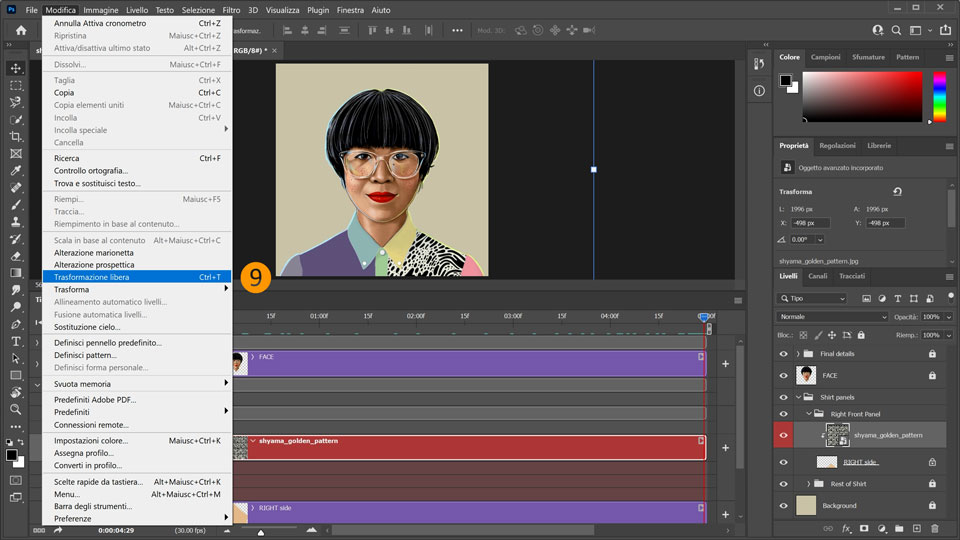
9. Vai su Modifica > Trasformazione libera per entrare in modalità Trasformazione libera. Puoi anche usare Ctrl+T (Windows) o Comando+T (macOS).
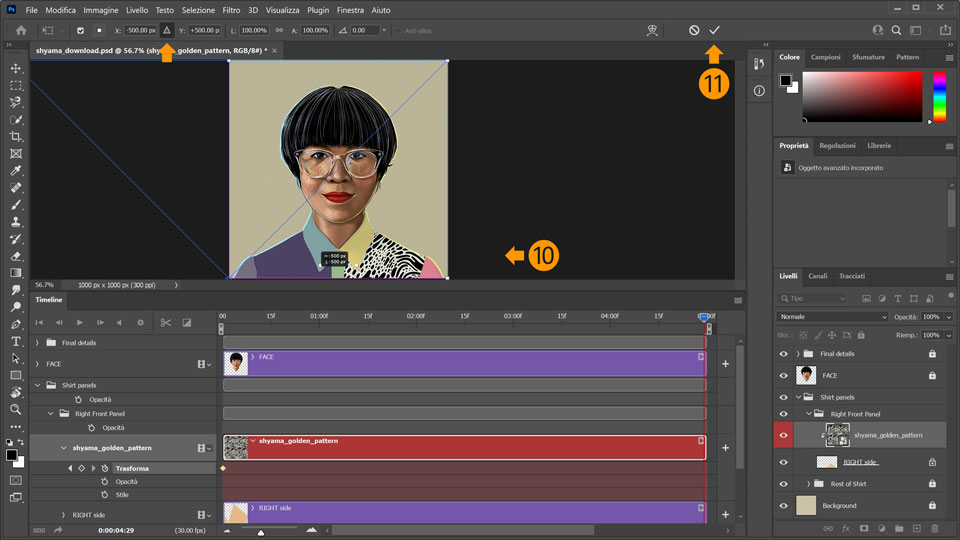
10. Ora sposta il pattern a sinistra verso il basso: tenendo premuto Maiusc, trascina il pattern -500 px a sinistra e 500 px in basso. Per controllare se hai spostato con il pattern in modo preciso, puoi anche fare clic sull'icona della piramide nella barra di controllo e correggere il movimento digitando i numeri esatti: x a -500 e y a 500.
Suggerimento: per ottenere un'animazione perfettamente in loop, è importante che il primo fotogramma chiave (a 00) e il secondo (a 04:29) abbiano lo stesso aspetto, ma mostrino comunque una sezione diversa del pattern. In questo caso è importante impostare le coordinate a incrementi di 500.
11. Conferma la trasformazione facendo clic sul segno di spunta.
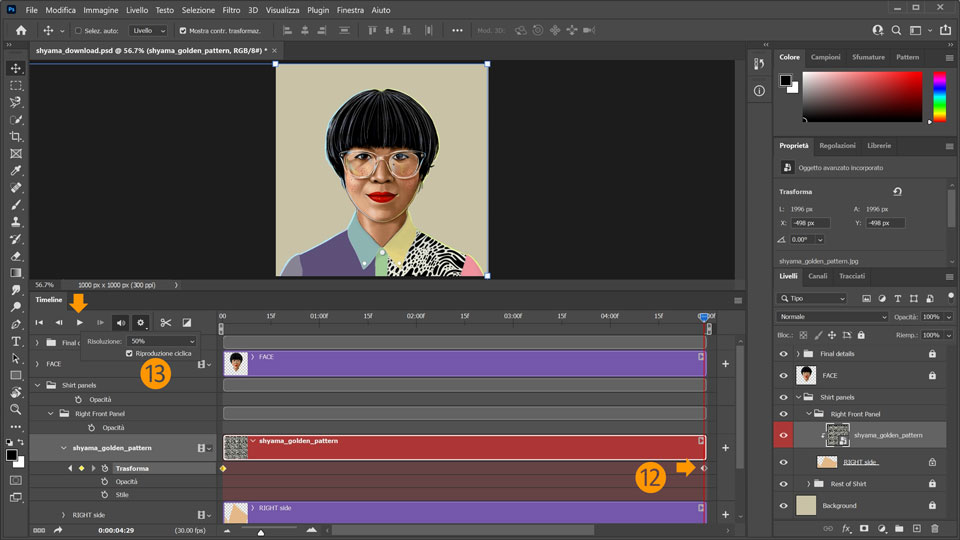
12. La trasformazione del livello crea automaticamente un nuovo fotogramma chiave sulla timeline a 04:29, visibile sotto forma di rombo giallo.
13. Infine, fai clic sull’icona delle impostazioni nel menu della timeline e verifica che il segno di spunta sia impostato sulla casella Riproduzione ciclica.
Fai clic su Riproduci nelle opzioni di riproduzione per testare l’animazione.
Ecco fatto! Ora tocca a te creare un’illustrazione animata con Photoshop. Scarica le risorse disponibili oppure usa le tue e condividi l’animazione finale su Facebook, Twitter e Instagram con l’hashtag #MadewithPhotoshop
per ricevere commenti e restare in contatto con le altre menti creative della nostra community.
Behance:https://www.behance.net/live Segui i nostri streaming dal vivo tenuti da professionisti del settore, su progetti reali in tempo reale e trova l’ispirazione giusta.

23 luglio 2022
Prova questi tutorial con Photoshop
Modifica foto per creare nuove immagini e grafici.
You can control how Adobe websites use cookies and similar technologies by making choices below. But note that if you disable cookies and similar technologies entirely, Adobe websites may not function properly.
Cookies are small text files stored by your web browser when you use websites. There are also other technologies that can be used for similar purposes like HTML5 Local Storage and local shared objects, web beacons, and embedded scripts. These technologies help us do things like remembering you and your preferences when you return to our sites, measure how you use the website, conduct market research, and gather information about the ads you see and interact with.
You can make choices in the menu below about what cookies and other technologies you want us to use on Adobe sites when you visit them from this browser. You can always change those choices later by clicking on the Cookie Preferences link at the bottom of the page.
If enabled:
We can improve your experience by tailoring the site and the content to things we think might be of interest
We can better keep track of your preferences — like what language you prefer to use
We will better understand your likely interests so we can provide you more relevant Adobe ads and content on non-Adobe websites and in non-Adobe apps
It will help us improve the performance of our website and those of our partners who use the Adobe Experience Cloud
If disabled:
We won’t be able to remember you from session to session so the experience may not be tailored to your interests
You’ll still have access to the content of the site but certain features that depend on cookies may not function
You’ll still see ads, they just may not be as relevant to you
General information
You can control how Adobe websites use cookies and similar technologies by making choices below. But note that if you disable cookies and similar technologies entirely, Adobe websites may not function properly.
Cookies are small text files stored by your web browser when you use websites. There are also other technologies that can be used for similar purposes like HTML5 Local Storage, web beacons, and embedded scripts. These technologies help us do things like remembering you and your preferences when you return to our sites, measure how you use the website, conduct market research, and gather information about the ads you see and interact with.
You can make choices in the menu below about what cookies and other technologies you want us to use on Adobe sites when you visit them from this browser. You can always change those choices later by clicking on the Cookie Preferences link at the bottom of the page.
If enabled:
We can improve your experience by tailoring the site and the content to things we think might be of interest
We can better keep track of your preferences — like what language you prefer to use
We will better understand your likely interests so we can provide you more relevant Adobe ads and content on non-Adobe websites and in non-Adobe apps
It will help us improve the performance of our website and those of our partners who use the Adobe Experience Cloud
If disabled:
We won’t be able to remember you from session to session so the experience may not be tailored to your interests
We’ll still count your use of our site and services
You’ll still have access to the content of the site but certain features that depend on cookies may not function
You’ll still see ads, they just may not be as relevant to you
Operate the site and core servicesOperate site and measure engagement
Always active
These cookies are required, and they are used to enable the site and related services core functionality. Without them the site could not operate, so they cannot be disabled.
These cookies enable the site and related services’ core functionality and collect statistics about user engagement, such as counting active use to help us understand trends. These cookies cannot be disabled.
Measure performance
These cookies are used to analyze site usage to measure and improve performance. Without them Adobe cannot know what content is most valued and how often unique visitors return to the site, making it hard to improve information we offer to you.
These cookies are used to analyze site usage to measure and improve performance. Without them Adobe cannot know what content is most valued, making it hard to improve information we offer to you.
Extend functionality
These cookies are used to enhance the functionality of Adobe sites such as remembering your settings and preferences to deliver a personalized experience; for example, your username, your repeated visits, preferred language, your country, or any other saved preference.
Personalize advertising
These cookies are used to enable Adobe and our partners to serve ads more relevant to your interests. Without them you will still see ads, but they might not be as relevant to you.
Personalize advertising
These cookies are used to enable Adobe and our partners to serve ads more relevant to your interests. Without them you will still see ads, but they might not be as relevant to you.

