
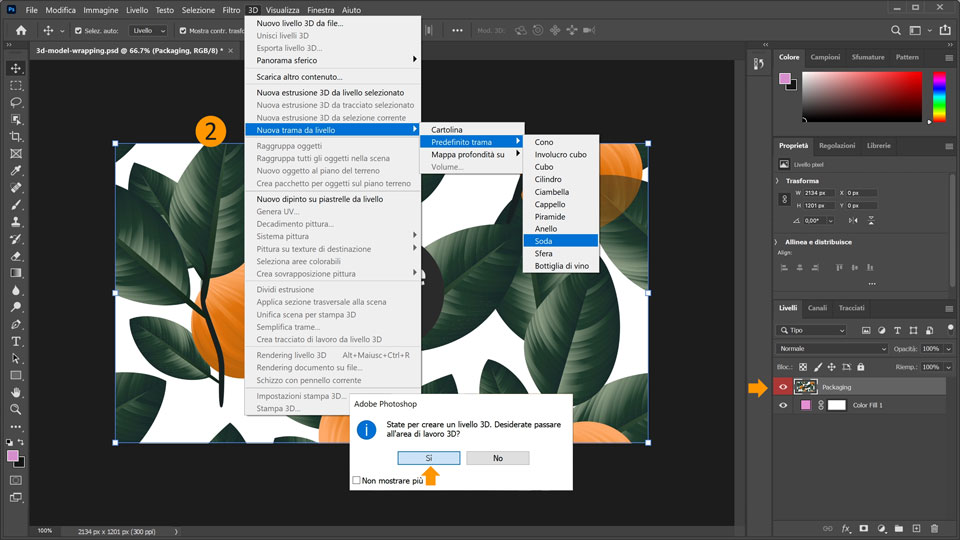
2. Seleziona il livello denominato "Packaging graphic" e vai su 3D > Nuova trama da livello > Predefinito trama > Soda per applicare la grafica del packaging a una lattina 3D. Photoshop ti chiederà se desideri passare all’area di lavoro 3D: fai clic su Sì per continuare.
3. Passa dal pannello Livelli a quello 3D. Se non visualizzi il pannello 3D, scegli Finestra > 3D.
4. Imposta la scena su Vista corrente nel pannello 3D.
5. Seleziona Sposta la videocamera 3D con moto circolare
nella barra superiore. Il cursore mostra una piccola orbita che ti consente di ruotare il modello 3D su se stesso. Ora puoi trascinare in diverse direzioni per cambiare la vista della lattina all'interno dello spazio. Scegli una vista che mostri una parte del lato superiore della lattina e dell'ombra esterna.
6. Ruota la lattina in modo che l’etichetta sia rivolta direttamente all’osservatore. Per eseguire questa operazione, fai clic sulla lattina per visualizzare l’asse 3D. Passa il mouse sull'indicatore rosso dell'asse y finché non viene visualizzato il cerchio giallo.
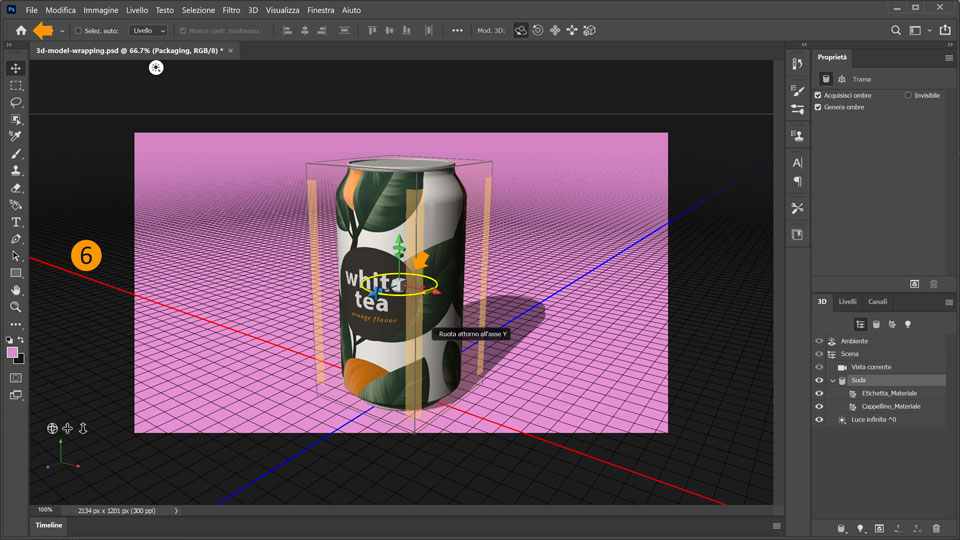
7. Trascina per ruotare la lattina finché l’etichetta non sarà centrata.
Come applicare un materiale realistico
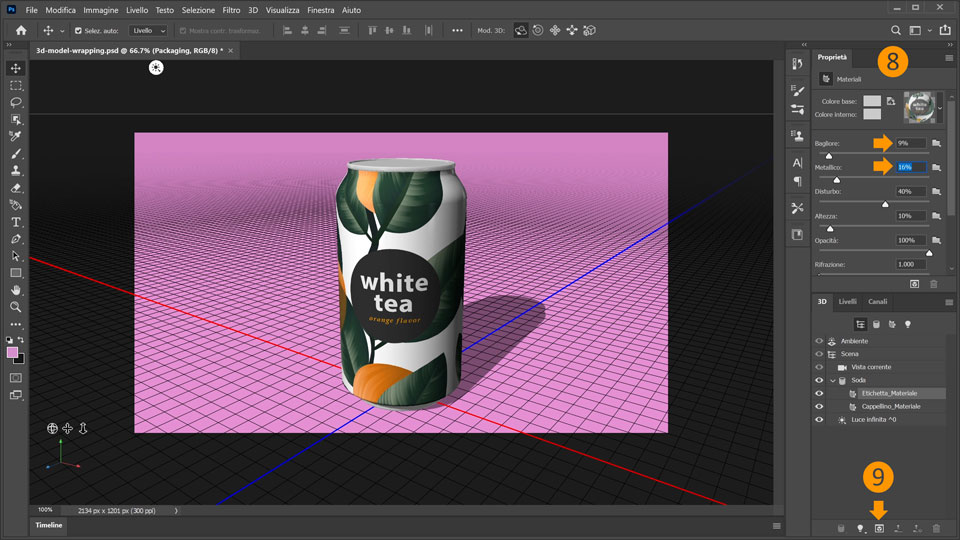
8. Per completare il modello, puoi regolare le impostazioni del materiale della lattina. Seleziona Etichetta_Materiale nella categoria Soda all’interno del pannello 3D
e regola le Proprietà nel pannello corrispondente in alto. Imposta il Bagliore al 9% e il parametro Metallico al 16%.
9. Fai clic sull’icona del cubo 3D nella parte inferiore del pannello 3D per eseguire il rendering del modello. La durata del processo varierà a seconda della potenza del computer. Una volta completato il rendering, potrai salvare il tuo modello.
Ecco fatto!
Ora tocca a te applicare un’immagine 2D a un modello di prodotto 3D con Photoshop. Scarica le risorse disponibili oppure usa le tue e condividi il risultato finale su Facebook, Twitter e Instagram con l’hashtag #MadewithPhotoshop per ricevere commenti e restare in contatto con le altre menti creative della nostra community.
Behance:https://www.behance.net/live Segui i nostri streaming dal vivo tenuti da professionisti del settore, su progetti reali in tempo reale e trova l’ispirazione giusta.

23 luglio 2022
Prova questi tutorial con Photoshop
Modifica foto per creare nuove immagini e grafici.
You can control how Adobe websites use cookies and similar technologies by making choices below. But note that if you disable cookies and similar technologies entirely, Adobe websites may not function properly.
Cookies are small text files stored by your web browser when you use websites. There are also other technologies that can be used for similar purposes like HTML5 Local Storage and local shared objects, web beacons, and embedded scripts. These technologies help us do things like remembering you and your preferences when you return to our sites, measure how you use the website, conduct market research, and gather information about the ads you see and interact with.
You can make choices in the menu below about what cookies and other technologies you want us to use on Adobe sites when you visit them from this browser. You can always change those choices later by clicking on the Cookie Preferences link at the bottom of the page.
If enabled:
We can improve your experience by tailoring the site and the content to things we think might be of interest
We can better keep track of your preferences — like what language you prefer to use
We will better understand your likely interests so we can provide you more relevant Adobe ads and content on non-Adobe websites and in non-Adobe apps
It will help us improve the performance of our website and those of our partners who use the Adobe Experience Cloud
If disabled:
We won’t be able to remember you from session to session so the experience may not be tailored to your interests
You’ll still have access to the content of the site but certain features that depend on cookies may not function
You’ll still see ads, they just may not be as relevant to you
General information
You can control how Adobe websites use cookies and similar technologies by making choices below. But note that if you disable cookies and similar technologies entirely, Adobe websites may not function properly.
Cookies are small text files stored by your web browser when you use websites. There are also other technologies that can be used for similar purposes like HTML5 Local Storage, web beacons, and embedded scripts. These technologies help us do things like remembering you and your preferences when you return to our sites, measure how you use the website, conduct market research, and gather information about the ads you see and interact with.
You can make choices in the menu below about what cookies and other technologies you want us to use on Adobe sites when you visit them from this browser. You can always change those choices later by clicking on the Cookie Preferences link at the bottom of the page.
If enabled:
We can improve your experience by tailoring the site and the content to things we think might be of interest
We can better keep track of your preferences — like what language you prefer to use
We will better understand your likely interests so we can provide you more relevant Adobe ads and content on non-Adobe websites and in non-Adobe apps
It will help us improve the performance of our website and those of our partners who use the Adobe Experience Cloud
If disabled:
We won’t be able to remember you from session to session so the experience may not be tailored to your interests
We’ll still count your use of our site and services
You’ll still have access to the content of the site but certain features that depend on cookies may not function
You’ll still see ads, they just may not be as relevant to you
Operate the site and core servicesOperate site and measure engagement
Always active
These cookies are required, and they are used to enable the site and related services core functionality. Without them the site could not operate, so they cannot be disabled.
These cookies enable the site and related services’ core functionality and collect statistics about user engagement, such as counting active use to help us understand trends. These cookies cannot be disabled.
Measure performance
These cookies are used to analyze site usage to measure and improve performance. Without them Adobe cannot know what content is most valued and how often unique visitors return to the site, making it hard to improve information we offer to you.
These cookies are used to analyze site usage to measure and improve performance. Without them Adobe cannot know what content is most valued, making it hard to improve information we offer to you.
Extend functionality
These cookies are used to enhance the functionality of Adobe sites such as remembering your settings and preferences to deliver a personalized experience; for example, your username, your repeated visits, preferred language, your country, or any other saved preference.
Personalize advertising
These cookies are used to enable Adobe and our partners to serve ads more relevant to your interests. Without them you will still see ads, but they might not be as relevant to you.
Personalize advertising
These cookies are used to enable Adobe and our partners to serve ads more relevant to your interests. Without them you will still see ads, but they might not be as relevant to you.

