
Indipendentemente dal comando di selezione - o dallo strumento che usi, ti capiterà spesso di - dover migliorare e perfezionare una selezione.
Ciao, sono Seán Duggan, fotografo e autore di Photoshop.
In caso di modifiche semplici, puoi aggiungere - o sottrarre elementi da una selezione, ma per alcuni soggetti potresti aver bisogno - di ridefinire i bordi.
Questo vale soprattutto per i soggetti - con bordi più irregolari.
Per situazioni di questo genere, l'area di lavoro Selezione e maschera di Photoshop - è la scelta ideale.
Diamo un'occhiata.
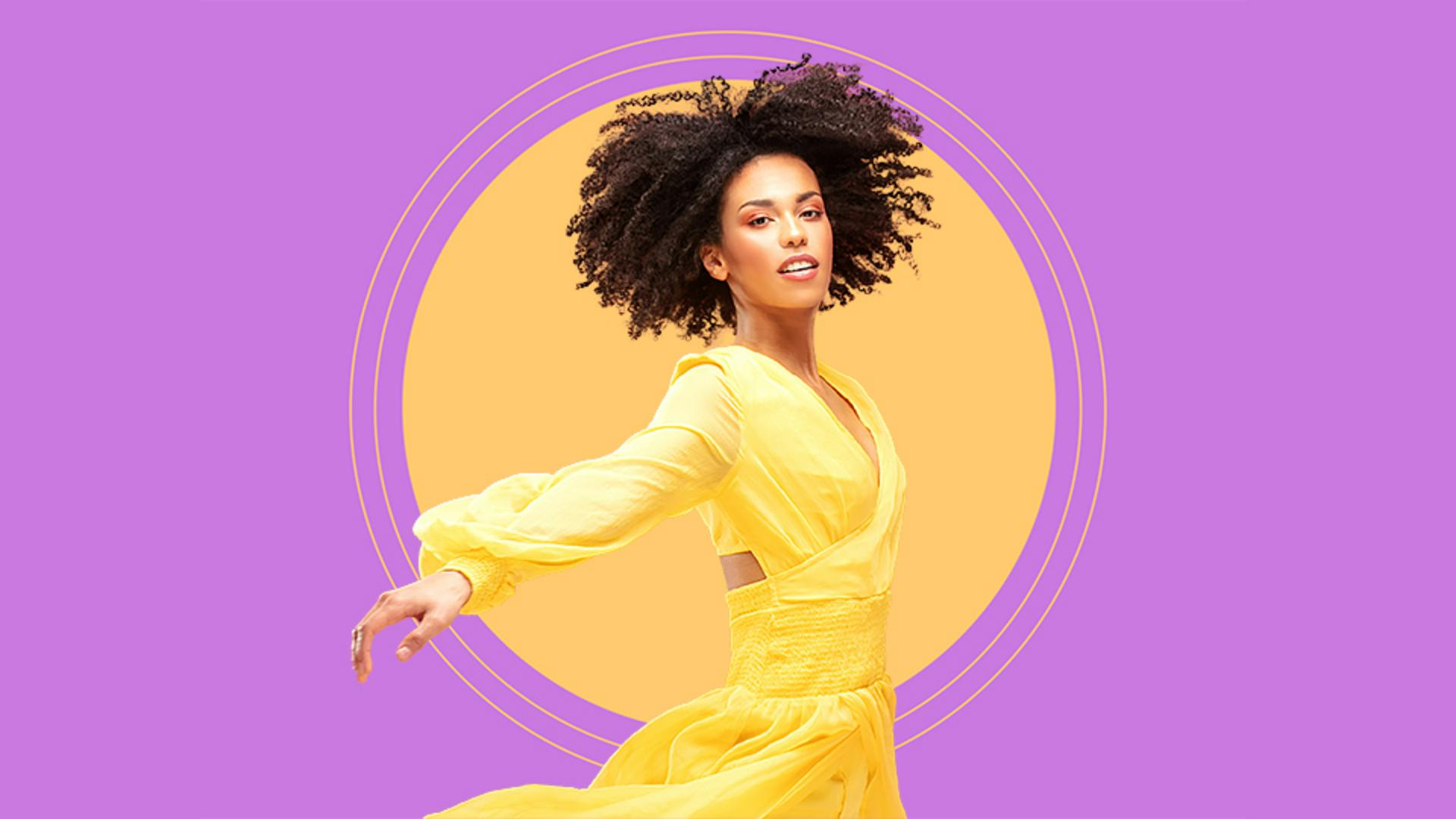
In questo file, - voglio selezionare la ballerina in modo da nascondere - lo sfondo originale della foto e rivelare il disegno circolare sottostante.
Con il livello Ballerina attivo, vado quindi nel menu Seleziona e scelgo Soggetto.
Ogni volta che abbiamo una selezione - che presenta bordi irregolari come i capelli, è probabile - che debba essere perfezionata.
Passiamo quindi direttamente a Seleziona e Maschera - e mettiamoci al lavoro.
Seleziona e maschera è disponibile - nel menu principale Seleziona e c’è anche un pulsante dedicato - nella barra delle opzioni di tutti gli strumenti di selezione.
Quindi, se scelgo lo strumento Selezione rapida, posso fare clic sul pulsante Seleziona e maschera nella barra delle opzioni.
Si apre - un’area di lavoro dedicata che temporaneamente copre - l'interfaccia normale di Photoshop.
Quest'area di lavoro è ricca di funzioni.
Daremo un'occhiata - ad alcune delle impostazioni e degli strumenti che userai più spesso - in Seleziona e maschera.
Iniziamo in alto a destra - con il menu Visualizza, dove puoi vedere i vari modi - in cui è possibile visualizzare l'immagine mentre si modifica la selezione.
A ognuno di questi corrisponde - una scelta rapida da tastiera di una sola lettera, così è molto facile passare - da una vista all’altra.
La vista Sovrapposizione, - che è quella attualmente impostata, mostra le aree non selezionate - come una sovrapposizione colorata.
Il colore predefinito è il rosso, - che non va bene per questa immagine poiché è molto simile - al colore di sfondo della foto.
Quindi faccio clic su questo campione di colore e nel Selettore colore - sceglierò un colore diverso.
Penso che un verde brillante - sia più adatto.
Usiamo lo zoom per una vista più dettagliata.
Ora, posso vedere le aree - in cui la selezione può essere migliorata.
La maggior parte si trova nei capelli in cui vediamo trasparire un po' dello sfondo originale, - rosa-arancione.
Ma c'è anche una piccola parte - vicino al collo e alle spalle che deve essere sistemata.
La vista Su livelli mostra l'immagine - con i livelli sottostanti visibili, in una sorta di anteprima di - come apparirebbe la composizione finita.
Ora diamo un'occhiata - ad alcune altre impostazioni nel pannello Proprietà.
Nella modalità Migliora - puoi passare il cursore su ogni scelta per vedere la spiegazione di quello che fa.
Nel mio caso ho impostato l’opzione In base al soggetto che funziona meglio - per la rifinitura dei capelli.
Il Raggio rilevamento bordo - imposta la dimensione dell'area in cui verranno applicate le rifiniture dei bordi.
Su alcune immagini, - puoi notare miglioramenti significativi semplicemente regolando questo cursore.
Di solito attivo l’opzione Raggio avanzato che adatta automaticamente - il raggio a diversi tipi di bordi.
Uno dei cursori più utili - in Regolazioni globali è Sposta bordo.
Consente di contrarre o espandere - i bordi della selezione.
Se ingrandisco per vederla da vicino, posso notare come sia possibile muovere - il cursore Sposta bordo per aumentare o diminuire il margine rosa e arancione - lungo i bordi del vestito.
Apportiamo alcuni miglioramenti.
Tocco V sulla tastiera - per tornare alla vista Sovrapposizione e per prima cosa sistemerò la piccola area - vicino alla spalla e al collo dove traspare - un po' dello sfondo originale.
Ora nella barra degli strumenti - scelgo lo strumento Selezione rapida.
Se è necessario ridimensionare - il cursore Pennello, posso farlo toccando - i tasti parentesi sinistra o destra.
Ora ricorda che la sovrapposizione verde - indica le aree non selezionate.
In questo caso devo fare clic sul pulsante - Sottrai nella barra delle opzioni in modo da poter sottrarre quella piccola area - dalla selezione.
Ripasso accuratamente l'area - con lo strumento Selezione rapida.
Come vedi, - ha fatto un ottimo lavoro nel rimuovere l'area dalla selezione.
Non si vede più - lo sfondo rosa in quell'area.
Ora lavoriamo sui capelli.
Nella barra delle opzioni, - faccio clic sul pulsante Migliora capelli per vedere se è utile.
Se non vedi il pulsante Migliora capelli, assicurati di avere attivato - uno degli strumenti di selezione.
Mentre eseguo questa operazione, - tieni d'occhio i capelli.
C'è stato un miglioramento - sui bordi esterni dei capelli, ma ci sono ancora punti - in cui è visibile lo sfondo rosa-arancione.
Per correggerli, vado nella barra degli strumenti, e seleziono - lo strumento Pennello migliora bordo.
Questo strumento indica a Photoshop - di dare un'altra occhiata alle aree su cui si è passato il pennello - e di perfezionare ulteriormente i bordi.
Quindi ripasserò le parti dei capelli dove si vede ancora - un po' di sfondo rosa-arancione che traspare.
Questo strumento funziona - abbastanza bene nel rimuoverle pur preservando - i bordi delicati dei capelli.
Ce ne sono ancora qui, sotto la sua guancia - e forse anche qui.
Riduco lo zoom e tocco Y sulla tastiera - per passare alla visualizzazione Su livelli e dare un'occhiata finale alla ballerina - sul nuovo sfondo.
Il risultato mi sembra - soddisfacente.
Nelle impostazioni di output, ci sono diversi modi - di pubblicare le modifiche apportate alla selezione.
Dato che voglio nascondere - lo sfondo della foto originale, sceglierò Maschera di livello e poi farò clic su OK - per applicare le modifiche apportate e tornare - all'area di lavoro principale di Photoshop.
Nel pannello Livelli, - puoi vedere la nuova maschera di livello che è stata appena creata dalla selezione.
Le aree non selezionate - sono di colore nero nella maschera di livello, che nasconde lo sfondo originale - della foto della ballerina.
Se faccio clic con il tasto Maiusc sulla miniatura della maschera la disattivo e posso vedere - l'intera immagine della ballerina.
Faccio di nuovo clic con il tasto Maiusc - sulla miniatura della maschera per riattivarla - e rivelare il disegno circolare sottostante.
Abbiamo visto solo alcuni - dei diversi modi in cui è possibile perfezionare una selezione - nell'area di lavoro Seleziona e maschera.
Ora che hai visto questi esempi - e ne sai un po’ di più, puoi iniziare a utilizzare - questa funzionalità essenziale nei tuoi progetti. -




