
Prova questi tutorial con Photoshop
Modifica foto per creare nuove immagini e grafici.
Nessuno dovrebbe confondersi con lo sfondo. E se hai catturato il soggetto in modo ottimale, desideri anche farlo risaltare. Fabiola, alias @glindaizabel, ti mostrerà come accendere - quasi letteralmente - i riflettori sul tuo modello usando l’amatissimo strumento Curve di Adobe Photoshop.
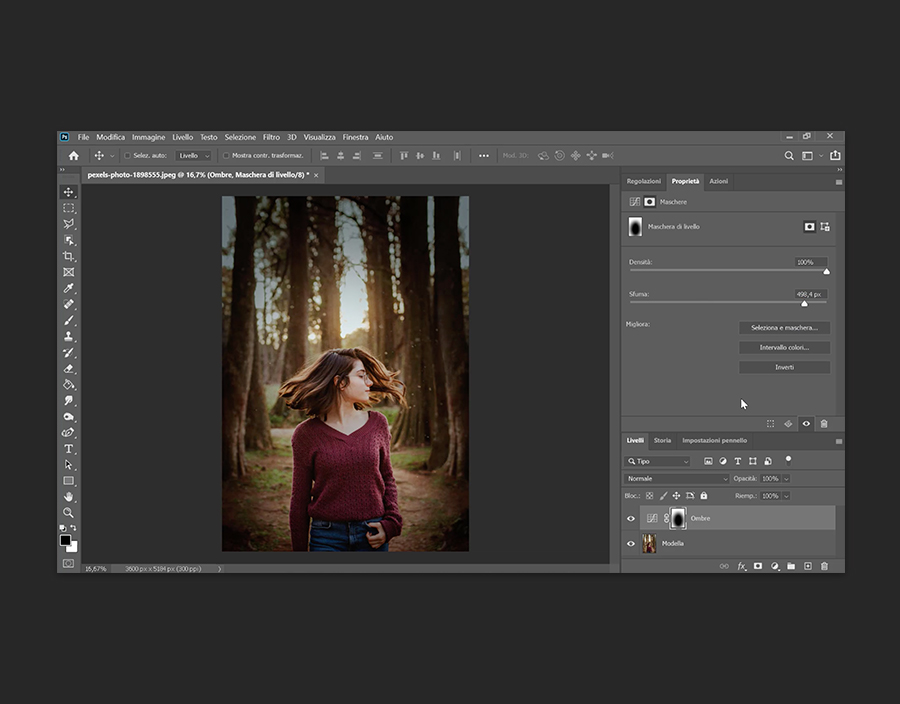
Per iniziare, apri la foto su cui desideri lavorare, vai su Regolazioni, quindi su Curve. Rinominalo Ombre nel pannello Livelli.
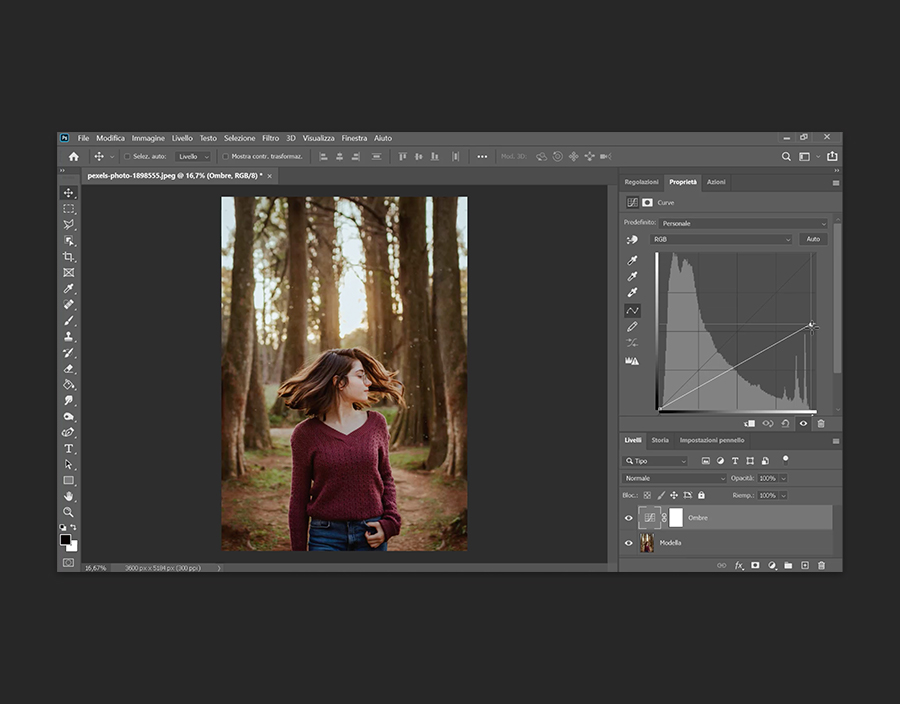
Vai al pannello Istogramma. Scurisci lo sfondo trascinando verso il basso il Punto bianco, poi crea un punto vicino ai mezzitoni e diminuiscilo ulteriormente.
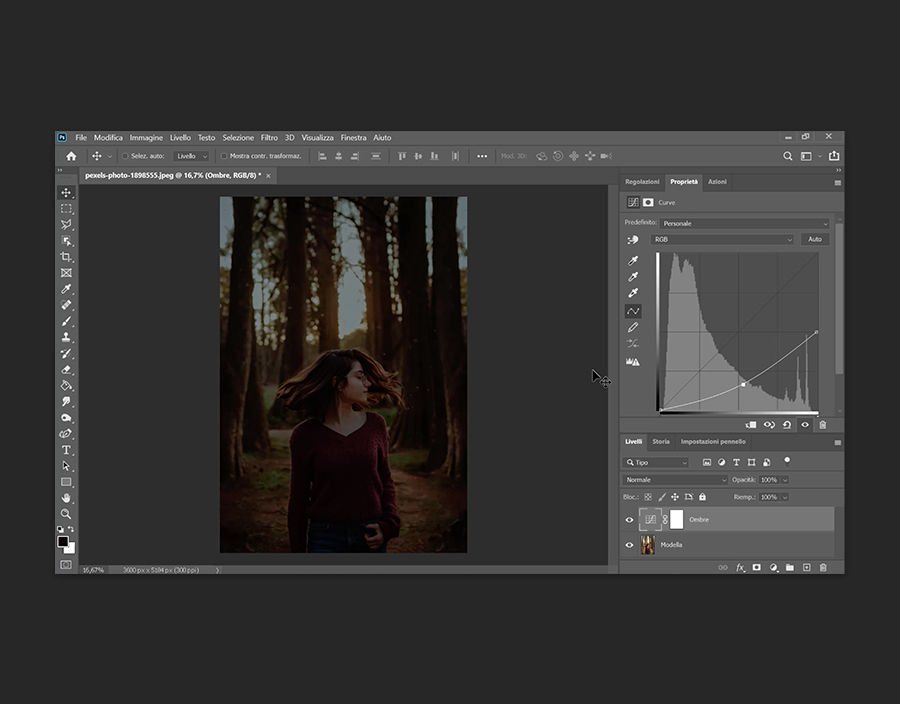
Ora seleziona lo strumento Pennello e assicurati che sia sufficientemente grande per coprire del tutto il soggetto. Verifica inoltre che i valori di Durezza, Opacità e Flusso siano impostati sul “100%” e imposta il nero nella Palette colori. Seleziona la maschera del livello Ombre nel pannello Livelli e disegna un cerchio attorno al soggetto. Fai clic nuovamente sulla maschera e premi Comando/Control + T per selezionare il cerchio che hai appena disegnato. Vai su Modifica > Trasforma > Altera e usa i punti per cambiare la forma del cerchio in modo da racchiudere meglio il soggetto, per esempio un ovale. Fai clic sullo strumento Sposta nella barra degli strumenti a sinistra per togliere la selezione al termine.
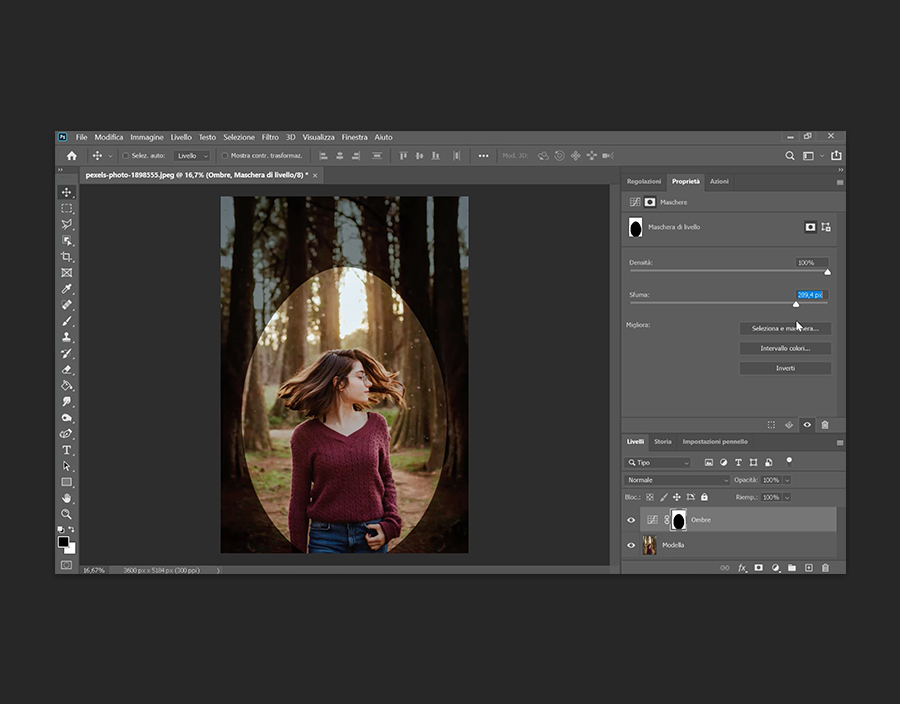
Ora puoi ammorbidire la finestra che hai creato per fare in modo che ricordi la luce di un riflettore. Fai clic sul livello Ombre, poi su Proprietà nel pannello Istogramma. Fai clic su Maschera, dove troverai la barra dei valori tonali. Imposta un valore superiore a “400” ed ecco fatto.
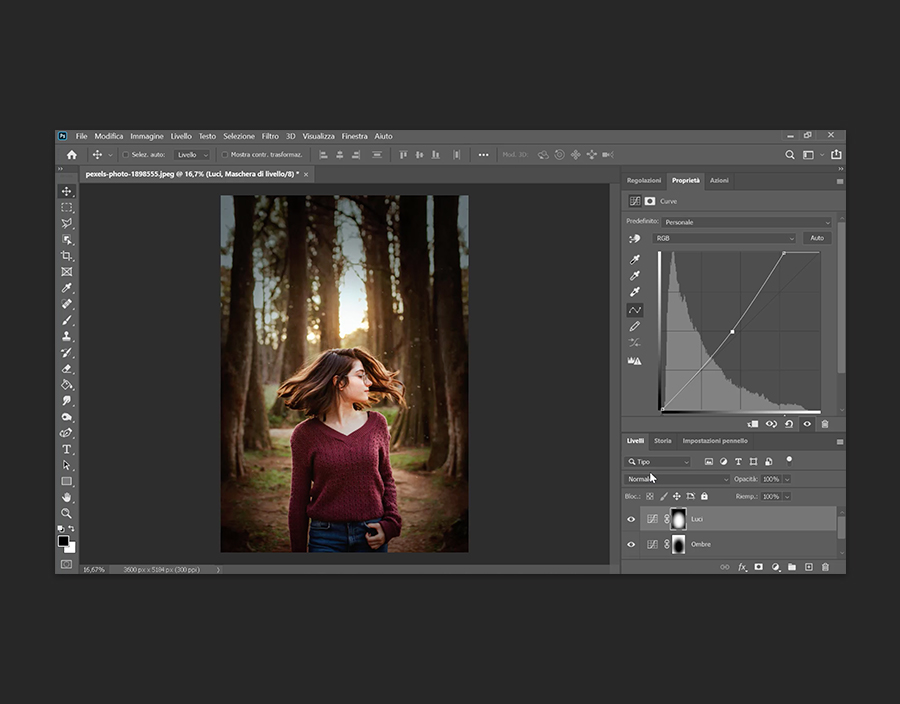
Duplica il livello Ombre e rinominalo Luce . Il livello di per sé non aggiunge luce, anzi aumenta ulteriormente l’ombra. Dovrai azzerarlo facendo clic sull’icona Ripristina in basso nel pannello Proprietà. Ora dovrai aggiungere della luce esattamente come hai fatto per l’ombra. Lavorando sull’Istogramma, seleziona il Punto bianco e questa volta trascinalo in alto a sinistra per aumentare il livello di luce. Poi crea un punto nei mezzitoni e aumentalo per aggiungere un po’ di contrasto. Intervieni con discrezione per un effetto più naturale.
Scarica i materiali di esercitazione
PER RESTARE IN CONTATTO
Facebook:https://www.facebook.com/AdobeSystemsItalia
Twitter:https://twitter.com/AdobeItalia
Instagram:http://www.instagram.com/adobecreativecloud
YouTube:https://www.youtube.com/channel/UCL0iAkpqV5YaIVG7xkDtS4Q
Behance:https://www.behance.net/live Segui i nostri streaming dal vivo tenuti da professionisti del settore, su progetti reali in tempo reale e trova l’ispirazione giusta.


All Consent Allowed


