
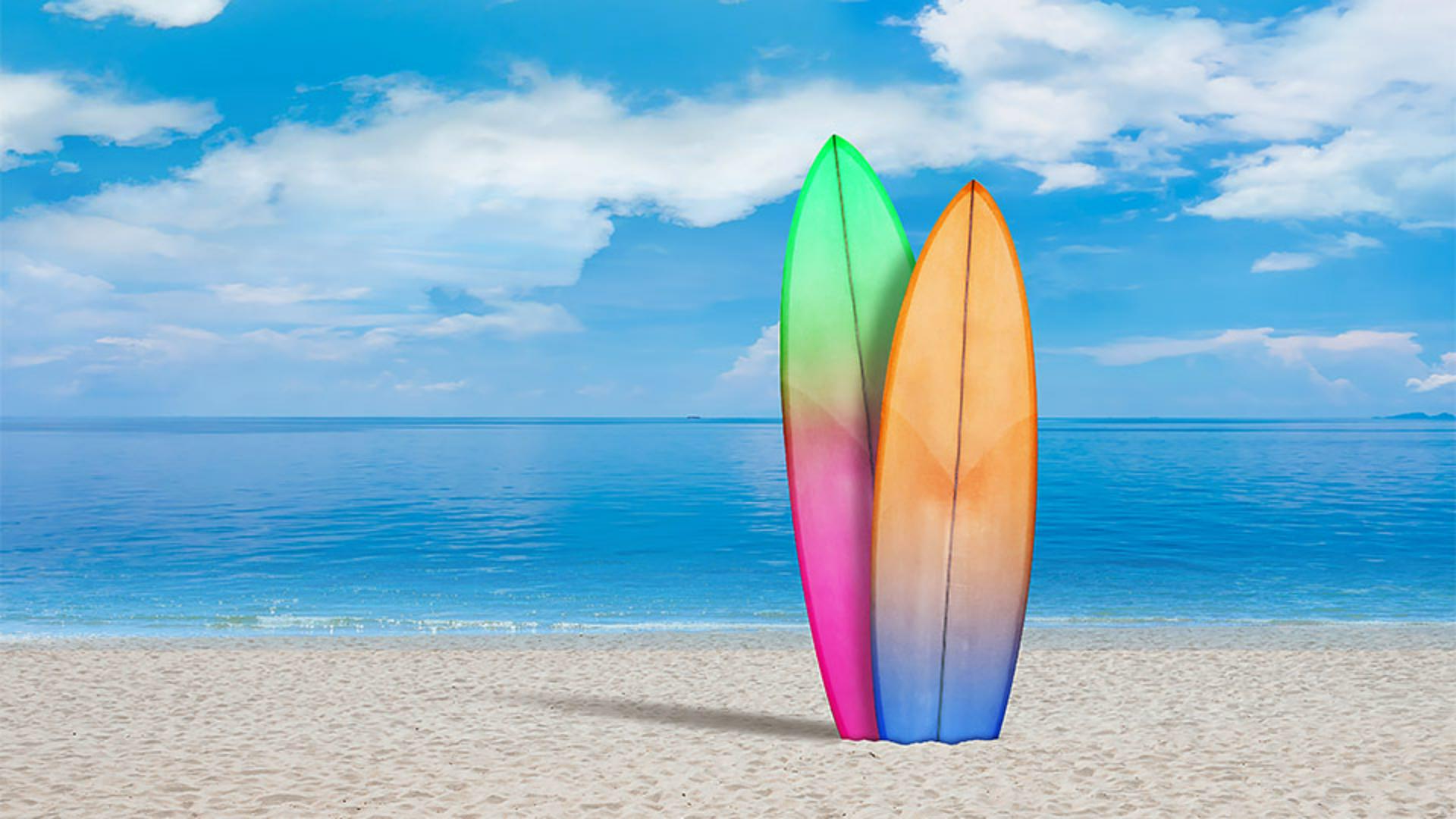
Uno degli strumenti di selezione - più interessanti di Photoshop è lo strumento Selezione oggetto.
Come suggerisce il nome, - questo strumento è stato progettato per identificare i diversi oggetti - all'interno di una foto in modo da poterli selezionare facilmente.
Una volta individuato un oggetto, - è sufficiente farvi clic sopra per selezionarlo.
Ma c'è di più, - perché oltre agli oggetti, lo strumento Selezione oggetto può riconoscere - aree diverse all'interno di una scena come il cielo, l'acqua o il terreno.
Ciao, sono Seán Duggan, - fotografo e autore di Photoshop.
Applichiamo lo strumento Selezione oggetto - alla spiaggia e vediamo come funziona.
Il segreto dello strumento Selezione oggetto è che sfrutta l'intelligenza artificiale - per analizzare il contenuto di un'immagine e identificare gli oggetti - e le diverse aree all'interno della scena.
Una delle impostazioni principali - nella barra di questo strumento è l’opzione Ricerca oggetti.
Quando vedi ruotare l'icona - della freccia circolare, significa che lo strumento - sta analizzando l'immagine alla ricerca dei vari oggetti - e aree della scena.
Una volta completata la ricerca degli oggetti, puoi spostare il cursore - sulle diverse aree della scena e una sovrapposizione colorata - apparirà sulle aree e sugli oggetti rilevati.
In questa immagine sono stati individuati il cielo, la tavola da surf a sinistra, la tavola da surf a destra, l'acqua e la spiaggia.
Se disponi di un file - con più livelli, puoi attivare - la casella di controllo Campiona tutti i livelli nella barra delle opzioni.
Lo strumento analizzerà il contenuto - di tutti i livelli visibili, mentre cerca gli oggetti.
Per selezionare un oggetto evidenziato, - è sufficiente spostare il cursore su di esso e fare clic.
Se usi lo strumento Selezione oggetto - per selezionare il cielo, è come se usassi - il comando Seleziona cielo, che trovi nel menu Seleziona.
Deselezionerò la selezione - del cielo per ora.
Se desideri selezionare un oggetto e poi aggiungere altri oggetti - alla selezione, puoi utilizzare l'icona Aggiungi - a sinistra della barra delle opzioni.
Oppure puoi usare la scelta rapida - corrispondente, cioè il tasto Maiusc.
Quindi, se volessi selezionare la tavola da surf - sulla destra, posso semplicemente farvi clic sopra e poi con il tasto Maiusc - faccio clic sulla tavola da surf a sinistra.
Ora entrambe le tavole sono selezionate.
Se non vuoi usare la Ricerca oggetti o se trovi che le sovrapposizioni colorate - creino un po’ di confusione, puoi disattivarla nella barra delle opzioni e indicare manualmente - allo strumento Selezione oggetto cosa intendi selezionare.
A tale scopo, puoi usare - gli strumenti Selezione rettangolare o Lazo, - che si trovano nel menu Metodo.
Sceglierò il rettangolo e disegnerò una cornice - intorno alle tavole da surf.
Anche se non seleziono per intero - le due tavole da surf, lo strumento capisce cosa voglio - e crea la selezione.
Con la tavola da surf selezionata, - vado nel pannello Livelli e faccio clic - sull'icona Aggiungi nuovo livello di regolazione in basso nel pannello e scelgo - una regolazione di luminosità/contrasto.
Sposto il cursore Contrasto - verso destra per aumentare il contrasto - delle tavole da surf.
Questo permette di farle - risaltare un po' di più nella scena.
Credo che l'area della spiaggia - sia troppo luminosa in questa immagine e sarebbe più bella - se fosse un po' più scura.
Nella barra delle opzioni, - riattivo la Ricerca oggetti e sposto il cursore - sull'area della spiaggia e faccio clic per selezionarla.
Da notare che non è stata selezionata - l'ombra delle tavole da surf sulla sabbia.
Voglio però - includere quell'area, in modo che sia influenzata dalla regolazione - che sto per applicare.
Nella barra delle opzioni, apro il menu Metodo - e scelgo lo strumento Lazo, poi tengo premuto il tasto Maiusc - e trascino un lazo intorno all'ombra in modo da poterla aggiungere di nuovo - alla selezione della spiaggia.
Ecco fatto, mi pare perfetto.
Dopo aver selezionato l'intera spiaggia, faccio clic - sull'icona Aggiungi nuovo livello di regolazione nel pannello Livelli, e ancora una volta - scelgo Luminosità/Contrasto.
Questa volta sposterò - il cursore Luminosità verso sinistra per scurire un po' la spiaggia - e lo porto a circa -35.
L'effetto mi sembra buono.
Ogni volta che hai un'immagine - che contiene diversi oggetti o aree specifiche - che vuoi selezionare, prova lo strumento Selezione oggetto e vedi se può esserti utile - per creare la selezione di cui hai bisogno. -




