Uso Photoshop quasi ogni giorno, ma mi entusiasmo ancora tanto quando scopro una scintilla di nuova creatività o un nuovo modo di migliorare il mio processo creativo, grazie a questi strumenti incredibilmente utili e potenti.
Le azioni sono una serie di passaggi automatizzati.
Possono far risparmiare un sacco di tempo su vari progetti, ma possono anche essere usate per trasformare le immagini come l'azione Scie di stelle che mi aiuta a creare un effetto di lunga esposizione.
Poi posso applicare lo strumento Sostituzione cielo per riportare questo effetto nella mia scena.
Normalmente ci vorrebbero ore di tempo in camera e in post-produzione per ottenere questo risultato.
Ecco perché adoro sapere che posso creare un effetto simile con Photoshop in pochi clic.
Cambia completamente l’atmosfera di un paesaggio seguendo questi consigli della direttrice creativa Kendall Plant.
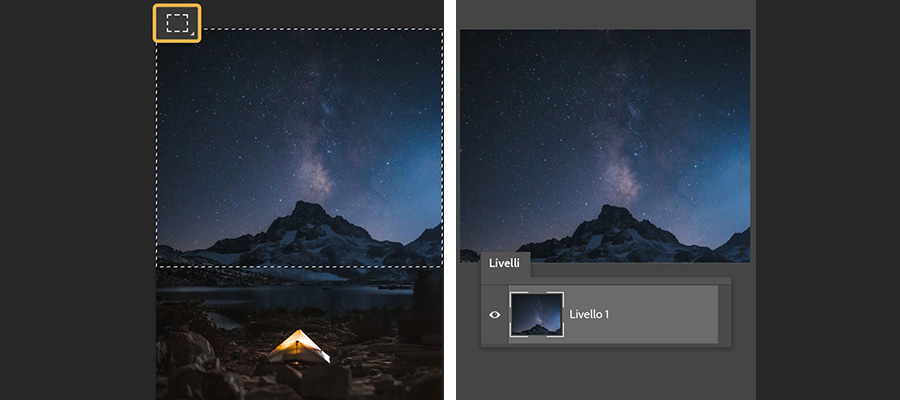
Parti da una selezione.
Usa lo Strumento selezione rettangolare per effettuare una selezione approssimativa del cielo, poi premi Ctrl+C (Windows) o Comando+C (macOS) per copiarlo. Infine, crea un nuovo file (File > Nuovo) e usa Ctrl+V o Comando+V per incollare il livello.
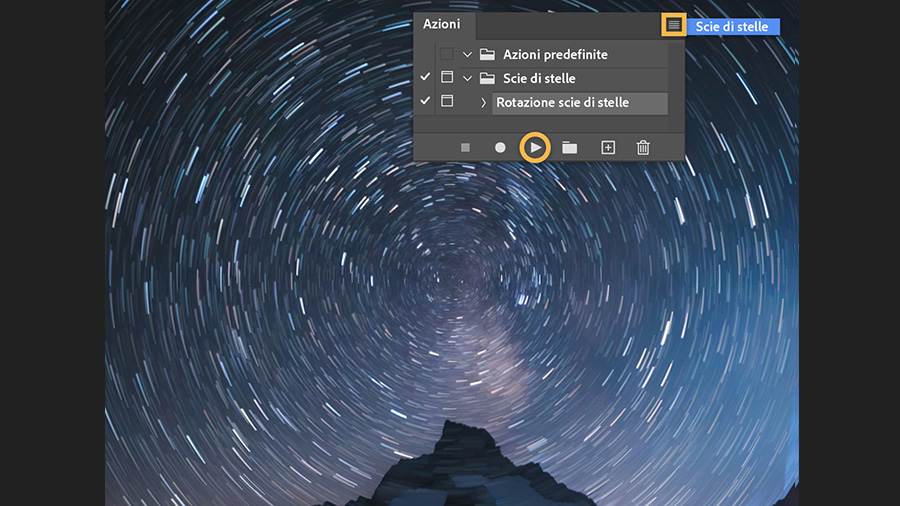
Crea un vortice di stelle.
Un’azione prevede una serie di modifiche che possono essere applicate a un’immagine con un semplice clic. Dopo aver selezionato il livello del cielo incollato, apri il pannello Azioni (Finestra > Azioni) e fai clic sul menu a comparsa. Scegli l’azione Rotazione scie di stelle dalla cartella Scie di stelle e fai clic sul pulsante di riproduzione. Infine, salva il file sul tuo dispositivo in formato JPEG.
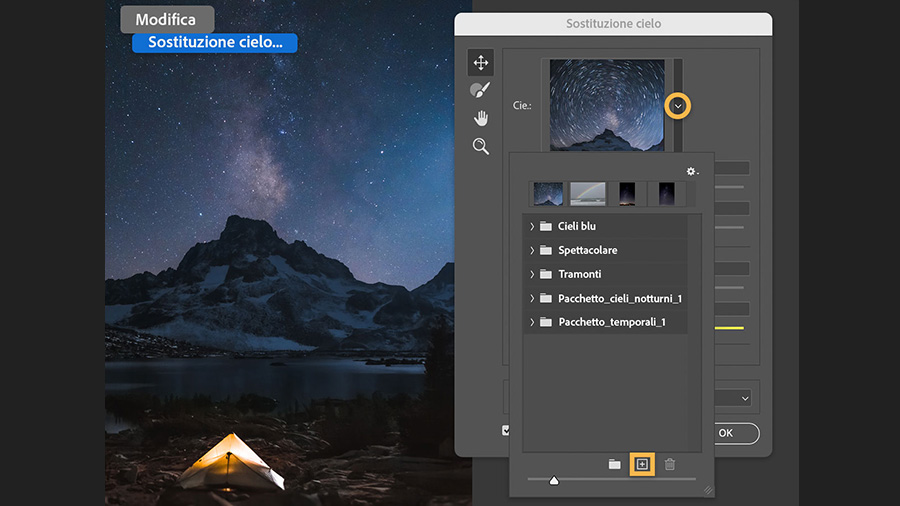
Sostituisci il cielo.
Torna all’immagine originale e scegli Modifica > Sostituzione cielo. Fai clic sulla miniatura del cielo, poi premi il pulsante + per importare il file con l’immagine del cielo appena salvato.
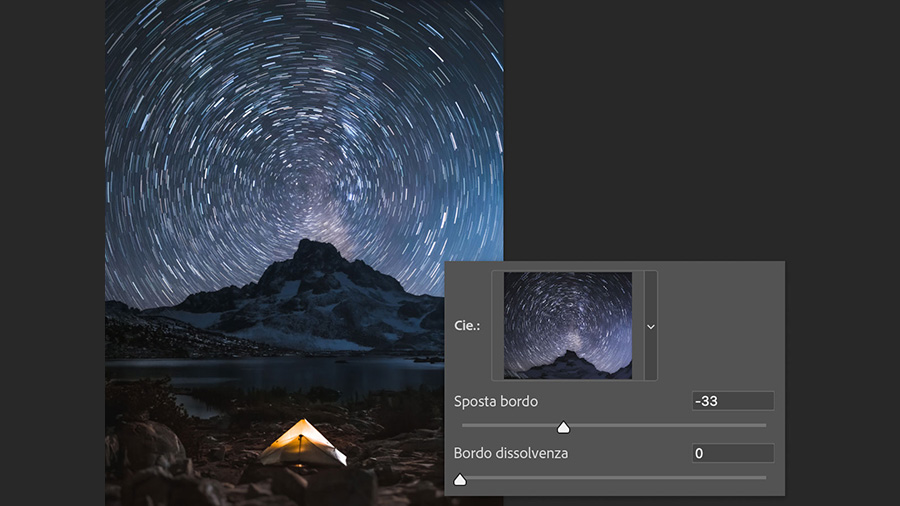
Perfeziona il risultato.
Regola le impostazioni per perfezionare il risultato e fai clic su OK. Ora che hai il tuo nuovo cielo, puoi usarlo anche in altre composizioni.
Prova questi tutorial con Photoshop
Modifica foto per creare nuove immagini e grafici.
You can control how Adobe websites use cookies and similar technologies by making choices below. But note that if you disable cookies and similar technologies entirely, Adobe websites may not function properly.
Cookies are small text files stored by your web browser when you use websites. There are also other technologies that can be used for similar purposes like HTML5 Local Storage and local shared objects, web beacons, and embedded scripts. These technologies help us do things like remembering you and your preferences when you return to our sites, measure how you use the website, conduct market research, and gather information about the ads you see and interact with.
You can make choices in the menu below about what cookies and other technologies you want us to use on Adobe sites when you visit them from this browser. You can always change those choices later by clicking on the Cookie Preferences link at the bottom of the page.
If enabled:
We can improve your experience by tailoring the site and the content to things we think might be of interest
We can better keep track of your preferences — like what language you prefer to use
We will better understand your likely interests so we can provide you more relevant Adobe ads and content on non-Adobe websites and in non-Adobe apps
It will help us improve the performance of our website and those of our partners who use the Adobe Experience Cloud
If disabled:
We won’t be able to remember you from session to session so the experience may not be tailored to your interests
You’ll still have access to the content of the site but certain features that depend on cookies may not function
You’ll still see ads, they just may not be as relevant to you
General information
You can control how Adobe websites use cookies and similar technologies by making choices below. But note that if you disable cookies and similar technologies entirely, Adobe websites may not function properly.
Cookies are small text files stored by your web browser when you use websites. There are also other technologies that can be used for similar purposes like HTML5 Local Storage, web beacons, and embedded scripts. These technologies help us do things like remembering you and your preferences when you return to our sites, measure how you use the website, conduct market research, and gather information about the ads you see and interact with.
You can make choices in the menu below about what cookies and other technologies you want us to use on Adobe sites when you visit them from this browser. You can always change those choices later by clicking on the Cookie Preferences link at the bottom of the page.
If enabled:
We can improve your experience by tailoring the site and the content to things we think might be of interest
We can better keep track of your preferences — like what language you prefer to use
We will better understand your likely interests so we can provide you more relevant Adobe ads and content on non-Adobe websites and in non-Adobe apps
It will help us improve the performance of our website and those of our partners who use the Adobe Experience Cloud
If disabled:
We won’t be able to remember you from session to session so the experience may not be tailored to your interests
We’ll still count your use of our site and services
You’ll still have access to the content of the site but certain features that depend on cookies may not function
You’ll still see ads, they just may not be as relevant to you
Operate the site and core servicesOperate site and measure engagement
Always active
These cookies are required, and they are used to enable the site and related services core functionality. Without them the site could not operate, so they cannot be disabled.
These cookies enable the site and related services’ core functionality and collect statistics about user engagement, such as counting active use to help us understand trends. These cookies cannot be disabled.
Measure performance
These cookies are used to analyze site usage to measure and improve performance. Without them Adobe cannot know what content is most valued and how often unique visitors return to the site, making it hard to improve information we offer to you.
These cookies are used to analyze site usage to measure and improve performance. Without them Adobe cannot know what content is most valued, making it hard to improve information we offer to you.
Extend functionality
These cookies are used to enhance the functionality of Adobe sites such as remembering your settings and preferences to deliver a personalized experience; for example, your username, your repeated visits, preferred language, your country, or any other saved preference.
Personalize advertising
These cookies are used to enable Adobe and our partners to serve ads more relevant to your interests. Without them you will still see ads, but they might not be as relevant to you.
Personalize advertising
These cookies are used to enable Adobe and our partners to serve ads more relevant to your interests. Without them you will still see ads, but they might not be as relevant to you.