

La designer Nicole Jacek parla dell’importanza degli errori e spiega cos’è per lei un “buon progetto”.

Cosa ti serve
Fai pratica nell'app
Nota: questo file è stato creato per l’uso su desktop. Condividi il link per accedervi in seguito.
“Il fatto di avere Adobe Fonts, dove possiamo attivare o disattivare facilmente i font, è fantastico.”
Come creare la copertina di una rivista con Adobe Photoshop e Illustrator.
Nicole condivide i suoi consigli per creare una composizione con testo e immagini risparmiando tempo.
Concentrati sul primo piano.
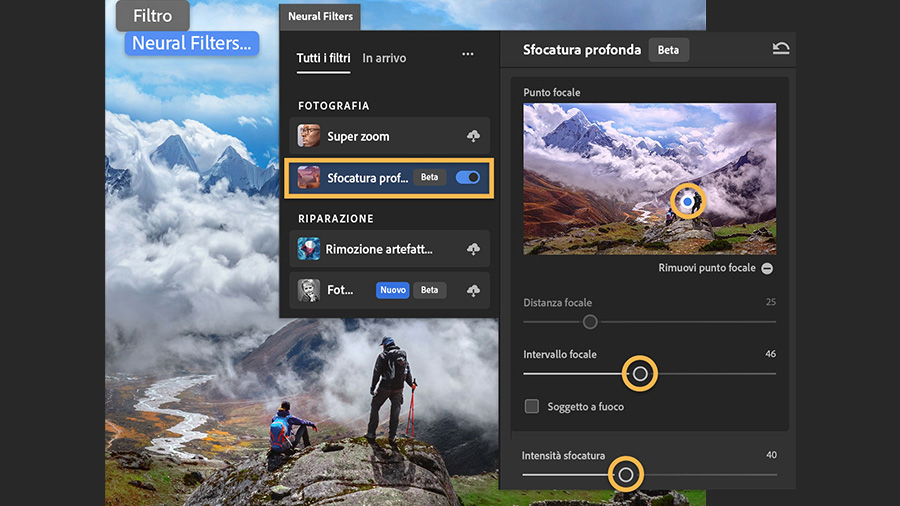
In Photoshop, apri il file di esercitazione. Scegli Filtro > Neural Filters... e seleziona Sfocatura profonda.
Nota: è necessario scaricare ciascun filtro neurale prima di utilizzarlo per la prima volta. Se hai già scaricato il filtro Sfocatura profonda, ti basterà attivarlo.
Trascina il punto focale sull’anteprima dell’immagine per spostarlo nella parte della foto che vuoi mettere a fuoco. Usa poi i cursori per perfezionare l’effetto di sfocatura.
Salva per il futuro.
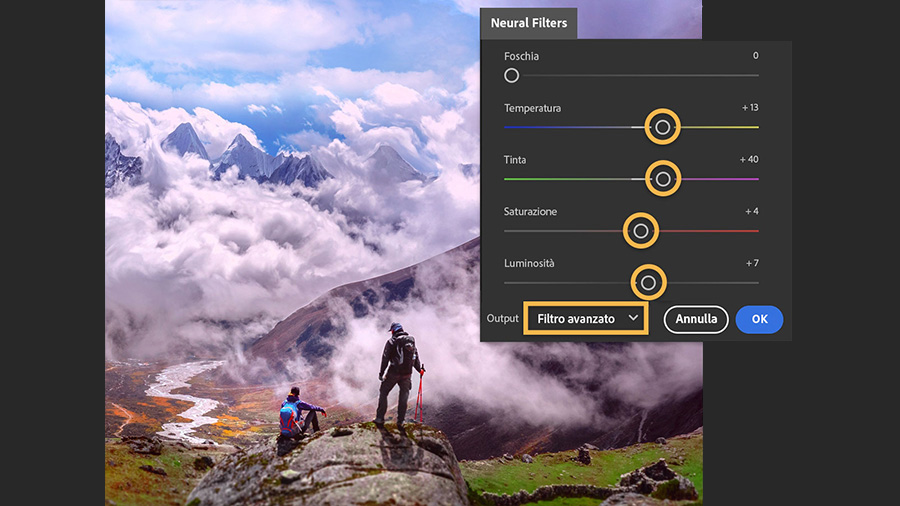
Crea una dominante di colore nell’intera scena usando gli altri cursori. Quindi imposta l’Output su Filtro avanzato per salvare le regolazioni del filtro nel pannello Livelli e fai clic su OK.
Scegli File > Salva con nome e seleziona Photoshop come formato. Il file verrà salvato come PSD, conservando i livelli e le regolazioni del filtro avanzato in modo che possano essere modificati in un secondo momento.
Consiglio professionale:
i filtri avanzati includono una maschera di livello da personalizzare nel punto in cui viene applicato il filtro. Fai clic sulla miniatura della maschera di livello bianca e dipingi con il nero per rimuovere le aree sfocate oppure con il bianco per rendere visibili aree precedentemente nascoste.
Modifica la copertina.
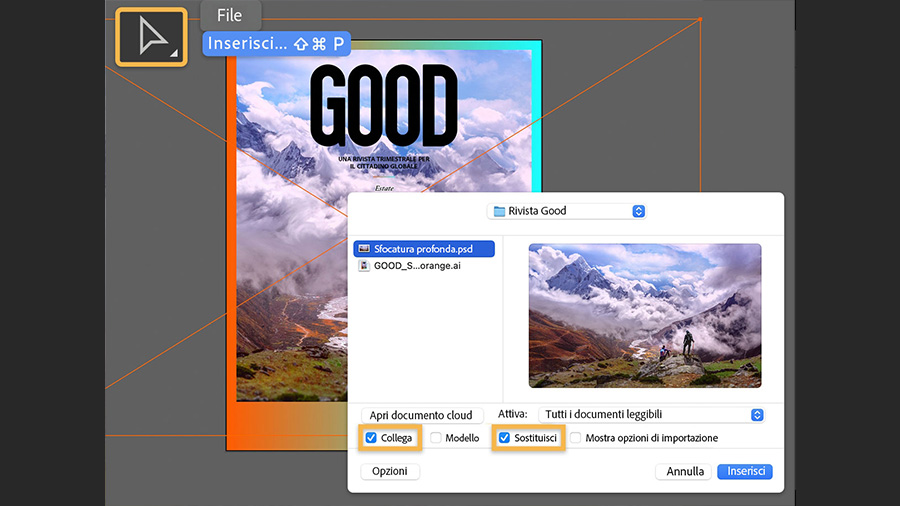
In Illustrator,apri il file di esercitazione del modello di rivista e fai clic sul segnaposto rosa con lo strumento Selezione. Quindi scegli File > Inserisci... e trova il file PSD che hai creato nel passaggio precedente. Assicurati che le caselle Collega e Sostituisci siano selezionate e fai clic su Inserisci.
Con l’immagine ancora selezionata, tieni premuto Maiusc mentre trascini un angolo per ridimensionarla. Puoi anche trascinare l’immagine per riposizionarla all’interno della cornice.
Consiglio professionale:
quando il file PSD è collegato, tutte le modifiche che apporti in Photoshop verranno applicate automaticamente anche al layout di Illustrator.
Imposta lo stile del testo.
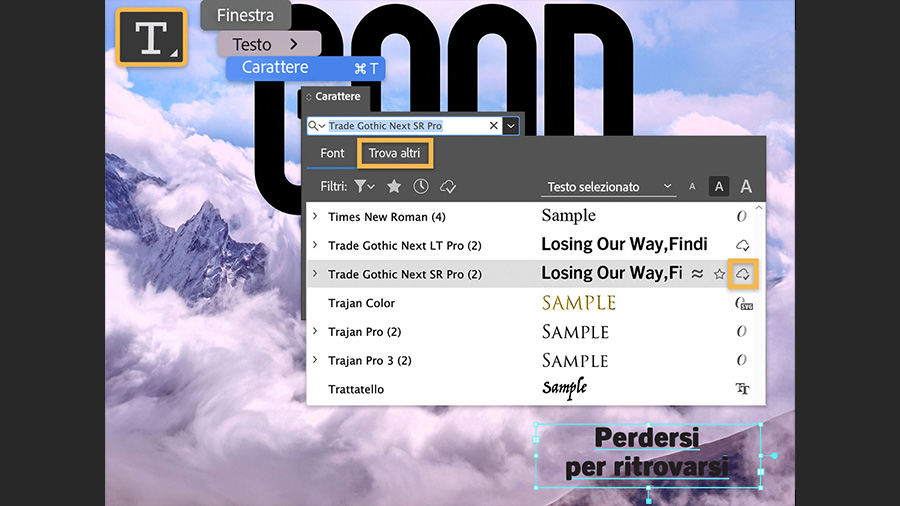
Trascina per selezionare il testo segnaposto del sottotitolo con lo strumento Testo. Quindi fai clic sul menu a discesa nel pannello Carattere (Finestra > Testo > Carattere) e seleziona Trova altri per accedere ad Adobe Fonts. Passa il mouse su diversi font per visualizzarli in anteprima.
Quando trovi un font che ti piace, fai clic sull’icona della nuvola per attivarlo e applicarlo al testo selezionato. Il font ora è disponibile e potrai usarlo in tutti i tuoi progetti.
Aggiungi un contrasto cromatico.
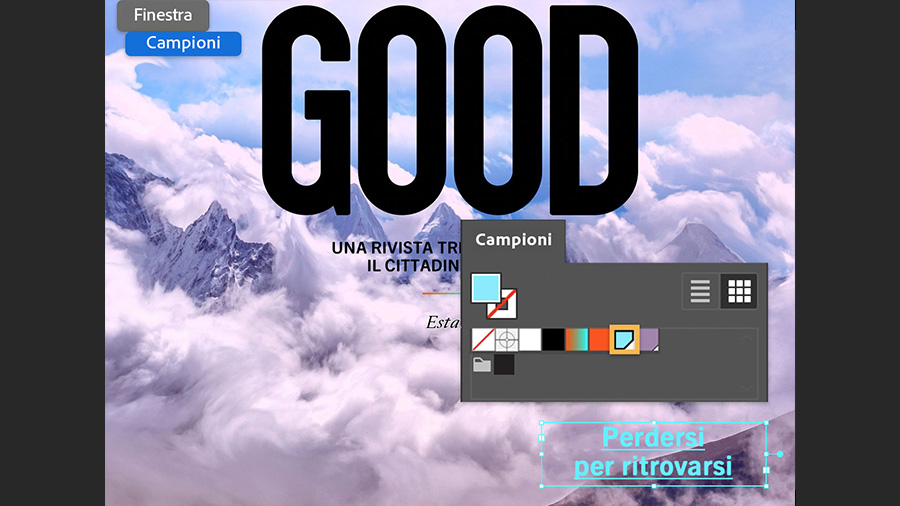
Usa le impostazioni nel pannello Carattere per regolare le dimensioni e la spaziatura del testo. In alternativa, apri il pannello Campioni (Finestra > Campioni) e, con il testo selezionato, fai clic su un campione di colore per cambiare tonalità.
Prova questi tutorial con Photoshop
Modifica foto per creare nuove immagini e grafici.
You can control how Adobe websites use cookies and similar technologies by making choices below. But note that if you disable cookies and similar technologies entirely, Adobe websites may not function properly.
Cookies are small text files stored by your web browser when you use websites. There are also other technologies that can be used for similar purposes like HTML5 Local Storage and local shared objects, web beacons, and embedded scripts. These technologies help us do things like remembering you and your preferences when you return to our sites, measure how you use the website, conduct market research, and gather information about the ads you see and interact with.
You can make choices in the menu below about what cookies and other technologies you want us to use on Adobe sites when you visit them from this browser. You can always change those choices later by clicking on the Cookie Preferences link at the bottom of the page.
If enabled:
We can improve your experience by tailoring the site and the content to things we think might be of interest
We can better keep track of your preferences — like what language you prefer to use
We will better understand your likely interests so we can provide you more relevant Adobe ads and content on non-Adobe websites and in non-Adobe apps
It will help us improve the performance of our website and those of our partners who use the Adobe Experience Cloud
If disabled:
We won’t be able to remember you from session to session so the experience may not be tailored to your interests
You’ll still have access to the content of the site but certain features that depend on cookies may not function
You’ll still see ads, they just may not be as relevant to you
General information
You can control how Adobe websites use cookies and similar technologies by making choices below. But note that if you disable cookies and similar technologies entirely, Adobe websites may not function properly.
Cookies are small text files stored by your web browser when you use websites. There are also other technologies that can be used for similar purposes like HTML5 Local Storage, web beacons, and embedded scripts. These technologies help us do things like remembering you and your preferences when you return to our sites, measure how you use the website, conduct market research, and gather information about the ads you see and interact with.
You can make choices in the menu below about what cookies and other technologies you want us to use on Adobe sites when you visit them from this browser. You can always change those choices later by clicking on the Cookie Preferences link at the bottom of the page.
If enabled:
We can improve your experience by tailoring the site and the content to things we think might be of interest
We can better keep track of your preferences — like what language you prefer to use
We will better understand your likely interests so we can provide you more relevant Adobe ads and content on non-Adobe websites and in non-Adobe apps
It will help us improve the performance of our website and those of our partners who use the Adobe Experience Cloud
If disabled:
We won’t be able to remember you from session to session so the experience may not be tailored to your interests
We’ll still count your use of our site and services
You’ll still have access to the content of the site but certain features that depend on cookies may not function
You’ll still see ads, they just may not be as relevant to you
Operate the site and core servicesOperate site and measure engagement
Always active
These cookies are required, and they are used to enable the site and related services core functionality. Without them the site could not operate, so they cannot be disabled.
These cookies enable the site and related services’ core functionality and collect statistics about user engagement, such as counting active use to help us understand trends. These cookies cannot be disabled.
Measure performance
These cookies are used to analyze site usage to measure and improve performance. Without them Adobe cannot know what content is most valued and how often unique visitors return to the site, making it hard to improve information we offer to you.
These cookies are used to analyze site usage to measure and improve performance. Without them Adobe cannot know what content is most valued, making it hard to improve information we offer to you.
Extend functionality
These cookies are used to enhance the functionality of Adobe sites such as remembering your settings and preferences to deliver a personalized experience; for example, your username, your repeated visits, preferred language, your country, or any other saved preference.
Personalize advertising
These cookies are used to enable Adobe and our partners to serve ads more relevant to your interests. Without them you will still see ads, but they might not be as relevant to you.
Personalize advertising
These cookies are used to enable Adobe and our partners to serve ads more relevant to your interests. Without them you will still see ads, but they might not be as relevant to you.


