
Prova questi tutorial con Photoshop
Modifica foto per creare nuove immagini e grafici.
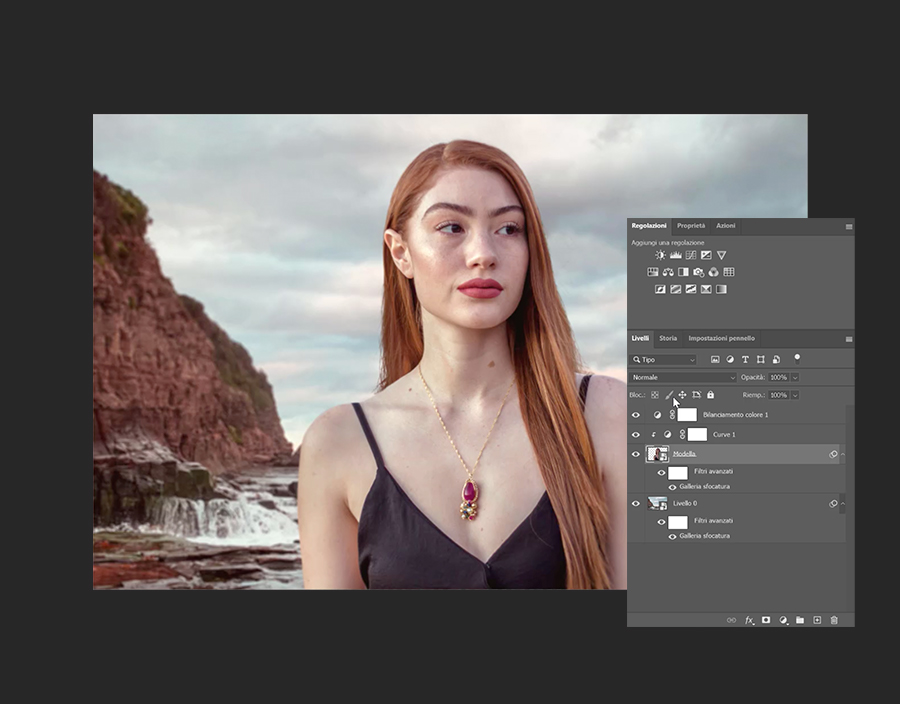
Prendi un soggetto e uno sfondo qualsiasi: Fabiola. alias @glindaizabel, ti mostrerà come creare una bella composizione realistica con Adobe Photoshop unendo i contenuti in modo armonioso. Così potrai posizionare la tua immagine nella soleggiata Grecia o nelle montagne innevate del Canada e nessuno noterà nulla.
Per iniziare ti servono due immagini: uno sfondo e un soggetto ritagliato. Puoi scaricare i materiali di esercitazione di Fabiola oppure usare i tuoi. Apri le due immagini in Photoshop: visualizzerai i due livelli nel pannello Livelli.
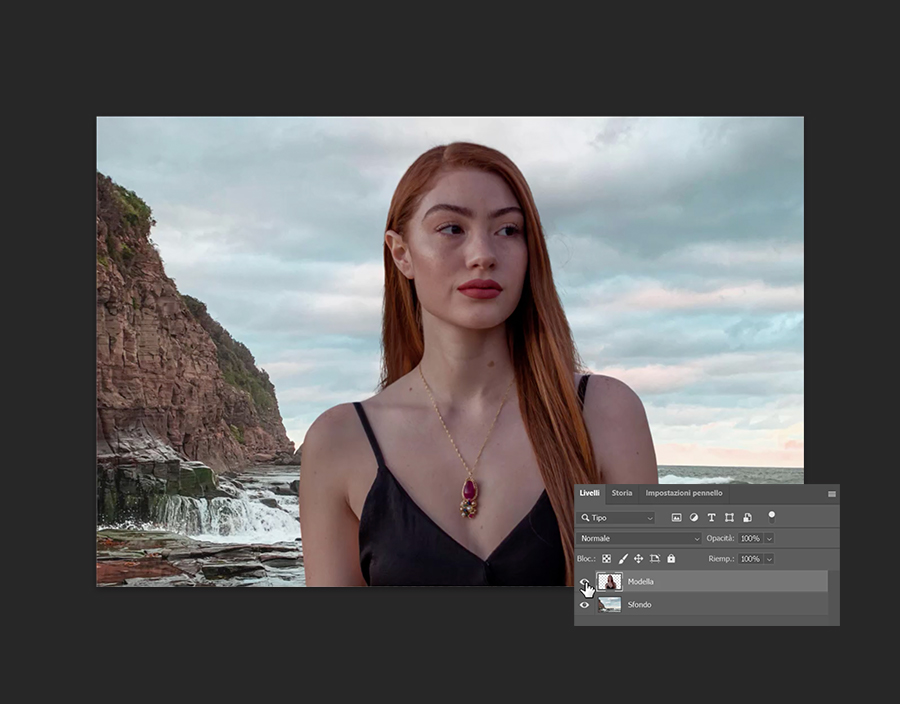
Nel livello “soggetto” passa alla finestra Regolazioni e seleziona Curve. Ti apparirà un istogramma. Crea una maschera di ritaglio: la troverai nel pannello sotto il grafico. In alternativa, tieni premuto il tasto Opzione/Alt e fai clic in basso sul livello di regolazione delle curve nel pannello Livelli.
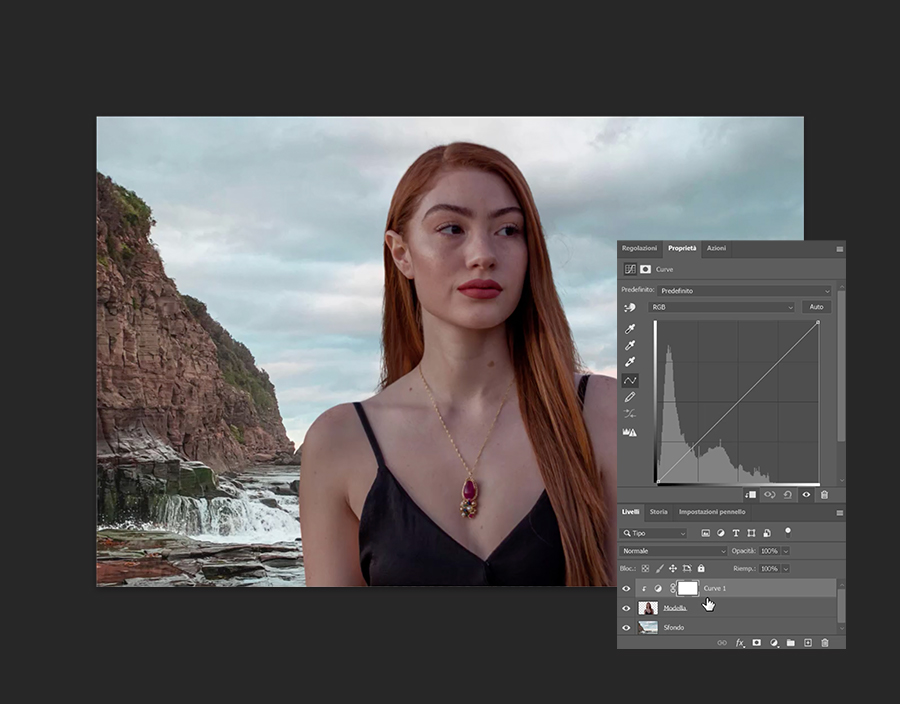
Fai clic sul Contagocce nella barra degli strumenti, quindi imposta il Campione su 5 x 5 in Tutti i livelli. Nascondi il soggetto nel pannello Livelli facendo clic sull’icona Visibilità livello posizionata a fianco. Poi seleziona il livello Curve. Nelle Proprietà di questo livello scegli il Contagocce punto bianco, quindi fai clic sul punto più brillante dello sfondo e conferma con OK . Quando ti verrà chiesto se desideri creare un predefinito, scegli Sì per salvare le impostazioni di tutta la procedura di editing. Ora seleziona i mezzitoni con lo strumento Contagocce punto grigio e campiona il punto più grigio dello sfondo. Fai clic su OK per creare un predefinito. Infine scegli lo strumento Contagocce punto nero, che regola le ombre, e fai clic sul colore più scuro dello sfondo. Anche in questo caso, fai clic su OK per creare un predefinito.
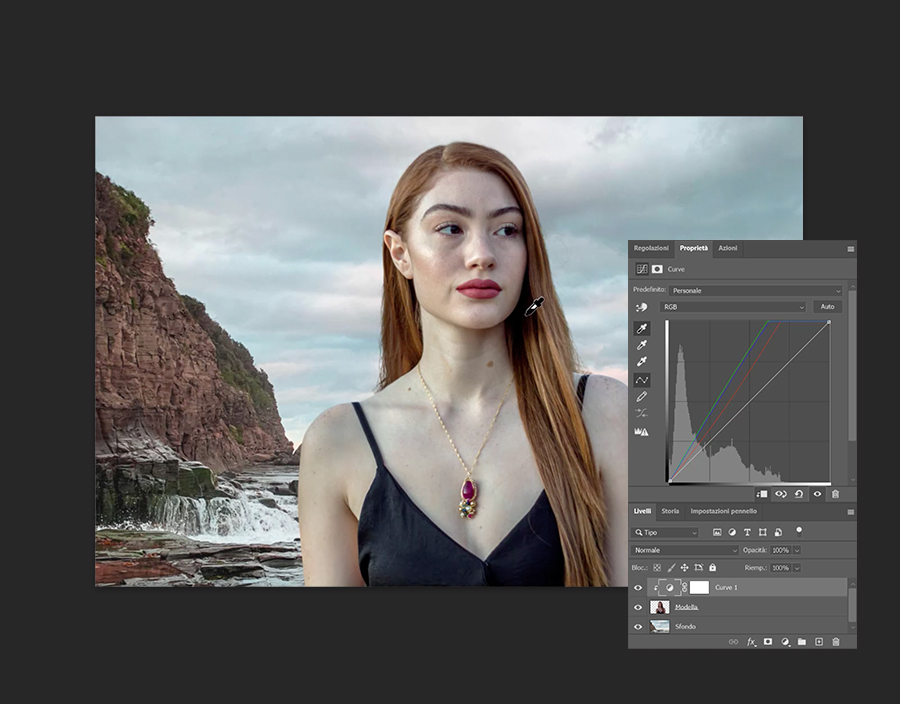
Ora passiamo alla parte ingegnosa. Rendi nuovamente visibile il livello “soggetto” e, restando su questo, seleziona ancora una volta lo strumento Contagocce punto bianco. A questo punto campiona la parte più brillante del soggetto. Vedrai che si regolerà automaticamente in modo da essere in armonia con lo sfondo. Ripeti l’operazione con i mezzitoni selezionando il colore più neutro del soggetto. Completa facendo clic sullo strumento Contagocce punto nero e scegli il punto più scuro. Ora dovrebbe essere perfettamente in armonia con lo sfondo. La differenza sarà notevole, ma puoi rendere ancora più perfetta la tua composizione regolando le ombre nel complesso.
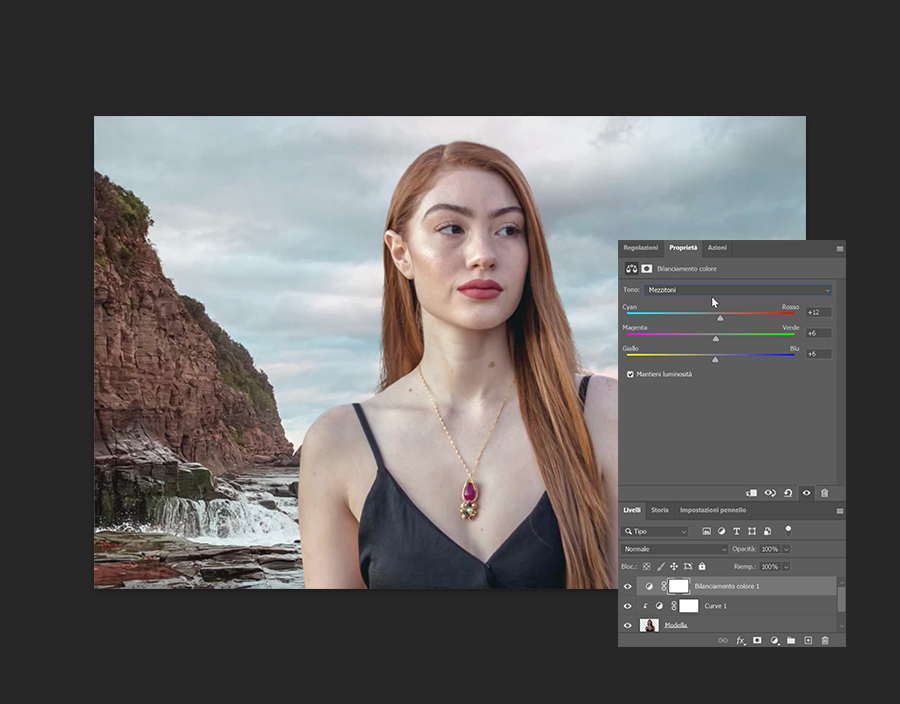
Sotto a Regolazioni nel pannello Livelli, seleziona Bilanciamento colore. Parti dai mezzitoni, spostando le barre fino a ottenere la sfumatura che desideri. Poi spostati su Luci e Ombre finché l’effetto non ti soddisfa.
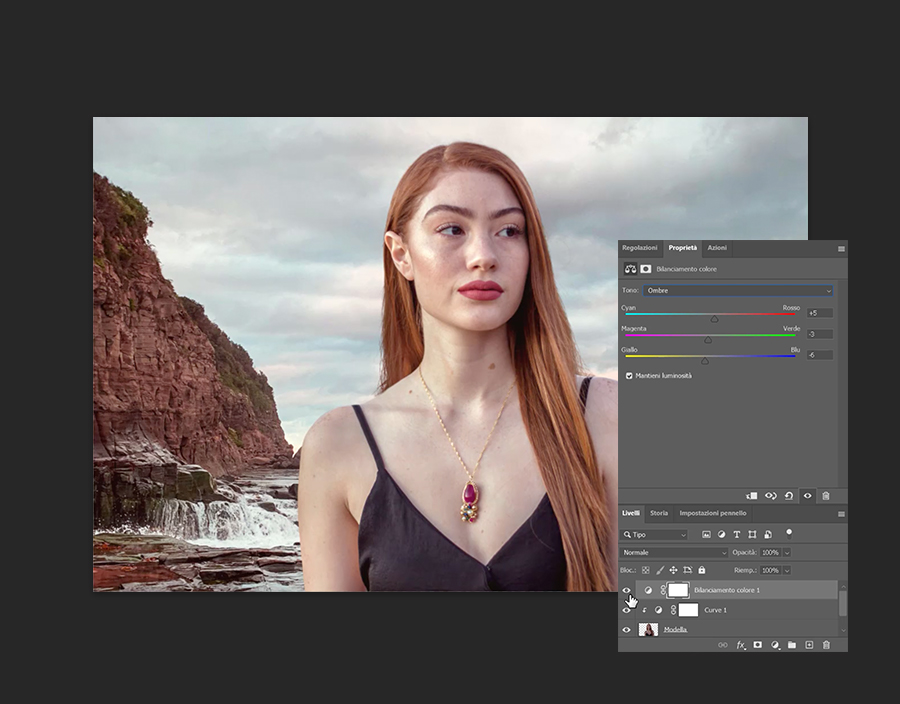
Puoi scegliere di fermarti qui oppure di spingerti oltre. Fai clic con il pulsante destro del mouse sul livello Sfondo, quindi su Converti in oggetto avanzato per lavorare sulla foto in modo non permanente e applicare filtri modificabili in seguito. Vai su Filtro > Galleria sfocatura > Campo sfoca. Ora puoi sfocare in modo selettivo aree diverse definendo i punti; il primo punto viene creato in automatico. Trascinalo sul lato sinistro del soggetto, in un’area a media distanza. Imposta il Livello sfocatura indicativamente sul valore “9”. Fai clic per aggiungere un altro punto direttamente nell’altro lato e imposta anche questo su “9”. Per creare un effetto di profondità, scegli un punto a una distanza maggiore, per esempio le nuvole, e crea un nuovo punto. Imposta il Livello sfocatura su un valore maggiore, diciamo “14”, e ripeti l’operazione nell’altro lato. Puoi sfocare lo sfondo in modo più o meno accentuato a seconda delle tue preferenze. Seleziona Alta qualità e premi OK.
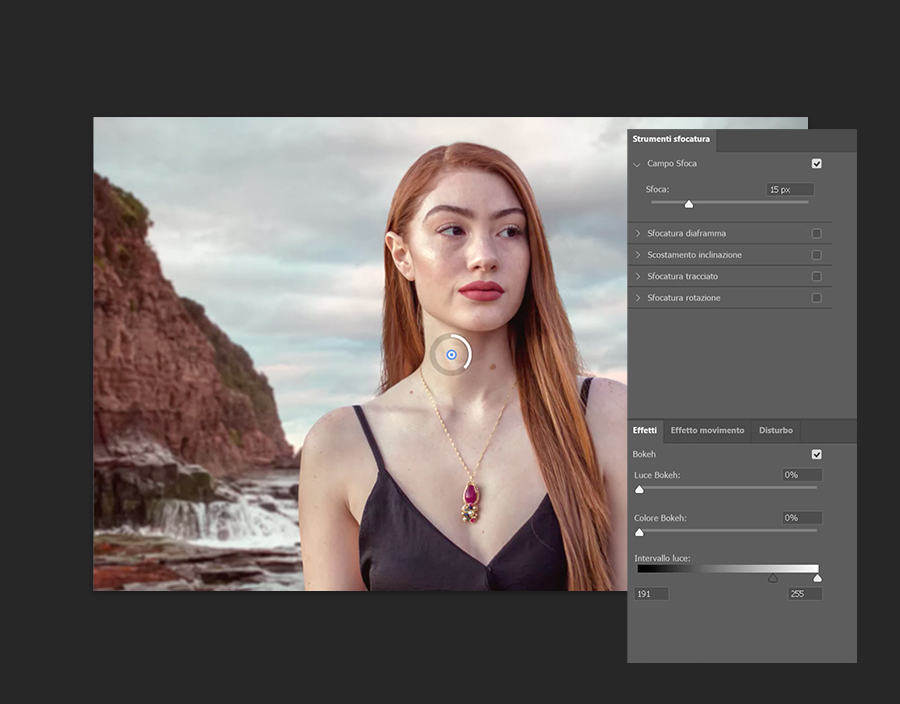
Una volta sfocato lo sfondo, dovrai lavorare sul soggetto per rendere il tutto più uniforme. Fai clic con il pulsante destro del mouse sul livello “soggetto”, quindi su Converti in oggetto avanzato. Poi vai su Filtro > Galleria sfocatura > Campo sfoca. Innanzitutto seleziona le aree del soggetto che non desideri sfocare, per esempio il viso. Imposta questi punti sul valore “0”.
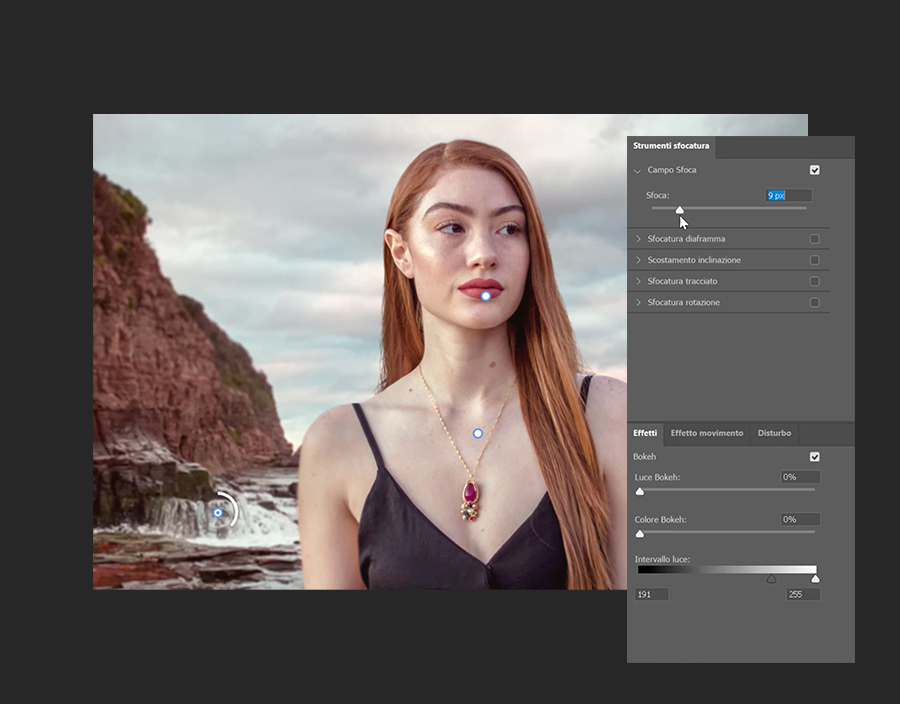
Successivamente, fai clic sui punti circostanti al soggetto, appena al di fuori di esso, per ammorbidire i contorni. Quando modifichi i valori della sfocatura, assicurati che corrispondano allo sfondo dietro. Nel video Fabiola mostra in dettaglio qual è la sua tecnica per questa operazione. Seleziona Alta qualità , premi OK e lasciati meravigliare dalla trasformazione.
Scarica i materiali di esercitazione
PER RESTARE IN CONTATTO
Facebook:https://www.facebook.com/AdobeSystemsItalia
Twitter:https://twitter.com/AdobeItalia
Instagram:http://www.instagram.com/adobecreativecloud
YouTube:https://www.youtube.com/channel/UCL0iAkpqV5YaIVG7xkDtS4Q
Behance:https://www.behance.net/live Segui i nostri streaming dal vivo tenuti da professionisti del settore, su progetti reali in tempo reale e trova l’ispirazione giusta.



