
Il regista Alex Broadstock ha utilizzato un vecchio televisore e alcune apparecchiature analogiche fai da te per alterare i dispositivi elettronici e creare queste sei texture video. Ma non c'è bisogno di conoscere tutti i dettagli tecnici: potrai vedere con i tuoi occhi come migliorano i progetti video.
Ognuno dei sei effetti glitch dura 10 secondi e può essere regolato con i metodi fusione o perfino limitato a un'area visiva specifica. Ti serve aiuto per iniziare? Dopo averli aggiunti alla libreria selezionando il pulsante "Aggiungi libreria" nella parte superiore della pagina, scopri come regolare i glitch nel tuo lavoro.
1
Imposta il progetto.
Crea un nuovo progetto in Premiere (File > Nuovo > Progetto), assegnagli un nome (il nostro si chiama BucketList) e fai clic su OK.
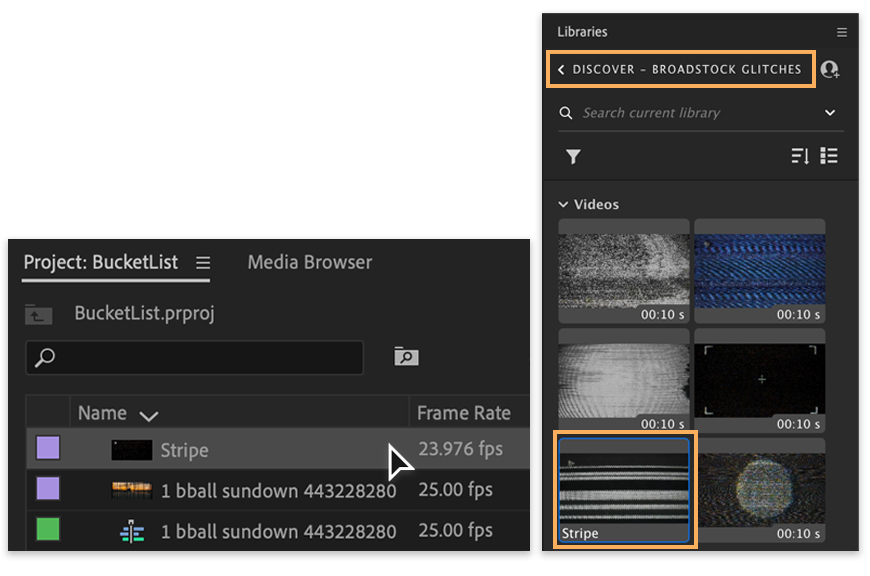
Prendi le clip video che desideri utilizzare e trascinale dal computer al pannello Progetto.
Ora trova Video_analog_glitches nel pannello Librerie (Finestra > Librerie) e trascina nel pannello Progetto ciò che hai scelto. Noi abbiamo selezionato Stripe.
2
Ricrea un'atmosfera vintage.
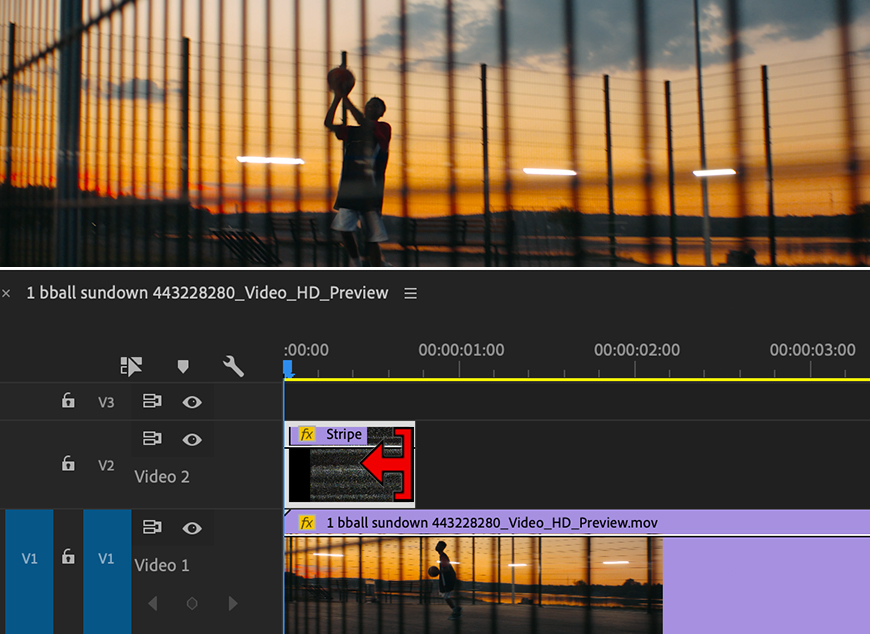
Trascina una clip video dal pannello Progetto alla timeline, quindi trascina il glitch nella traccia video vuota appena sopra la clip. Premi la barra spaziatrice per riprodurre il glitch.
Ogni effetto glitch dura 10 secondi. Se vuoi usare un glitch più breve, passa il cursore all'inizio o alla fine della clip glitch fino a visualizzare lo strumento di ritaglio. Trascina i punti di attacco e di stacco taglio per limitare la durata dell'effetto. Questa modifica non causa cambiamenti permanenti, quindi potrai regolarla di nuovo in qualsiasi momento.
3
Personalizza l'effetto.
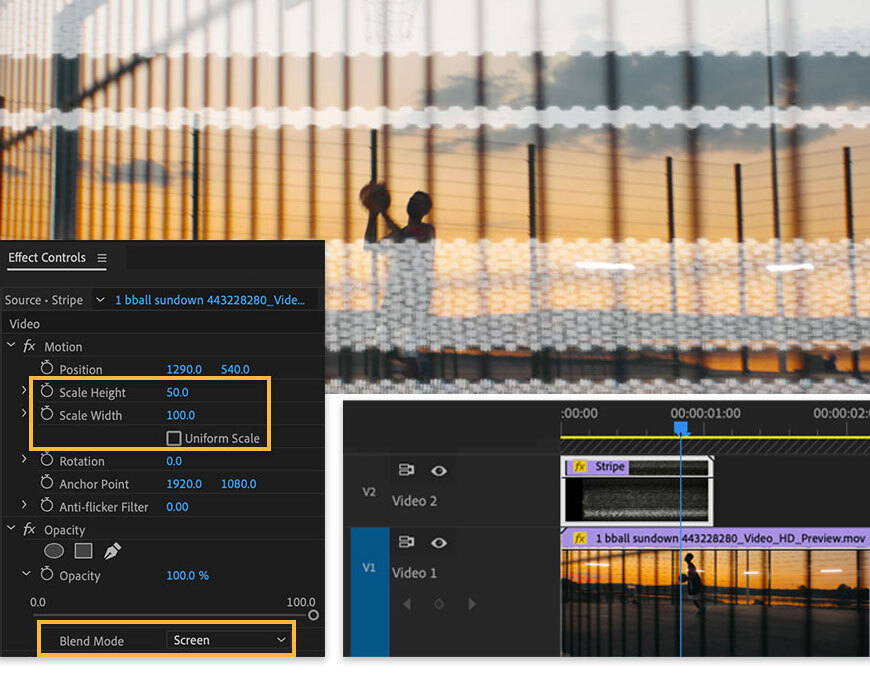
Per vedere l'effetto del glitch sulla tua clip, dovrai regolarne il Metodo fusione. Per prima cosa, accertati che la clip glitch sia selezionata nella timeline. Quindi, apri il pannello Controllo effetti (Finestra > Controllo effetti) e visualizza le opzioni Metodo fusione nella sezione Opacità. A noi piace l'effetto creato da Schermo con tutti i glitch di Alex, ma puoi dare libero sfogo alla tua creatività.
Puoi anche modificare la proporzione del glitch all'interno del fotogramma regolando Scala nella sezione Movimento. Modifica l'altezza e la larghezza della scala, quindi premi la barra spaziatrice per riprodurre il video con le impostazioni più recenti.
4
Definisci alcuni limiti.
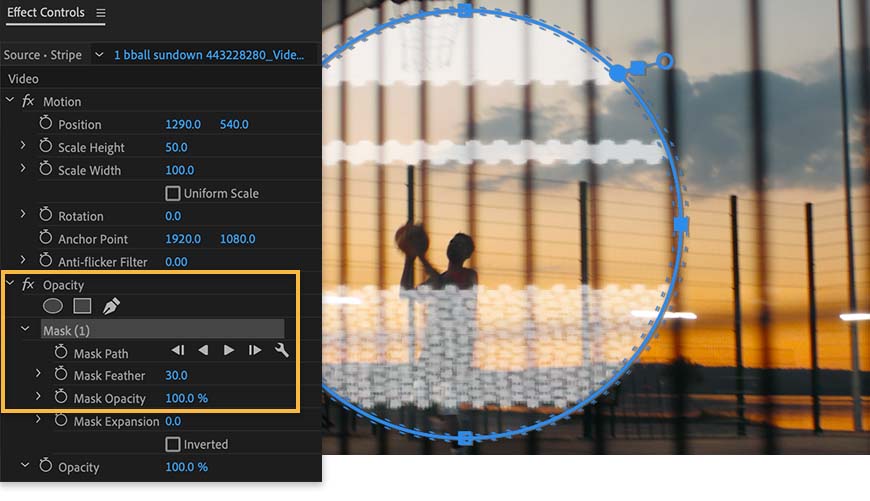
Crea una maschera per limitare il glitch a un'area specifica. Con la clip glitch ancora selezionata nella timeline, torna alle impostazioni Opacità e scegli una forma o lo strumento Bezier. Noi abbiamo usato la maschera Ellisse.
Nel monitor Programma, regola i punti di contorno della maschera. Per ammorbidire i bordi, aumenta l'impostazione Sfumatura maschera.
5
Bonus: aggiungi un titolo.
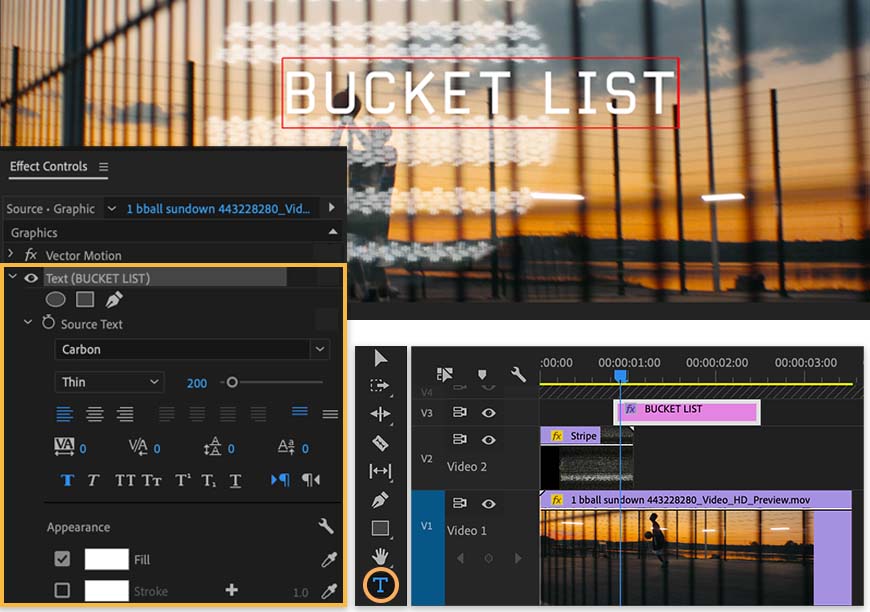
Dai un tocco finale al tuo video aggiungendo un titolo. Verifica che nella timeline non sia selezionato alcun elemento. Seleziona lo strumento Testo (T), fai clic nel monitor Programma e inizia a digitare.
Premi Ctrl+A (Windows) o Comando+A (macOS) per selezionare tutto il testo. Nel pannello Controllo effetti, espandi i controlli Testo in modo da scegliere un font e regolare dimensioni, colore e altro ancora. Noi abbiamo utilizzatoCarbonio di Adobe Fonts (disponibile con l'iscrizione a Creative Cloud).
Infine, nella timeline puoi trascinare l'intera grafica del titolo per determinare il momento della sua visualizzazione e regolarne i punti di attacco e stacco taglio per impostare la durata sullo schermo.
You can control how Adobe websites use cookies and similar technologies by making choices below. But note that if you disable cookies and similar technologies entirely, Adobe websites may not function properly.
Cookies are small text files stored by your web browser when you use websites. There are also other technologies that can be used for similar purposes like HTML5 Local Storage and local shared objects, web beacons, and embedded scripts. These technologies help us do things like remembering you and your preferences when you return to our sites, measure how you use the website, conduct market research, and gather information about the ads you see and interact with.
You can make choices in the menu below about what cookies and other technologies you want us to use on Adobe sites when you visit them from this browser. You can always change those choices later by clicking on the Cookie Preferences link at the bottom of the page.
If enabled:
We can improve your experience by tailoring the site and the content to things we think might be of interest
We can better keep track of your preferences — like what language you prefer to use
We will better understand your likely interests so we can provide you more relevant Adobe ads and content on non-Adobe websites and in non-Adobe apps
It will help us improve the performance of our website and those of our partners who use the Adobe Experience Cloud
If disabled:
We won’t be able to remember you from session to session so the experience may not be tailored to your interests
You’ll still have access to the content of the site but certain features that depend on cookies may not function
You’ll still see ads, they just may not be as relevant to you
General information
You can control how Adobe websites use cookies and similar technologies by making choices below. But note that if you disable cookies and similar technologies entirely, Adobe websites may not function properly.
Cookies are small text files stored by your web browser when you use websites. There are also other technologies that can be used for similar purposes like HTML5 Local Storage, web beacons, and embedded scripts. These technologies help us do things like remembering you and your preferences when you return to our sites, measure how you use the website, conduct market research, and gather information about the ads you see and interact with.
You can make choices in the menu below about what cookies and other technologies you want us to use on Adobe sites when you visit them from this browser. You can always change those choices later by clicking on the Cookie Preferences link at the bottom of the page.
If enabled:
We can improve your experience by tailoring the site and the content to things we think might be of interest
We can better keep track of your preferences — like what language you prefer to use
We will better understand your likely interests so we can provide you more relevant Adobe ads and content on non-Adobe websites and in non-Adobe apps
It will help us improve the performance of our website and those of our partners who use the Adobe Experience Cloud
If disabled:
We won’t be able to remember you from session to session so the experience may not be tailored to your interests
We’ll still count your use of our site and services
You’ll still have access to the content of the site but certain features that depend on cookies may not function
You’ll still see ads, they just may not be as relevant to you
Operate the site and core servicesOperate site and measure engagement
Always active
These cookies are required, and they are used to enable the site and related services core functionality. Without them the site could not operate, so they cannot be disabled.
These cookies enable the site and related services’ core functionality and collect statistics about user engagement, such as counting active use to help us understand trends. These cookies cannot be disabled.
Measure performance
These cookies are used to analyze site usage to measure and improve performance. Without them Adobe cannot know what content is most valued and how often unique visitors return to the site, making it hard to improve information we offer to you.
These cookies are used to analyze site usage to measure and improve performance. Without them Adobe cannot know what content is most valued, making it hard to improve information we offer to you.
Extend functionality
These cookies are used to enhance the functionality of Adobe sites such as remembering your settings and preferences to deliver a personalized experience; for example, your username, your repeated visits, preferred language, your country, or any other saved preference.
Personalize advertising
These cookies are used to enable Adobe and our partners to serve ads more relevant to your interests. Without them you will still see ads, but they might not be as relevant to you.
Personalize advertising
These cookies are used to enable Adobe and our partners to serve ads more relevant to your interests. Without them you will still see ads, but they might not be as relevant to you.