
Nota: questo file è stato creato per l’uso su desktop. Condividi il link per accedervi in seguito.
Segui i consigli di Ben Watkins per isolare gli oggetti su livelli separati in Adobe Photoshop e poi animarli in Adobe Premiere per simulare uno zoom sulla scena.
Isola gli elementi dell’immagine.
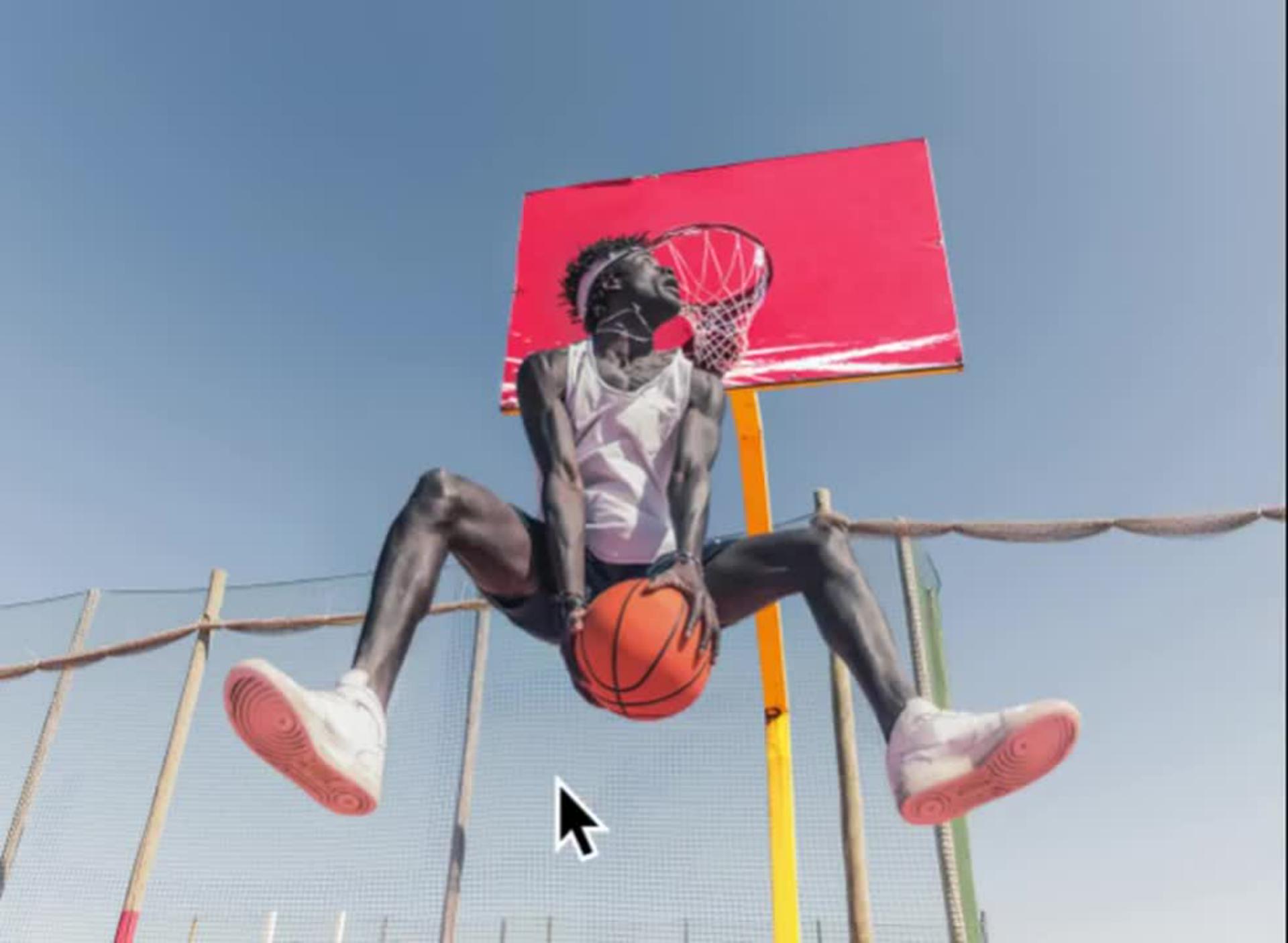
In Photoshop, duplica il livello Sfondo e nascondi quello originale. Con lo strumento Penna, crea un tracciato attorno all’atleta e assegnagli un nome nel pannello Tracciati (Finestra > Tracciati). Premi due volte il tasto Esc sulla tastiera per uscire dal tracciato attuale, poi creane uno nuovo attorno al canestro e assegnagli un nome.
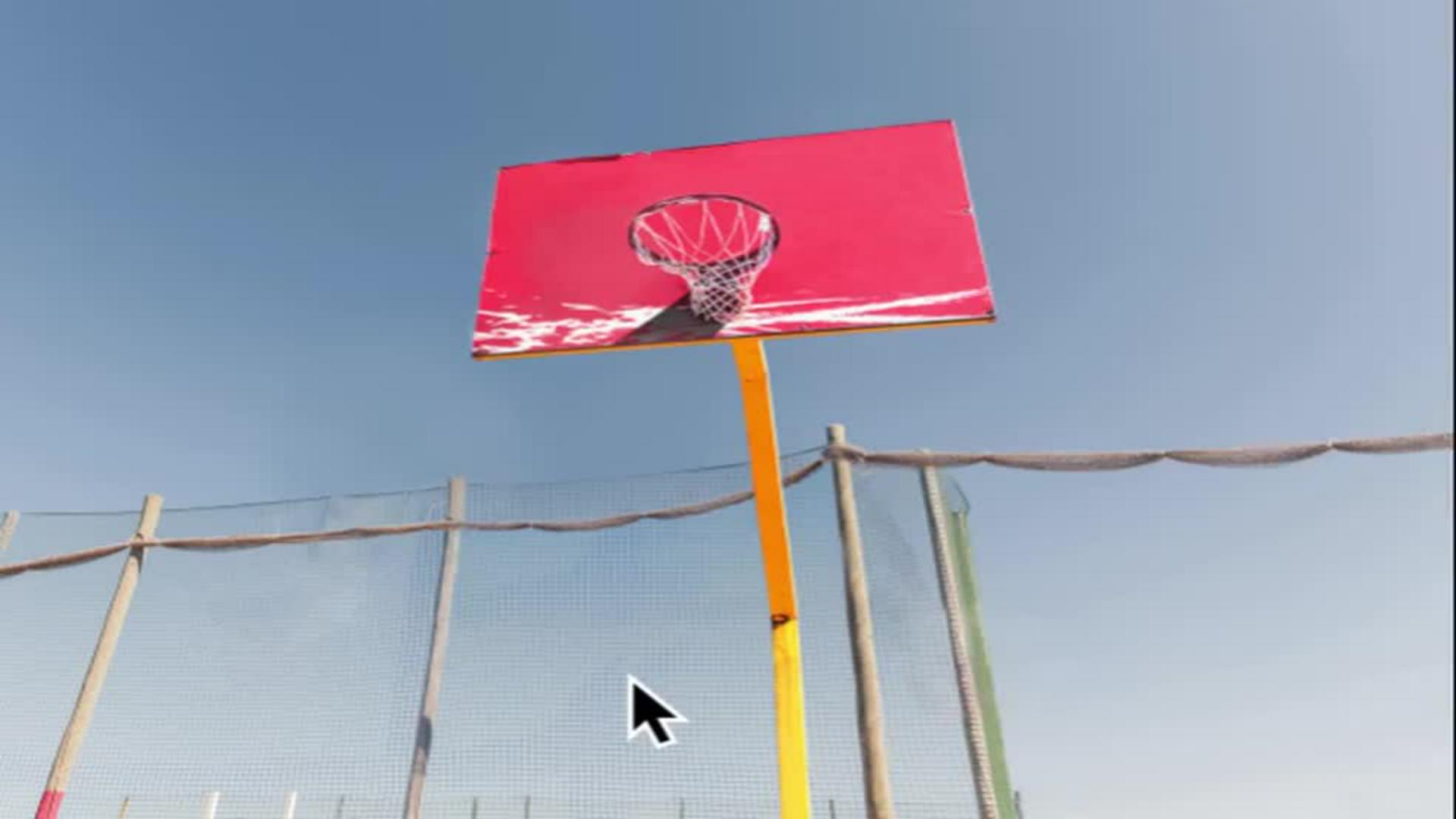
Seleziona il tracciato dell’atleta nel pannello Tracciati e scegli Crea selezione... dal menu a comparsa. Scegli Modifica > Riempimento in base al contenuto... per riempire l’area occupata dall’atleta. La sovrapposizione verde mostra le aree campionate da Photoshop durante il riempimento della selezione. Passa il pennello sopra il verde per restringere l’area campionata oppure premi Alt (Windows)/Opzione (macOS) mentre usi il pennello per ampliarla. La finestra Anteprima mostra i risultati mentre lavori. Quando hai finito di riempire l’area, imposta l’output su Livello attuale e fai clic su OK.
Consiglio professionale: per ottenere risultati perfetti a livello di pixel, prova a usare strumenti di ripristino come il Timbro clone o un semplice pennello.
Prepara i livelli.
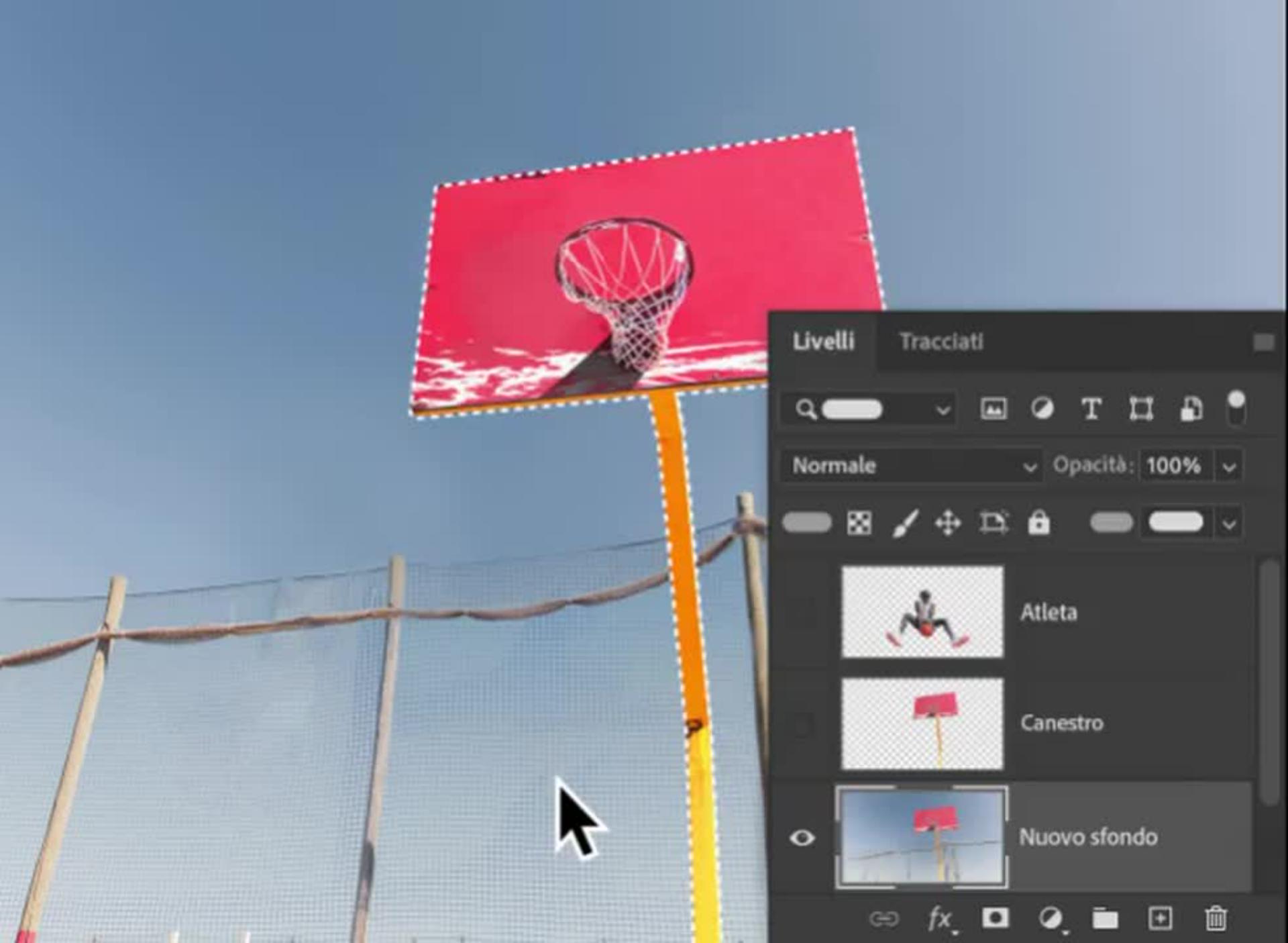
Nel pannello Tracciati, seleziona il tracciato del canestro che hai creato nel passaggio precedente, poi scegli Crea selezione... dal menu a comparsa.
Passa al pannello Livelli, seleziona il nuovo livello di sfondo e usa Modifica > Copia per copiare il canestro selezionato, poi Modifica > Incolla per incollarlo sul suo livello.
Seleziona il livello Sfondo originale, copia la selezione dell’atleta e incollala su un nuovo livello. Se necessario, trascina i livelli per modificarne la disposizione.
Termina la progettazione.
Nel pannello Tracciati, crea una selezione dal tracciato del canestro e seleziona il nuovo livello di sfondo. Usa la funzione di Riempimento in base al contenuto per rimuovere il canestro, lasciando la recinzione e il cielo.
Scegli Modifica > Sostituzione cielo... per sostituire il cielo originale con un altro più interessante. Questo processo genera automaticamente una maschera per la recinzione che potrà essere riutilizzata per creare livelli separati della recinzione e del cielo.
Aggiungi una scritta sopra i livelli usando lo strumento Testo. In questo caso è stato usato il font Permanent Marker. A questo punto, tutti gli elementi dell’immagine dovrebbero trovarsi su livelli separati. Assegna un nome a ciascun livello per lavorarci più facilmente in Premiere. Infine, scegli File > Salva con nome > Photoshop per salvare il file in formato PSD e conservare i livelli.
Imposta il tuo progetto animato.
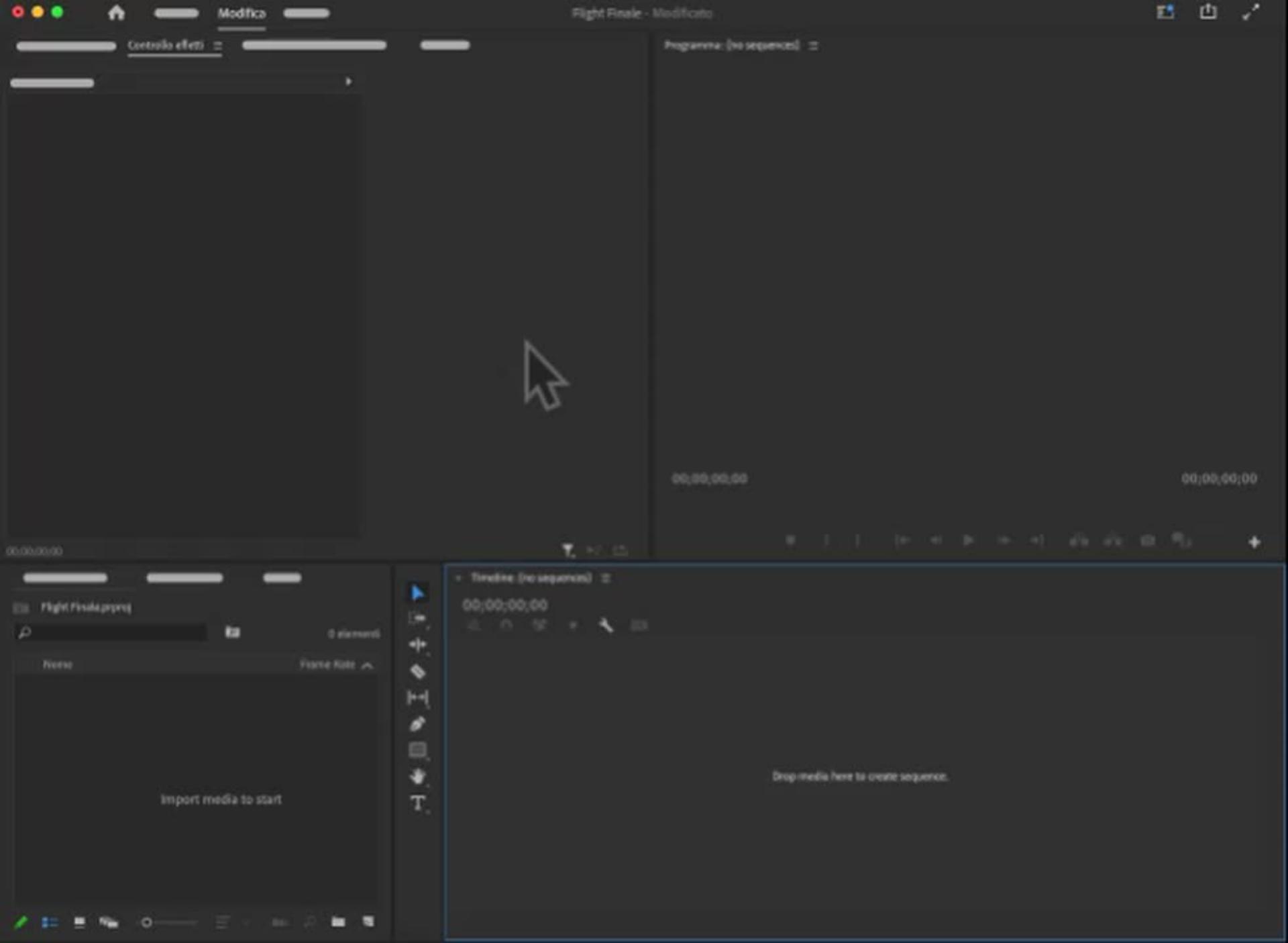
In Premiere, crea un nuovo progetto e importa il file PSD che hai creato. Scegli Importa come > Sequenza dalla finestra Importa e assicurati che tutti i livelli siano selezionati. Inoltre, verifica che il parametro Dimensioni metraggio sia impostato su Dimensioni documento in modo che il formato corrisponda al file creato in Photoshop.
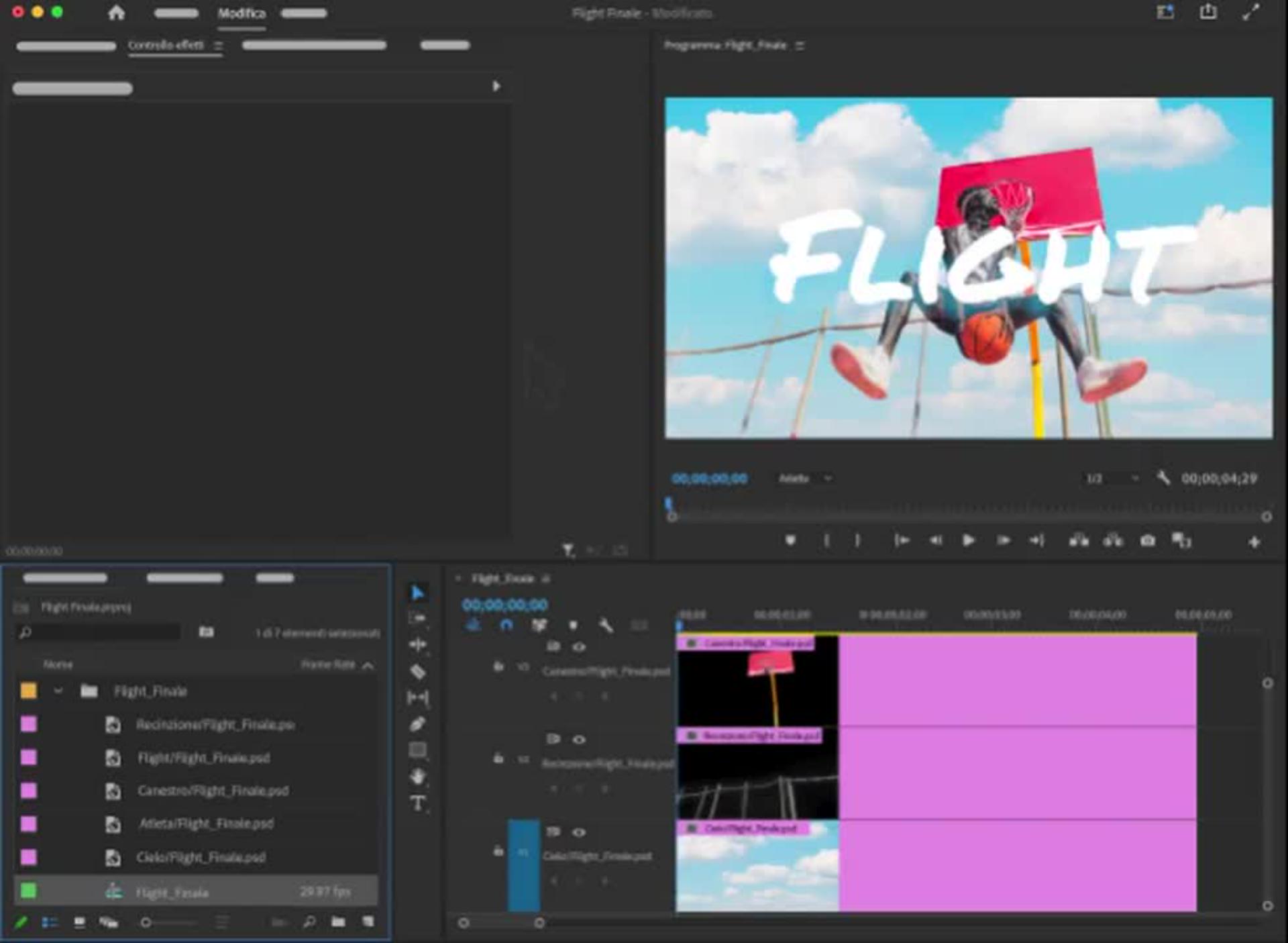
Espandi il Raccoglitore nel pannello Progetto per individuare la sequenza Premiere creata dai livelli del file PSD. Fai doppio clic sulla sequenza per aggiungerla alla timeline. L’ordine dei livelli della sequenza corrisponde all’ordine dei livelli del file PSD.
Crea l’effetto di movimento.
Seleziona il livello del cielo e sposta la testina di riproduzione all’inizio della timeline. Nel pannello Controllo effetti, fai clic sul cronometro del parametro Scala per creare un fotogramma chiave con scala 100.
Fai clic sul pulsante Vai a stacco sotto l’anteprima per spostare la testina di riproduzione sull’ultimo fotogramma della sequenza. Crea un nuovo fotogramma chiave con scala 110.
Fai clic sul pulsante Vai ad attacco per riportare la testina di riproduzione sul primo fotogramma, poi seleziona i fotogrammi chiave Scala per il livello del cielo e copiali (Modifica > Copia).
Successivamente, seleziona il livello della recinzione, fai clic sull’etichetta Scala nel pannello Controllo effetti e incolla i fotogrammi chiave dal livello del cielo (Modifica > Incolla). Cambia il valore del fotogramma finale impostandolo a 115.
Incolla i fotogrammi chiave nei restanti livelli e modifica il valore Scala del fotogramma finale di ciascuno: 125 per il canestro e 130 per l’atleta e il testo.

Esporta e condividi.
Scegli File > Esporta > File multimediali... e modifica il nome e la posizione del file, se lo desideri. Seleziona quindi un formato (H.264 funziona bene su tutte le piattaforme) e fai clic su Esporta.
You can control how Adobe websites use cookies and similar technologies by making choices below. But note that if you disable cookies and similar technologies entirely, Adobe websites may not function properly.
Cookies are small text files stored by your web browser when you use websites. There are also other technologies that can be used for similar purposes like HTML5 Local Storage and local shared objects, web beacons, and embedded scripts. These technologies help us do things like remembering you and your preferences when you return to our sites, measure how you use the website, conduct market research, and gather information about the ads you see and interact with.
You can make choices in the menu below about what cookies and other technologies you want us to use on Adobe sites when you visit them from this browser. You can always change those choices later by clicking on the Cookie Preferences link at the bottom of the page.
If enabled:
We can improve your experience by tailoring the site and the content to things we think might be of interest
We can better keep track of your preferences — like what language you prefer to use
We will better understand your likely interests so we can provide you more relevant Adobe ads and content on non-Adobe websites and in non-Adobe apps
It will help us improve the performance of our website and those of our partners who use the Adobe Experience Cloud
If disabled:
We won’t be able to remember you from session to session so the experience may not be tailored to your interests
You’ll still have access to the content of the site but certain features that depend on cookies may not function
You’ll still see ads, they just may not be as relevant to you
General information
You can control how Adobe websites use cookies and similar technologies by making choices below. But note that if you disable cookies and similar technologies entirely, Adobe websites may not function properly.
Cookies are small text files stored by your web browser when you use websites. There are also other technologies that can be used for similar purposes like HTML5 Local Storage, web beacons, and embedded scripts. These technologies help us do things like remembering you and your preferences when you return to our sites, measure how you use the website, conduct market research, and gather information about the ads you see and interact with.
You can make choices in the menu below about what cookies and other technologies you want us to use on Adobe sites when you visit them from this browser. You can always change those choices later by clicking on the Cookie Preferences link at the bottom of the page.
If enabled:
We can improve your experience by tailoring the site and the content to things we think might be of interest
We can better keep track of your preferences — like what language you prefer to use
We will better understand your likely interests so we can provide you more relevant Adobe ads and content on non-Adobe websites and in non-Adobe apps
It will help us improve the performance of our website and those of our partners who use the Adobe Experience Cloud
If disabled:
We won’t be able to remember you from session to session so the experience may not be tailored to your interests
We’ll still count your use of our site and services
You’ll still have access to the content of the site but certain features that depend on cookies may not function
You’ll still see ads, they just may not be as relevant to you
Operate the site and core servicesOperate site and measure engagement
Always active
These cookies are required, and they are used to enable the site and related services core functionality. Without them the site could not operate, so they cannot be disabled.
These cookies enable the site and related services’ core functionality and collect statistics about user engagement, such as counting active use to help us understand trends. These cookies cannot be disabled.
Measure performance
These cookies are used to analyze site usage to measure and improve performance. Without them Adobe cannot know what content is most valued and how often unique visitors return to the site, making it hard to improve information we offer to you.
These cookies are used to analyze site usage to measure and improve performance. Without them Adobe cannot know what content is most valued, making it hard to improve information we offer to you.
Extend functionality
These cookies are used to enhance the functionality of Adobe sites such as remembering your settings and preferences to deliver a personalized experience; for example, your username, your repeated visits, preferred language, your country, or any other saved preference.
Personalize advertising
These cookies are used to enable Adobe and our partners to serve ads more relevant to your interests. Without them you will still see ads, but they might not be as relevant to you.
Personalize advertising
These cookies are used to enable Adobe and our partners to serve ads more relevant to your interests. Without them you will still see ads, but they might not be as relevant to you.