
1. Apri la foto in modalità Guidata
Seleziona Nozioni di base e fai clic su Aggiungi testo. Dopodiché, fai clic sull’icona Testo su forma.


Vuoi aggiungere testo alle foto? Facile! Scopri alcuni trucchi per aggiungere testi originali e stilizzati alle tue immagini.
Scegli tra varie forme predefinite e ottieni un risultato memorabile in pochissimo tempo.
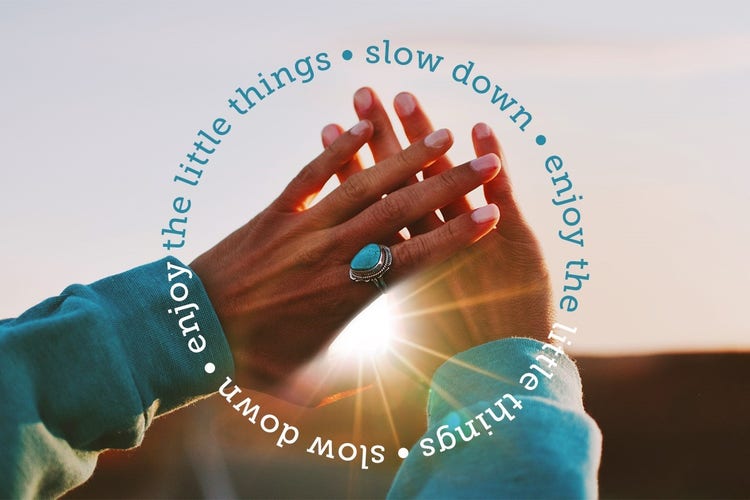
Seleziona Nozioni di base e fai clic su Aggiungi testo. Dopodiché, fai clic sull’icona Testo su forma.

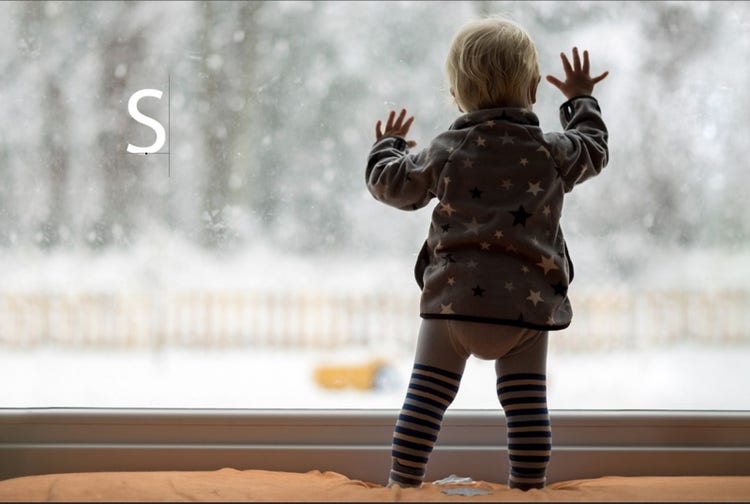
Nel menu Opzioni strumento in fondo alla schermata trovi varie forme predefinite. Seleziona una forma e trascina il cursore per crearla.

Passa con il mouse sopra la forma finché l’icona del cursore non cambia in modalità Testo. Fai clic sul punto in cui vuoi aggiungere il testo e inizia a digitare.
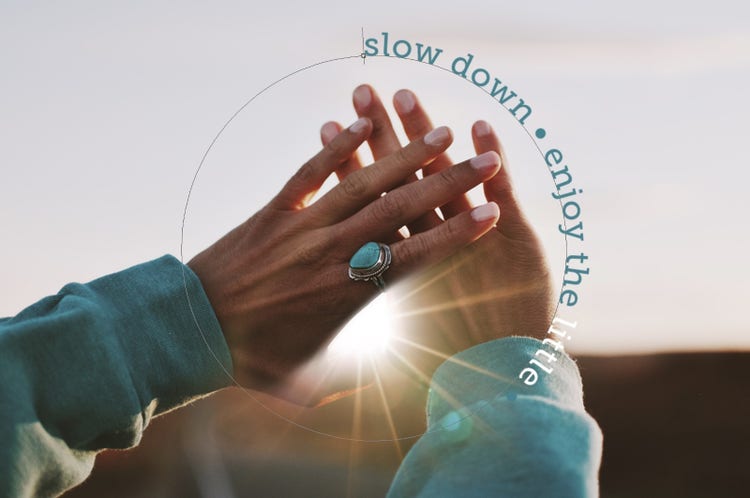
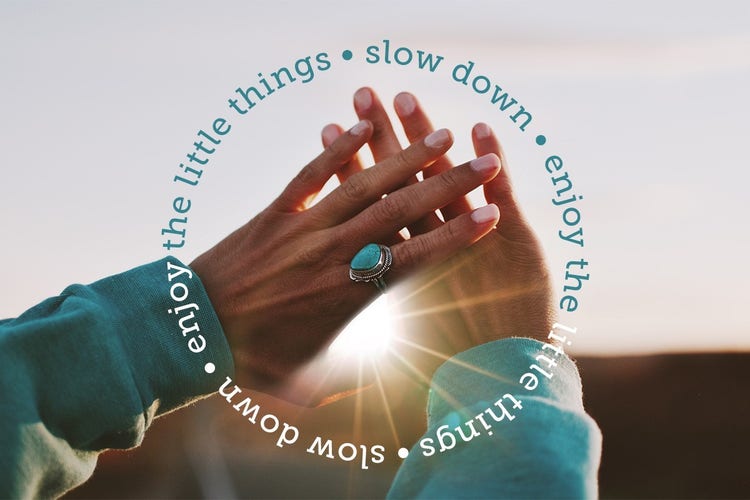
Puoi cambiare il colore e il font di tutto il testo o solo di una parte utilizzando il menu Opzioni strumento.

Fai clic sullo Strumento Testo. Digita il testo che desideri personalizzare.

Fai clic sull’icona Altera.

Nel menu Stile trovi varie opzioni predefinite tra cui scegliere.
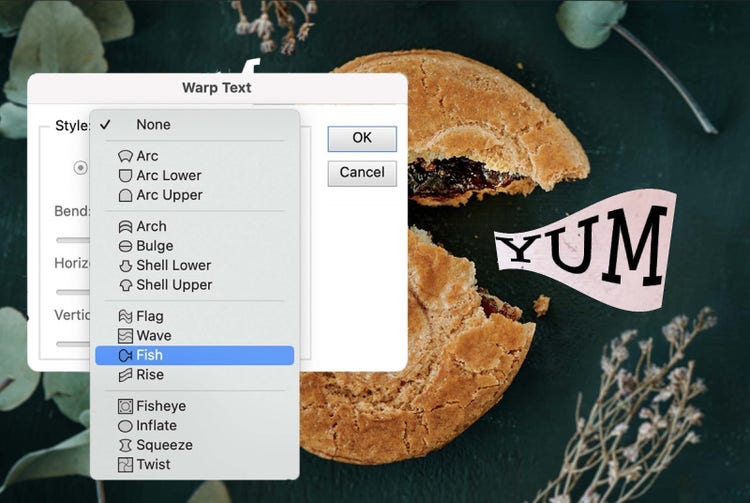
Piega il testo in orizzontale o in verticale regolando i cursori come preferisci.
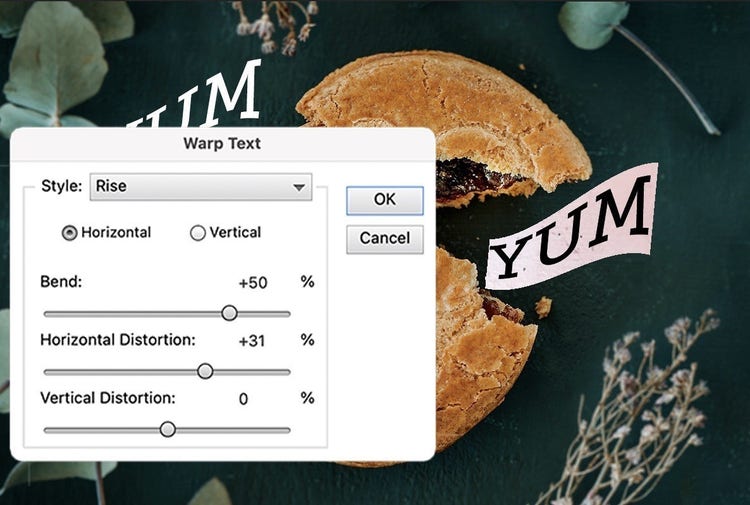
Aggiungi personalità al tuo testo in pochi secondi.



Photoshop Elements 2027 è un software di fotoritocco intelligente, progettato per chiunque voglia rendere ogni foto incredibile. Vuoi ritoccare i tuoi scatti o creare qualcosa di completamente nuovo? Avrai tutto quello che ti serve:

Fotoritocco facile facile. Licenza della durata di 3 anni. Scopri di più.
101,48 €incl. IVA
Risparmia alla grande sul pacchetto per il fotoritocco e il montaggio video. Licenza della durata di 3 anni. Scopri di più.

152,73 €incl. IVA





Based on your location, we think you may prefer the United States website, where you'll get regional content, offerings, and pricing.


