per fare una prova
Il file deve essere in formato JPEG, JPG o PNG e non può superare i 40 MB
https://main--cc--adobecom.aem.live/cc-shared/assets/img/upload-white.svg Carica la tua foto

Caricando un'immagine o un video, accetti le
Condizioni d'uso e l'Informativa sulla privacy di Adobe
per fare una prova
Il file deve essere in formato JPEG, JPG o PNG e non può superare i 40 MB
https://main--cc--adobecom.aem.live/cc-shared/assets/img/upload-white.svg Carica la tua foto
Caricando un'immagine o un video, accetti le
Condizioni d'uso e l'Informativa sulla privacy di Adobe
per fare una prova
Il file deve essere in formato JPEG, JPG o PNG e non può superare i 40 MB
https://main--cc--adobecom.aem.live/cc-shared/assets/img/upload-white.svg Carica la tua foto
Caricando un'immagine o un video, accetti le
Condizioni d'uso e l'Informativa sulla privacy di Adobe
- Dimensione del file superiore a 40 MB.
- Impossibile elaborare la richiesta.
- Non siamo riusciti a elaborare questo tipo di file. Riprova.
- È possibile caricare solo un file alla volta.
- L’immagine non può superare le dimensioni massime (8.000 x 8.000 pixel). Ridimensiona l'immagine e riprova.
- promoid=KCJMV97B&mv=other
Usa lo strumento Selettore colore di Photoshop ovunque ti trovi.
Lo strumento Selettore colore di Photoshop ti consente di trovare, campionare e salvare facilmente il colore perfetto in diversi modi: puoi selezionarlo visivamente, digitare valori precisi o prelevare una tonalità direttamente da un'immagine. Grazie al supporto per i profili HEX, RGB e CMYK e per altri modelli di colore, si integra perfettamente in qualsiasi flusso di lavoro creativo. Lavorando in Photoshop online o su desktop, puoi garantire una resa cromatica uniforme su tutte le piattaforme e in tutti i progetti.
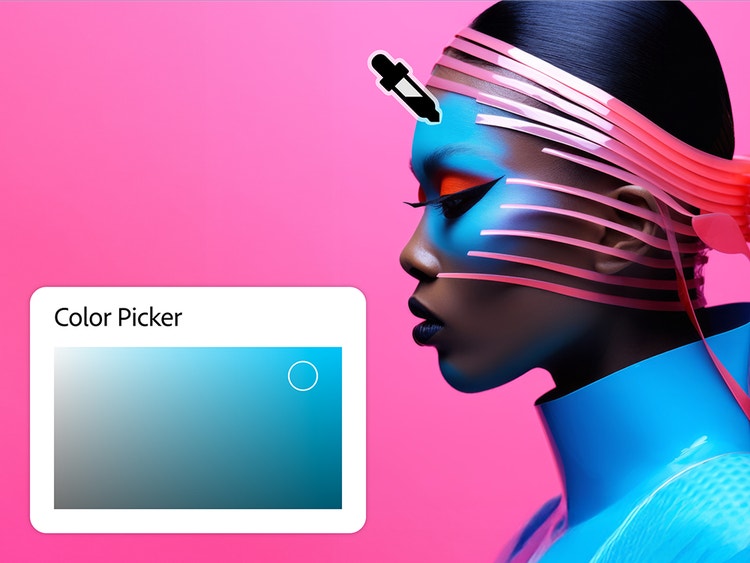
Campiona e seleziona facilmente un colore da qualsiasi immagine.
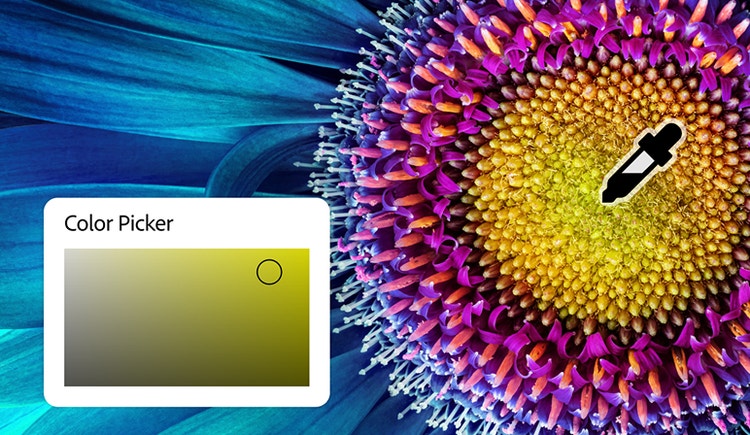
Con lo strumento Selettore colore puoi scegliere le tonalità direttamente nel pannello o campionare qualsiasi pixel da un'immagine aperta. Ti basterà fare clic e trascinare il contagocce per prelevare una sfumatura precisa da una foto, una grafica o un elemento di design.
Con questo sistema è facile abbinare le tonalità, creare palette o cambiare il colore degli elementi dell'immagine in modo armonioso. Ti sarà utile per ritoccare foto di prodotti, regolare gli sfondi o ricolorare testo e forme, garantendo la coerenza del brand.
Salva i campioni e riutilizza i tuoi colori preferiti ovunque.
Quando trovi la sfumatura perfetta, fai clic su "Aggiungi ai campioni" nel Selettore colore per salvarla e riutilizzarla in seguito. Creare una palette personalizzata ti aiuterà a mantenere colori uniformi in tutti i tuoi progetti, sia a livello professionale che amatoriale.
Crea grafiche coerenti per i social media oppure modifica le foto dei prodotti per testare oggetti di scena o colori di sfondo diversi. Se vuoi cambiare il colore di un elemento in un progetto grafico o in una foto, la possibilità di accedere rapidamente ai campioni salvati ti consentirà di trovare facilmente l'abbinamento perfetto.
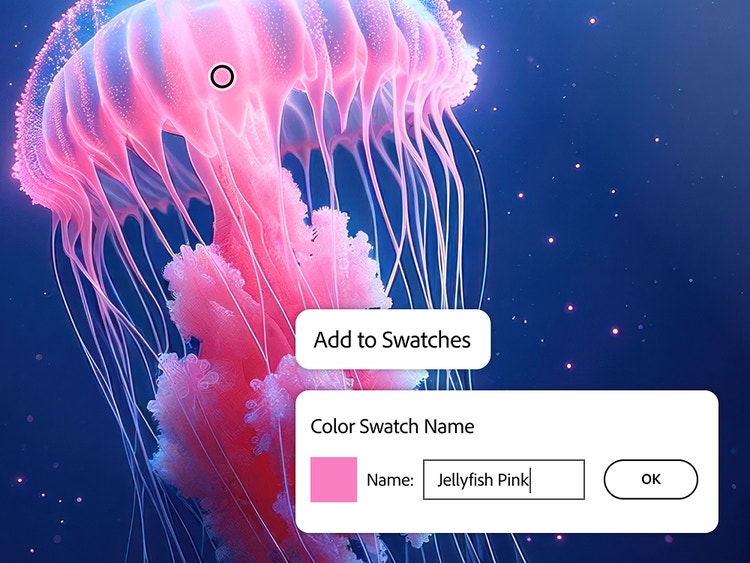
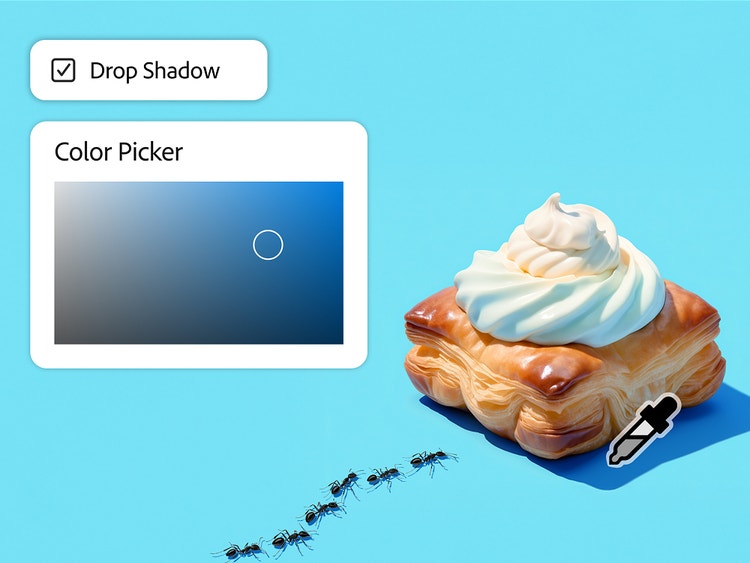
Usa il selettore colore online per scegliere le tonalità con precisione.
Il Selettore colore online di Photoshop ti offre il pieno controllo sulla scelta dei colori, indipendentemente dal tuo livello di esperienza. Puoi individuare e selezionare facilmente la tonalità giusta in un'interfaccia grafica intuitiva, mentre i campi di input precisi per i profili HEX, RGB o CMYK ti consentono di perfezionare i colori specificando un valore esatto.
I colori selezionati possono essere usati in tanti modi diversi, ad esempio per personalizzare un testo, applicare un colore di sfondo o aggiungere effetti. Ti sarà molto utile se desideri aggiungere un'ombra esterna agli elementi dell'immagine o sfumare una foto con sovrapposizioni di colore delicate.
Un selettore colore intuitivo con profili CMYK, RGB e HEX integrati.
Lo strumento Selettore colore facilita la visualizzazione e la conversione dei colori in diversi formati, tra cui HEX, RGB, CMYK, LAB e HSB. Se lavori a progetti per il web, la stampa o entrambi i formati, avere tutte queste opzioni in un unico posto ti consentirà di trovare rapidamente i valori esatti di cui hai bisogno.
È particolarmente utile per i team di progettazione web e digitale che vogliono garantire colori uniformi su schermi e materiali stampati, o per chiunque lavori con linee guida di branding che prevedono formati specifici.
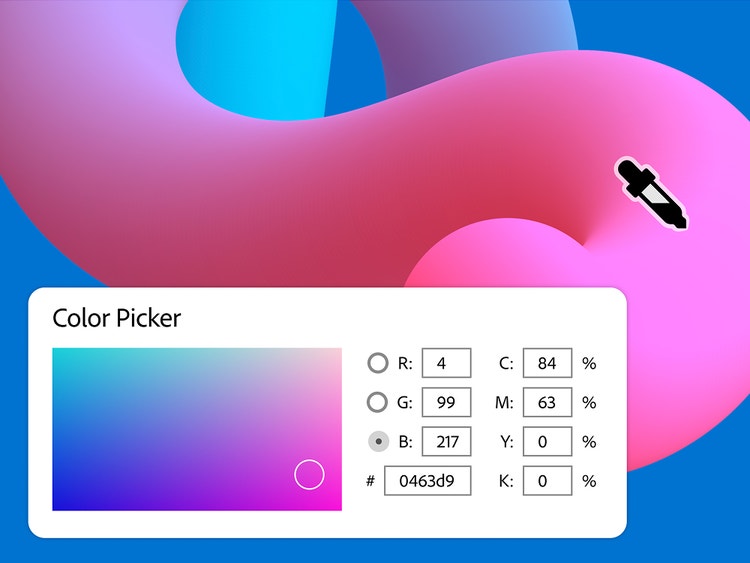
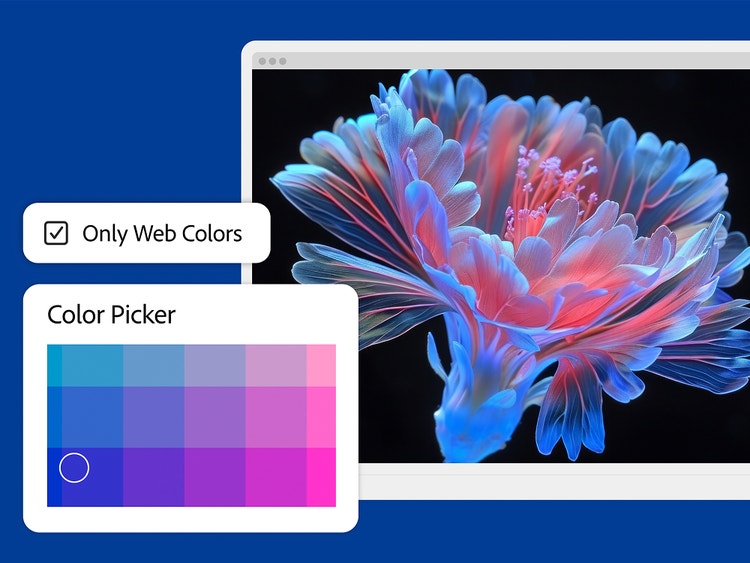
Usa un selettore colore online per scegliere opzioni compatibili per il web.
Se hai bisogno di colori che garantiscano una resa uniforme online, spunta la casella "Solo colori Web" nel selettore colore online per utilizzare la palette da 216 colori standard per il web. In questo modo, avrai la certezza che i colori scelti mantengano la stessa resa visiva sulla maggior parte dei browser e dei dispositivi.
È un modo rapido per trovare i codici HEX per CSS o HTML, rispettare le linee guida digitali del brand e creare grafiche che garantiscano una resa impeccabile ovunque vengano visualizzate. Ideale per i team di progettazione web e di marketing o per chi lavora su risorse digitali.
Attingi a una palette di colori su qualsiasi dispositivo.
Seleziona e salva i colori ovunque ti trovi con l'app Photoshop per dispositivi mobili. Mentre sei in viaggio, sul set di un servizio fotografico o alle prese con ritocchi veloci, puoi prelevare colori dalle foto, regolare le tonalità e archiviare i campioni direttamente da smartphone o tablet.
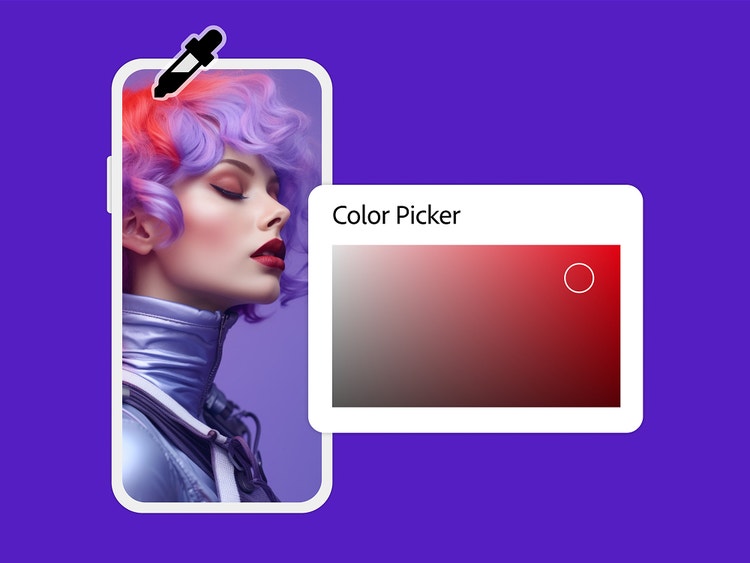
Come utilizzare il Selettore colore in Photoshop.
Il Selettore colore di Photoshop è uno strumento veloce e flessibile per scegliere la tonalità perfetta, che tu voglia realizzare un progetto da zero, modificare un'immagine o campionare un colore da una foto. Puoi utilizzarlo su desktop, nell'app mobile o in Photoshop online, e persino importare immagini direttamente dallo strumento per effettuare ritocchi veloci.
Ecco come iniziare:
- Apri un'immagine in Photoshop.
Puoi caricare un file dal computer, importare una risorsa direttamente da Photoshop online o aprire un progetto esistente. - Seleziona lo strumento Selettore colore.
Nella parte inferiore della barra degli strumenti, fai clic sul campione colore di primo piano per aprire il pannello del Selettore colore nell'immagine. Puoi anche utilizzare lo strumento Contagocce per il campionamento del colore. - Campiona un colore dall'immagine.
Fai clic in qualsiasi punto dell'immagine per selezionare una tonalità specifica. Usa questa funzionalità per coordinare i toni, creare temi uniformi o cambiare facilmente il colore degli elementi nell'immagine. - Prova diverse combinazioni di colori e formati.
Visualizza e regola la tonalità selezionata utilizzando RGB, CMYK, HEX e altri modelli di colore. È utile per i team di progettazione che hanno bisogno di specificare valori precisi per progetti destinati alla stampa e al web. - Salva il tuo colore come campione.
Fai clic su "Aggiungi ai campioni" per salvare il colore selezionato e riutilizzarlo in seguito nel tuo progetto o in file diversi. - Perfeziona la scelta dei colori.
Spunta la casella "Solo colori Web" per utilizzare palette compatibili con il web oppure consulta le nozioni di base sulla gestione del colore per prendere decisioni corrette e assicurare una resa cromatica uniforme.
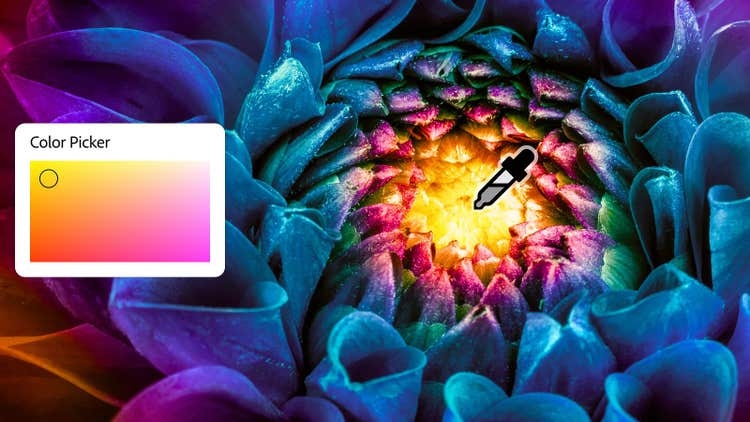
Scopri una gamma di funzionalità ancora più ampia.
Riempimento generativo Editor di foto basato sull'IA Rimuovi sfondo
Domande frequenti sullo strumento Selettore colore