
PASSA ALLA SEZIONE
Informazioni utili prima di iniziare
La tecnica di ritaglio base di Photoshop


Tocca per caricare l’immagine
Il file deve essere in formato JPEG, JPG o PNG con una dimensione massima di 40 MB
Caricando un’immagine o un video, accetti le
Condizioni d’uso e l’Informativa sulla privacy di Adobe
Tocca per caricare l’immagine
Il file deve essere in formato JPEG, JPG o PNG con una dimensione massima di 40 MB
Caricando un’immagine o un video, accetti le
Condizioni d’uso e l’Informativa sulla privacy di Adobe
Trascina e rilascia un’immagine
per fare una prova
Il file deve essere in formato JPEG, JPG o PNG con una dimensione massima di 40 MB
Caricando un’immagine o un video, accetti le
Condizioni d’uso e l’Informativa sulla privacy di Adobe
PASSA ALLA SEZIONE
Informazioni utili prima di iniziare
La tecnica di ritaglio base di Photoshop
Il tuo strumento di selezione preferito e la Maschera di livello sono tutto ciò che ti serve per eseguire ritagli impeccabili da utilizzare ovunque. Ti basta selezionare l’oggetto che desideri ritagliare, applicare una Maschera di livello e il gioco è fatto. Di seguito trovi tutte le informazioni utili sui ritagli.
Un ritaglio non è altro che una foto a cui è stato rimosso lo sfondo, proprio come quando, durante l’infanzia, realizzavi collage con forbici, colla e vecchie riviste. Grazie alla magia della tecnologia digitale, puoi facilmente eseguire ritagli semplici di un oggetto con sfondo uniforme, come ad esempio una ciotola di fragole su un bancone bianco. Oppure puoi realizzare ritagli più complessi, come nel caso di un cespuglio di rose in un giardino botanico (ma senza usare le forbici).
Saper ritagliare un’immagine è una competenza che ti sarà utile in molte occasioni. Quando isoli una parte di una foto, ad esempio un fiore, un’auto o una persona, puoi utilizzare quel ritaglio in tanti modi creativi. A differenza dei ritagli di carta, che si possono usare una sola volta, quelli digitali sono riutilizzabili all’infinito, per realizzare un poster, progettare un post per i social media o creare un collage digitale.
È vero che è possibile usare strumenti per rimuovere all’istante gli sfondi dalle immagini, ma imparare a farlo manualmente può esserti molto utile se vuoi avere il controllo su ogni dettaglio. Photoshop ti offre diversi modi per ottenere esattamente il ritaglio che desideri e dare al tuo prossimo progetto un aspetto straordinario.
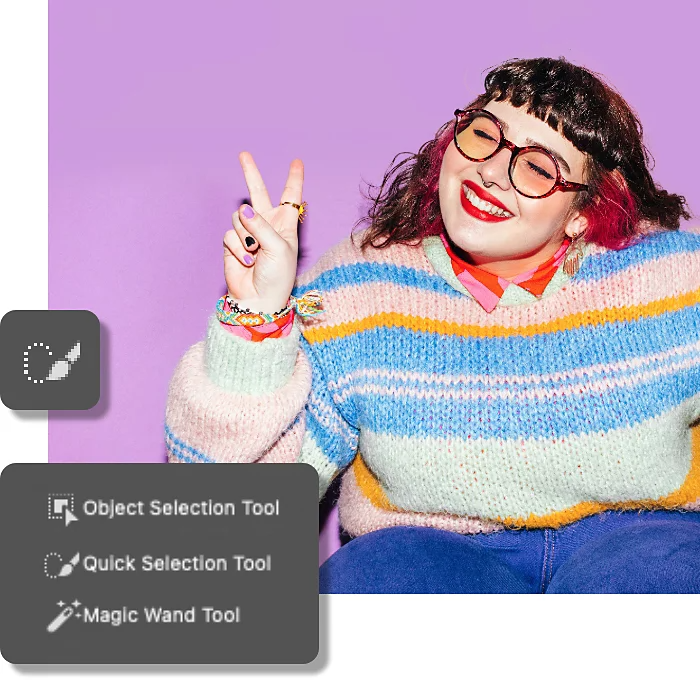
Creando un ritaglio non si effettua un taglio vero e proprio, il che è una buona notizia nel caso ti fosse capitato di tagliare qualcosa per sbaglio usando le forbici. In Photoshop hai tutta la libertà di sperimentare, cambiare idea e annullare ciò che hai fatto. Ecco le tre cose principali da conoscere sui ritagli digitali:
Per ottenere un buon ritaglio serve una buona selezione, che consiste semplicemente nel disegnare un bordo intorno all’oggetto che si vuole selezionare. Pensa alla tua selezione come a una lama di precisione che definisce l’esatta area da ritagliare. Ti basta scegliere lo strumento di selezione di Photoshop più adatto per il lavoro. Tutti quanti offrono livelli di controllo diversi, ma alcuni sono più rapidi da usare rispetto ad altri.
Sono le Maschere di livello che effettuano il “taglio”, anche se il funzionamento è più simile a quello di un pezzo di carta che blocca tutto ciò che si trova al di sotto. Quando applichi una Maschera di livello a un’immagine tramite una selezione, in pratica isoli solo la parte che hai selezionato, ritagliandola dallo sfondo. Essendo digitale, puoi modificare la Maschera di livello in base alle tue esigenze.
Le Maschere di livello utilizzano lo Strumento Pennello di Photoshop e due colori, il bianco e il nero, per stabilire quali parti dell’immagine nascondere e quali rendere visibili. Il nero nasconde ogni cosa, mentre il bianco le mostra. In alternativa, puoi modificare l’opacità dello strumento Pennello per far intravedere solo parte dell’immagine, il che può essere utile se si vogliono evitare contorni troppo netti.
Lavorare con le Maschere di livello è un tipo di editing considerato non distruttivo: ciò significa che nessuna parte della foto viene eliminata in modo permanente. In questo modo, puoi cambiare idea sul ritaglio in qualsiasi momento. È facile, basta dipingere la maschera di livello di nero o bianco fino a quando non è perfetta.

Realizza splendide immagini, grafiche dettagliate e creazioni spettacolari.
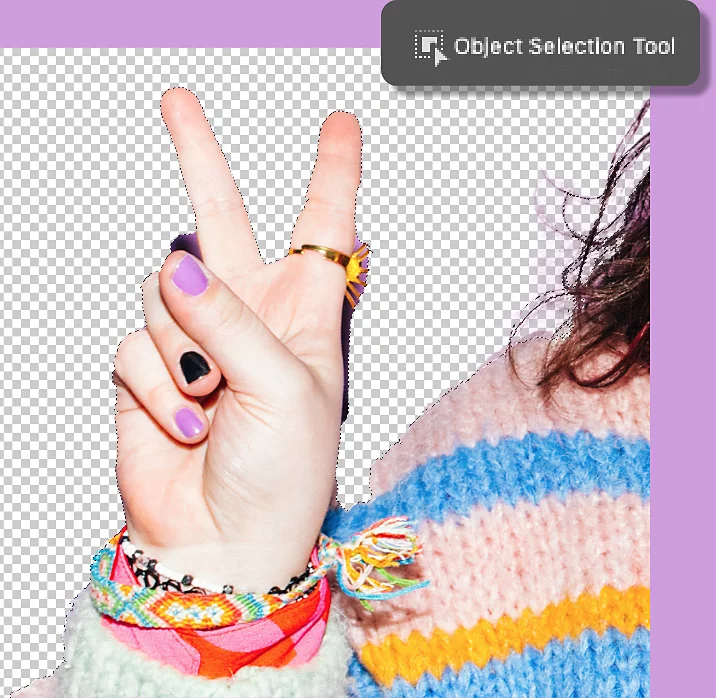
Questa tecnica è più adatta su foto di oggetti semplici, con contorni definiti e sfondi uniformi. È il caso, ad esempio, di una fotografia scattata in studio con uno sfondo monocromatico oppure di una foto fatta con lo smartphone in cui lo sfondo è costituito da una parete o un pavimento dal colore omogeneo o bianco.
Nel pannello Livelli, assicurati di selezionare il livello esatto su cui vuoi lavorare.
Passa il puntatore sull’oggetto da ritagliare con lo Strumento selezione oggetto oppure trascina lo Strumento Selezione rapida su di esso. Quindi vai su Seleziona > Inverti, così sarà selezionato solo lo sfondo.
Fai clic sull’icona Maschera di livello nel pannello Livelli per effettuare il ritaglio. Disattiva eventuali livelli sottostanti per vedere che aspetto ha il tuo ritaglio.
Ricorda che puoi modificare la Maschera di livello in qualsiasi momento facendo clic su di essa e colorandola di bianco o nero.
È vero che esistono diverse tecniche per eseguire ritagli più complessi, ma questo è un buon punto di partenza per la maggior parte delle immagini, indipendentemente dal soggetto o dallo sfondo.
Nel pannello Livelli, assicurati di selezionare il livello esatto su cui vuoi lavorare.
La scelta dello strumento di selezione di Photoshop dipende dalla complessità della forma. Puoi usare Selezione oggetto, Selezione rapida, Bacchetta magica o uno qualsiasi degli Strumenti Lazo.
Una volta selezionata la forma, vai su Seleziona > Inverti, così sarà selezionato solo lo sfondo dell’immagine.
Nell’area di lavoro di Seleziona e maschera… puoi perfezionare la selezione per assicurarti che non ci siano frammenti dello sfondo. Divertiti a usare i cursori Raggio, Omogeneo, Sfuma, Contrasto e Sposta bordo per rifinire ogni dettaglio. Se hai bisogno di aggiungere alcune parti alla maschera, o di rimuoverle, puoi usare gli strumenti Selezione rapida, Migliora bordo, Selezione oggetto e molti altri situati sul lato sinistro del pannello.
Dopo aver perfezionato la selezione, scorri semplicemente l’area di lavoro di Seleziona e maschera… fino in fondo e scegli l’output Maschera di livello. Adesso hai un ritaglio perfetto, indipendentemente dallo sfondo originale.
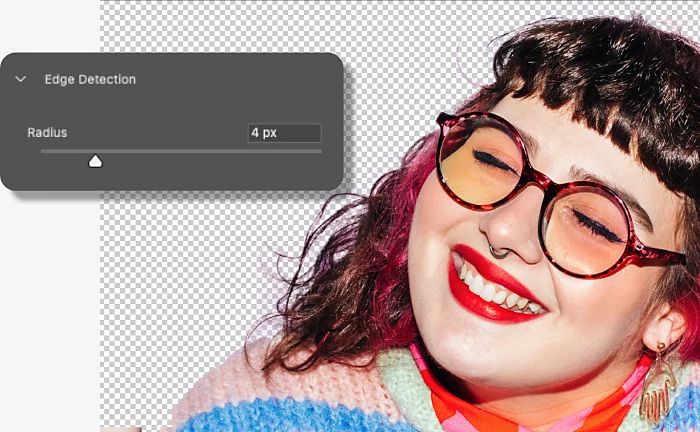
Capelli sottili, angoli stretti e forme complesse possono rappresentare una sfida per i ritagli, ma niente che tu non possa gestire con un piccolo aiuto di Photoshop.
Quando lavori sui capelli, lo strumento Migliora bordo è il tuo alleato. Ecco come usarlo:
Usa lo strumento Lazo poligonale per oggetti geometrici che hanno linee rette, come un libro o una cornice fotografica. Ti basta fare clic sul contorno della forma e tornare al punto di partenza. Una volta che avrai fatto di nuovo clic sul punto iniziale, avrai ottenuto una selezione dalle linee perfettamente dritte.
Consiglio utile: tieni premuto il tasto Maiusc dopo aver fatto clic con lo strumento Lazo poligonale per creare linee perfette con angoli di 90 e 180 gradi.
Puoi usare qualsiasi Strumento Lazo seguito dallo Strumento Selezione rapida per ritagliare forme complesse o anche per creare due selezioni distinte contemporaneamente, ad esempio se vuoi realizzare solo un ritaglio degli occhi e non del resto del volto.
Lo Strumento Selezione rapida consente facilmente di aggiungere aree alla selezione o di rimuoverle, quindi non serve che tutto sia perfetto al primo tentativo. Basterà fare clic sullo Strumento Selezione rapida con il segno più (+) per aggiungere e sullo Strumento Selezione rapida con il segno meno (-) per rimuovere.
Utilizzando questi strumenti, puoi anche eseguire selezioni con fori al centro. Prova e sarai in grado di realizzare ritagli perfetti di ciambelle, pretzel e molto altro in tempo zero.

Based on your location, we think you may prefer the United States website, where you'll get regional content, offerings, and pricing.

