FUNZIONALITÀ DI PHOTOSHOP
Come regolare la tonalità della pelle in Adobe Photoshop
Correggi le dominanti di colore e uniforma la tonalità della pelle nelle foto.


FUNZIONALITÀ DI PHOTOSHOP
Correggi le dominanti di colore e uniforma la tonalità della pelle nelle foto.
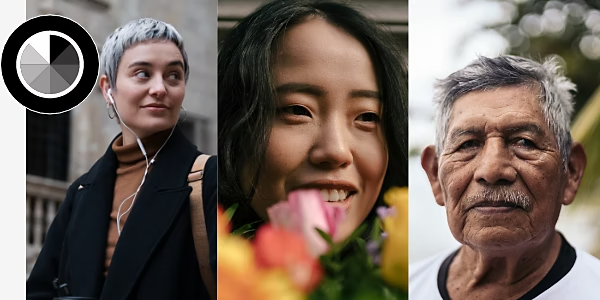
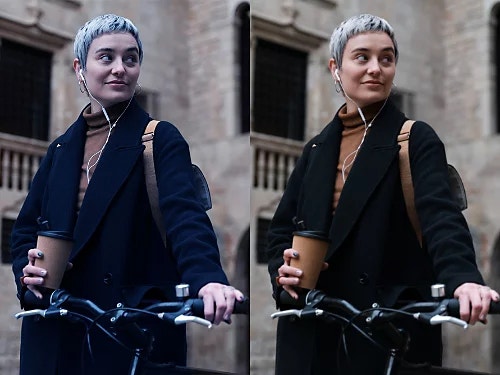
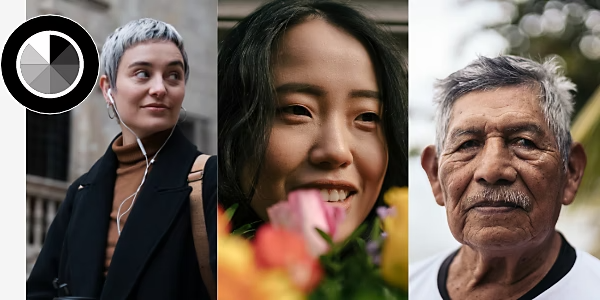
Le dominanti o le contaminazioni di colore possono verificarsi quando la luce colorata riflessa da altri oggetti altera il colore del viso del soggetto. Le dominanti gialle o blu possono anche dipendere dal tipo di illuminazione usata per realizzare la foto.
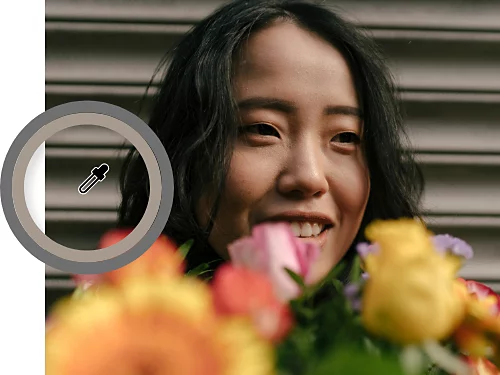
Per verificare se un'immagine presenta una dominante di colore, individua un’area che dovrebbe essere neutra (come una parete bianca o grigia) e controlla se appare effettivamente così nella foto. In caso contrario, puoi regolare manualmente il bilanciamento del bianco: in questo modo correggerai tutti i colori della foto, incluse le tonalità della pelle.
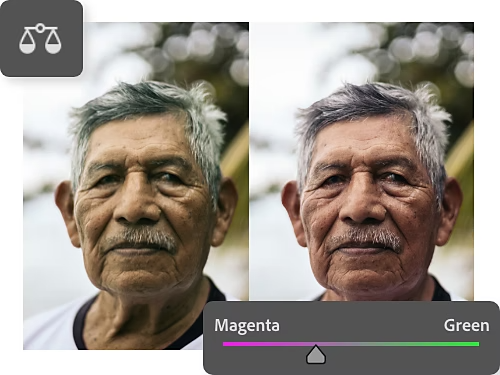
Se noti ancora una contaminazione di colore che desideri rimuovere, anche dopo aver corretto il bilanciamento del bianco, usa i cursori del bilanciamento del colore. Vai su Livello › Nuovo livello di regolazione › Bilanciamento colore e regola i cursori per equilibrare le tonalità.
Innanzitutto, regola i toni rossi e gialli, presenti in tutte le carnagioni. Per quelle più scure, potresti dover regolare anche i toni del blu.
Puoi applicare le modifiche all’intera immagine, ma se la foto contiene elementi colorati sullo sfondo che non vuoi alterare, crea una maschera di livello sulla persona. Lo strumento Seleziona soggetto è un modo rapido per selezionare solo il soggetto e applicare regolazioni selettive del colore.
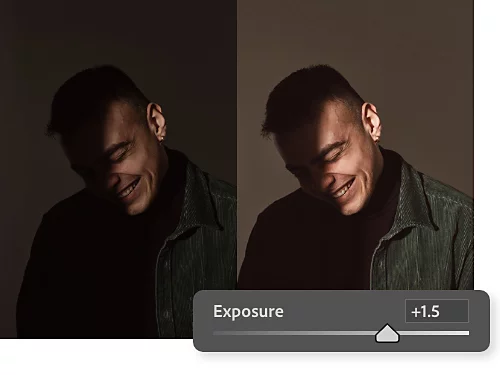
Nel menu a discesa Base del filtro Camera Raw, usa i cursori per modificare elementi come il bilanciamento del bianco, l’esposizione, le ombre e la saturazione del colore. Queste modifiche influenzeranno l’intera immagine, incluse le tonalità della pelle.
Apri il menu a discesa Mixer colori per modificare tonalità, saturazione e luminanza dei singoli colori. Per intervenire sui colori di una tonalità della pelle, scegli lo strumento Regolazione mirata a destra del menu a discesa e fai clic e trascina direttamente sul viso del soggetto.
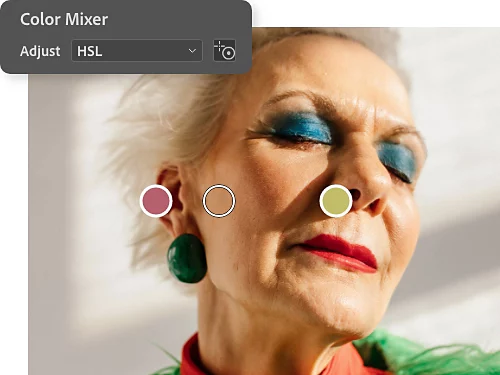
Replicare una tonalità della pelle in più foto è un processo leggermente più complesso, ma procedendo passo dopo passo puoi ottenere una corrispondenza perfetta. Segui i passaggi qui sotto oppure guarda questo tutorial video dell’esperto di Photoshop Jesus Ramirez.
Migliora le tue competenze con i consigli degli esperti su come gestire colore e luce.
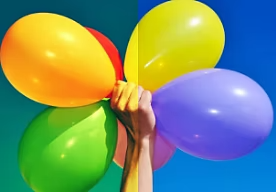
Scopri come usare gli strumenti di regolazione Tonalità/Saturazione per ottenere una temperatura del colore più accurata o creare un’atmosfera specifica.
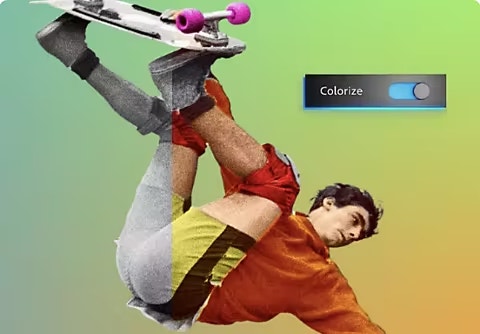
Usa lo strumento Colora per aggiungere automaticamente colore a una foto, poi perfeziona con i cursori.

Gestisci la luce nel modo giusto durante il servizio fotografico così passerai meno tempo nella fase di fotoritocco.

Scatta foto a contrasto elevato bilanciando luci intense e ombre profonde.
Annuale, con addebito mensile
26,64 €/meseincl. IVA
Accedi a Photoshop per desktop e iPad tramite Creative Cloud.
Annuale, con addebito mensile
79,96 €/meseincl. IVA
Accedi a più di 20 app Creative Cloud, tra cui Photoshop su desktop e iPad.
Annuale, con addebito mensile
19,83 €/meseincl. IVA
Risparmia oltre il
App creative leader del settore con opzioni intuitive per la gestione delle licenze.
Based on your location, we think you may prefer the United States website, where you'll get regional content, offerings, and pricing.



