• Dimensione del file superiore a 40 MB.
  • Impossibile elaborare la richiesta.
  • Impossibile elaborare questo tipo di file. Riprova.
  • È possibile caricare un solo file alla volta.
  • L'immagine supera le dimensioni massime consentite (8.000 x 8.000 pixel). Ridimensiona e riprova.
  • promoid=KLZPTZV5&mv=other

https://main--cc--adobecom.aem.page/cc-shared/fragments/merch/products/photoshop/sticky-banner/default

Parti dalle nozioni di base su Photoshop.

Per creare composizioni digitali di grande effetto in Photoshop usando foto, texture, forme e disegni al tratto, è importante acquisire alcune nozioni fondamentali. Scopri tutto quello che puoi fare con questa applicazione realizzando un progetto semplice, ad esempio una cartolina.

Avvia il tuo primo progetto.

Dopo aver scaricato e aperto l’app, crea un nuovo file nel formato nativo del software, Photoshop Document (PSD). Questo tipo di file è in grado di memorizzare grandi quantità di dati, comprese immagini di alta qualità.

Parti da zero o da un modello.

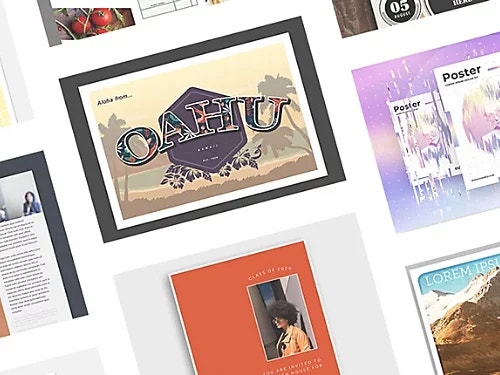
Puoi iniziare a realizzare volantini, cartoline e poster con l’aiuto di un modello di Photoshop oppure lavorare su un documento vuoto per creare grafiche interamente personalizzate.
Scegli le dimensioni del documento.

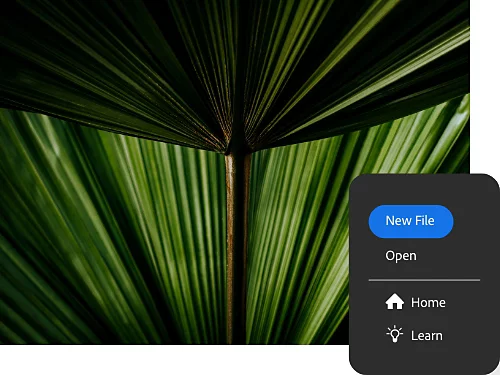
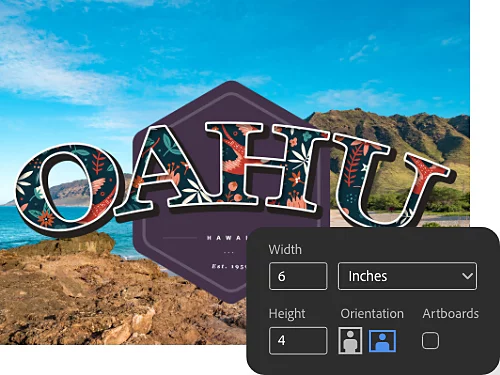
Per creare un nuovo documento, fai clic sul pulsante blu Nuovo file. In base al progetto da realizzare, seleziona le dimensioni dell’area di lavoro e la risoluzione. Ad esempio, una cartolina classica misura 4 x 6 pollici.

Scegli la risoluzione.

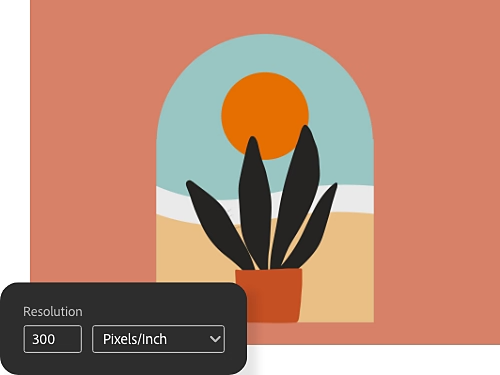
Imposta 300 pixel per pollice (ppi) per non perdere alcun dettaglio in fase di stampa.
Impara a utilizzare i livelli.

I livelli sono come fogli trasparenti che puoi posizionare su un’immagine o un livello di sfondo. Consentono di aggiungere e ritoccare diversi elementi, come porzioni di fotografie o testo. I livelli trasparenti o semi-trasparenti lasciano intravvedere quelli sottostanti.

L’aggiunta di immagini, texture, colori e testo a un livello non influenza il contenuto dei livelli sottostanti, quindi puoi annullare o correggere qualsiasi modifica se il risultato non ti soddisfa. Puoi creare un nuovo livello da zero o a partire da un’immagine esistente.

Crea un nuovo livello da zero.

Fai clic sul pulsante Crea un nuovo livello nel pannello Livelli oppure seleziona Livello › Nuovo › Livello dal menu in alto. Assegna un nome al nuovo livello per individuarlo facilmente.

Come creare un livello da un file esistente.

Aggiungi una composizione o un’immagine al progetto sotto forma di nuovo livello.
  • Importa il file.
    Immagina di voler creare una cartolina usando una foto che hai scattato in spiaggia. Per aggiungere la foto, trascina e rilascia un file JPEG o PNG nel progetto Photoshop. Diventerà un nuovo livello sopra a quello di sfondo.
  • Riposiziona e ridimensiona la foto.
    Fai clic e trascina gli angoli o i bordi della foto per ingrandirla o ridurla (verifica che la casella Mostra controlli trasformazione sia selezionata nella barra delle opzioni in alto). Utilizzando lo strumento Sposta, riposiziona la foto per adattarla al layout.
  • Premi Invio o Return.
    Photoshop trasformerà automaticamente il livello in un livello Oggetto avanzato. Si tratta semplicemente di un oggetto che è possibile modificare a piacimento senza ridurne la risoluzione.

Ritocca alcune aree dell’immagine usando le maschere di livello.

Una maschera di livello consente di nascondere o lasciare visibili determinati elementi di un livello. Ad esempio, puoi fondere alla perfezione due immagini creando una maschera di livello del soggetto per poi posizionare quel soggetto sullo sfondo di un’altra foto.

Come aggiungere una maschera a un livello.

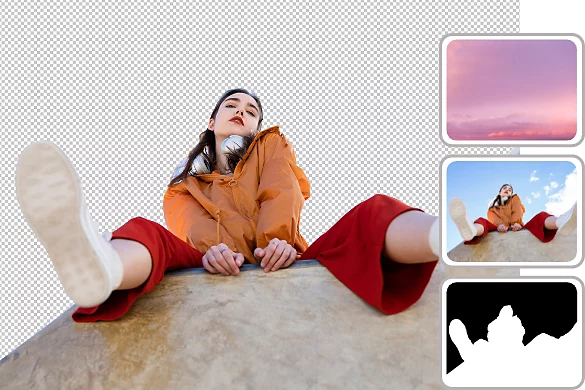
Supponiamo che tu voglia aggiungere alla tua cartolina una persona che non era presente quando hai scattato la foto in spiaggia. Puoi eseguire questa operazione nell’area di lavoro Seleziona e maschera.
  • Prepara la foto.
    Trascina e rilascia una foto della persona o dell’animale da aggiungere, poi allinea il soggetto in un livello sopra lo sfondo della foto.
  • Effettua la selezione.
    Fai clic sul livello che contiene il soggetto, ovvero il livello che vuoi mascherare, nel pannello Livelli. Nel menu in alto, fai clic su Seleziona › Seleziona e maschera.
  • Seleziona il soggetto.
    Fai clic su Seleziona soggetto nella barra delle opzioni. Photoshop selezionerà automaticamente i soggetti principali presenti nell’immagine. La miniatura della maschera di livello verrà visualizzata accanto a quella dell’immagine nel pannello Livelli. La selezione apparirà bianca su sfondo nero. La parte bianca sarà visibile, mentre il resto verrà nascosto.
  • Perfeziona la selezione.
    Utilizza i pulsanti Aggiungi o Sottrai per aggiungere o togliere pixel nella selezione. La funzionalità Migliora capelli rileva chiome complesse e ne perfeziona automaticamente la selezione. In alternativa, puoi perfezionare la selezione in modo ancora più preciso provando gli strumenti Pennello migliora bordo, Lazo o Selezione rapida, attivabili nella parte superiore sinistra della barra degli strumenti.

Rimuovi un oggetto o una macchia dall’immagine.

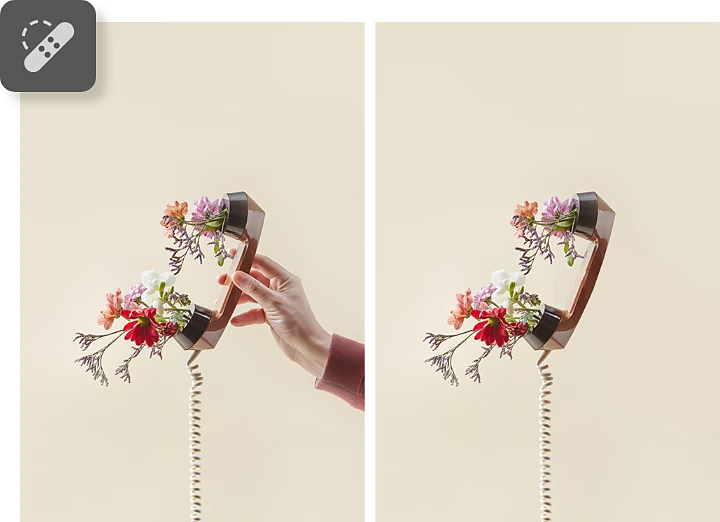
Con Photoshop, è facile rimuovere dalle foto elementi come bidoni della spazzatura, cavi elettrici e intrusi, ma anche macchie dai ritratti o rifiuti sparsi che rovinano foto suggestive.

Come rimuovere le imperfezioni da un’immagine.

Segui i passaggi descritti di seguito per eliminare gli elementi indesiderati.
  • Seleziona il livello.
    Nel pannello Livelli, scegli il livello che contiene le macchie o gli oggetti da rimuovere.
  • Seleziona lo strumento Pennello correttivo al volo.
    Fai clic sullo strumento Pennello correttivo al volo nel pannello Strumenti oppure premi il tasto J. Nella barra delle opzioni, puoi regolare le dimensioni e la durezza del bordo del pennello (aumentando la durezza, otterrai bordi più definiti). Mantieni attiva la modalità In base al contenuto per far sì che lo strumento campioni i pixel e applichi la loro texture, illuminazione, trasparenza e ombreggiatura ai pixel da correggere.
  • Fai clic o trascina.
    Fai clic su una macchia oppure passa il pennello sull’oggetto da rimuovere.

Scrivi sui livelli.

Per personalizzare la tua cartolina, potresti decidere di aggiungere il nome della spiaggia o un breve messaggio.

Aggiungi scritte in vari stili.

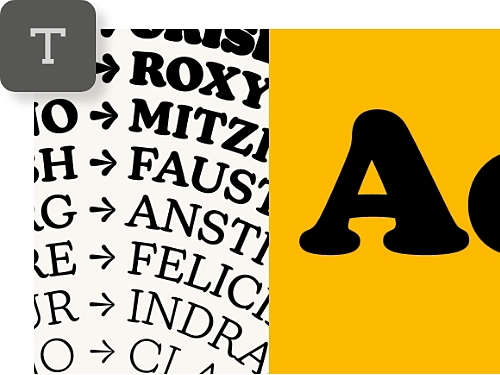
Inserisci e ridimensiona il testo. Scegli tra migliaia di font gratuiti inclusi nell’abbonamento a Adobe Creative Cloud.

Sposta, deforma e modella le parole.

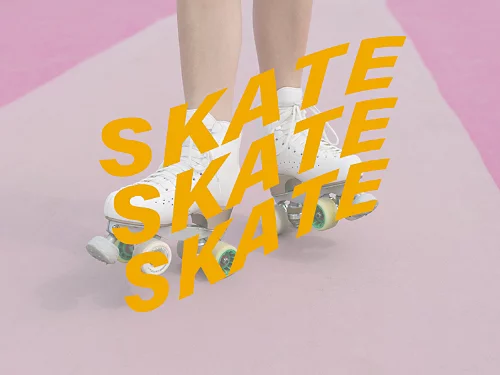
Dopo aver aggiunto un testo a un’immagine, regola il colore, la posizione e l’aspetto della scritta, ad esempio piegando o deformando le lettere con lo strumento Altera.
Come aggiungere un testo.

Scrivi il testo desiderato, poi fai qualche prova con font e stili diversi.

  • Seleziona lo strumento Testo.
    Fai clic su questo strumento nella barra degli strumenti oppure premi il tasto T.
  • Scegli la posizione.
    Fai clic nel punto dell’immagine in cui desideri inserire il testo. Nella barra delle opzioni in alto, puoi scegliere l’orientamento del testo (orizzontale o verticale), il font, la dimensione, il colore, l’allineamento ed eventuali effetti di alterazione.
  • Digita il testo.
    Sostituisci il testo di esempio “Lorem ipsum” con la tua scritta, poi passa alle modifiche.
  • Modifica.
    Evidenzia il testo per apportarvi modifiche stilistiche, poi posizionalo nel punto desiderato usando lo strumento Sposta.
#f5f5f5
https://main--cc--adobecom.aem.page/cc-shared/assets/img/product-icons/svg/photoshop.svg

Photoshop

Realizza splendide immagini, grafiche dettagliate e creazioni spettacolari.

Vai ai dettagli del prodotto

Disegna sui livelli.

Dipingi degli elementi sull’immagine. Ad esempio, se la tua foto sembra fin troppo perfetta e non vuoi suscitare ansia da esclusione in chi la guarda, puoi aggiungere un ombrellone in stile cartone animato o disegnare uno squalo nell’acqua. Qualunque sia la tua idea, Photoshop ti offre tutti gli strumenti necessari per realizzarla.

Aggiungi delle forme al progetto.

Utilizza gli strumenti Rettangolo ed Ellisse per disegnare forme di questo tipo oppure prova gli strumenti Penna per creare forme più complesse con punti di ancoraggio e maniglie.

Scegli tra migliaia di pennelli.

Per disegnare o dipingere sull’immagine, seleziona un pennello predefinito con la punta e la forma desiderate oppure crea un pennello con una punta particolare a partire da un’area dell’immagine.
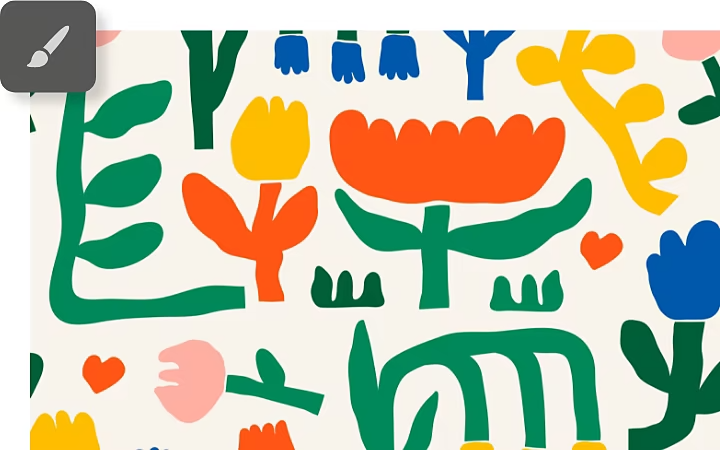
Come dipingere in Photoshop.

Se desideri aggiungere delle forme oppure disegnare a mano libera con lo strumento Pennello, i passaggi da seguire sono più o meno gli stessi.

  • Seleziona lo strumento dalla barra degli strumenti.
    Fai clic sullo strumento nella barra degli strumenti (oppure premi il tasto B per il Pennello o il tasto M per lo strumento Selezione rettangolare).
  • Personalizza lo strumento nella barra delle opzioni.
    Scegli le dimensioni del pennello e la velocità di stesura oppure imposta il colore di riempimento del rettangolo o dell’ellisse.
  • Lascia il segno.
    Dipingi, disegna o gioca con le forme. Prova diverse impostazioni per vedere che effetto fanno.

Salva il file.

Per salvare un file, entra nel menu File e seleziona uno dei comandi di salvataggio: Salva, Salva con nome o Salva una copia. Puoi salvare nei documenti cloud o sul computer ed esportare il file PSD in un altro formato, ad esempio JPEG, PNG o PDF. Nel menu in alto, fai clic su File › Esporta › Esporta come per esportare il documento.

Effettua ritocchi importanti in un attimo con i Neural Filters.

I Neural Filters sono filtri avanzati che sfruttano la tecnologia di IA di Adobe Sensei per applicare automaticamente modifiche rapide alle immagini. Ora sono sufficienti pochi secondi per eseguire ritocchi che in passato richiedevano ore di lavoro al team di progettazione grafica.

Per selezionare uno di questi filtri in Photoshop, fai clic su Filtro › Neural Filters nel menu in alto. Scarica il filtro desiderato, se non è già installato, poi regola le impostazioni. Di seguito trovi alcuni esempi dei filtri disponibili.

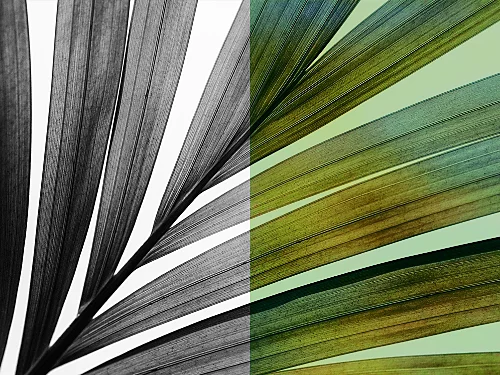
Colora le foto in bianco e nero.

Trasforma le immagini in bianco e nero a colori con pochi clic usando il filtro Colora. Scegli i colori desiderati e regola la saturazione con i punti di messa a fuoco.

Effettua ingrandimenti senza perdere nitidezza.

Con il filtro Super zoom, puoi avvicinarti al soggetto conservando lo stesso livello di dettaglio. Valorizza i lineamenti del volto e correggi la sfocatura per ottenere un primo piano impeccabile.
Uniforma l’incarnato.

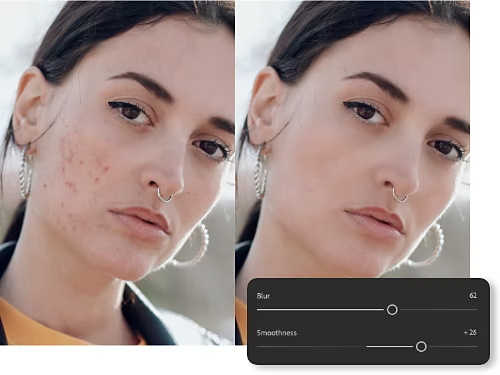
Rimuovi macchie, tatuaggi, cicatrici e altre imperfezioni con il filtro Pelle liscia. In fase di ritocco, usa i cursori Uniformità e Sfocatura per ottenere il risultato desiderato.

Ottimizza le foto.

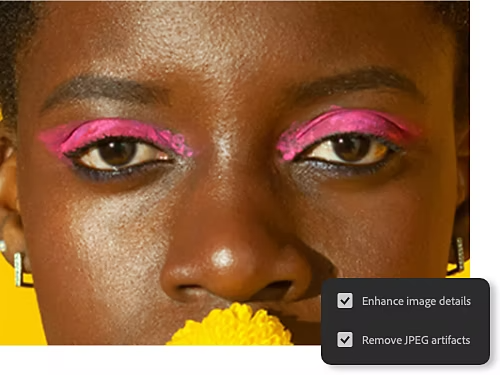
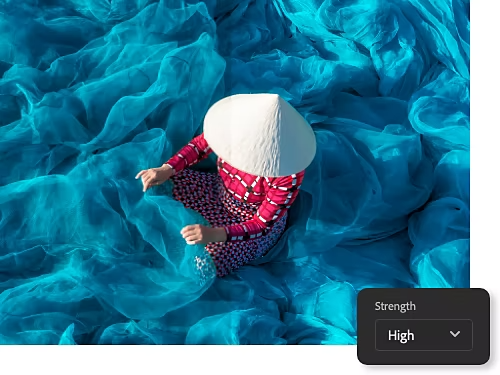
Se hai convertito un JPEG in PSD, potresti notare aree sfocate o sgranate. Puoi rimuovere questi difetti di compressione con il filtro Rimozione artefatti JPEG e perfezionare il risultato impostando un livello di sfocatura alto, medio o basso.
https://main--cc--adobecom.aem.page/cc-shared/fragments/products/photoshop/do-more-with-adobe-photoshop

Prova questi tutorial passo passo su Photoshop.

Prendi confidenza con altri strumenti per dare una marcia in più ai tuoi progetti di fotoritocco.
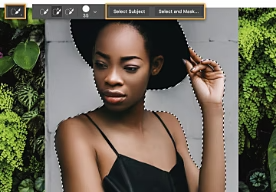
Fai viaggiare le tue foto.

Separa i soggetti dallo sfondo originale con lo strumento Selezione rapida e posizionali in un luogo completamente diverso.
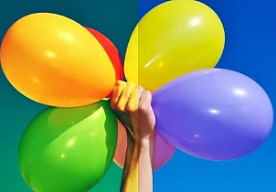
Aggiungi un nuovo sfondo a una foto|Aggiungi un nuovo sfondo a una foto

Controlla il colore in modo più preciso.

Correggi i colori delle foto per aggiungere un tocco vivace, smorzare una tonalità invadente o semplicemente far risaltare un elemento.
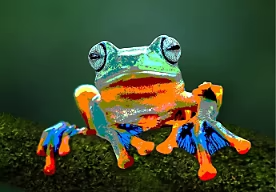
Cambia i colori di un’immagine|Cambia i colori di un’immagine

Modifica lo stile di una foto.

Limita il numero di colori visibili nell’intera foto o in un punto preciso per ottenere un effetto aerografato o simile a un dipinto.
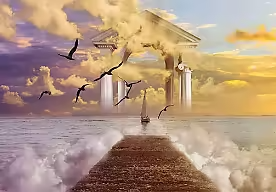
Posterizza la tua foto|Posterizza la tua foto

Unisci più immagini.

Realizza un’opera d’arte inedita a partire dalla fusione di due foto diverse.

Crea una composizione|Crea una composizione

Aggiungi una sfocatura a un’immagine.

Attira l’attenzione o accentua il senso di movimento aggiungendo un effetto di sfocatura a una foto.
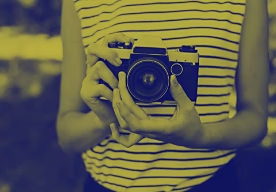
Impara a sfocare|Impara a sfocare

Crea un effetto di bicromia.

Cambia lo stile di qualsiasi immagine in bianco e nero a contrasto elevato aggiungendo un livello di regolazione Mappa sfumatura per ottenere un effetto originale.

Imposta la tonalità|Imposta la tonalità

https://main--cc--adobecom.aem.page/cc-shared/fragments/merch/products/photoshop/merch-card/segment-blade