{{PHOTOSHOP-FEATURES}}
Come unire i livelli in {{adobe-photoshop}}
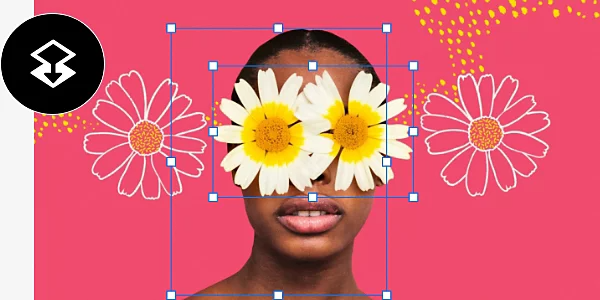
I livelli sono gli elementi fondamentali del fotoritocco e della progettazione in {{photoshop}}. Uniscili per ridurre le dimensioni dei file e rendere le immagini più facili da gestire.
Scarica l’app gratis | Scarica Photoshop gratis Visualizza piani e prezzi | Visualizza piani e prezzi di Photoshop
Cosa significa unire i livelli
Cinque modi di unire i livelli
1. Usare la scelta rapida da tastiera
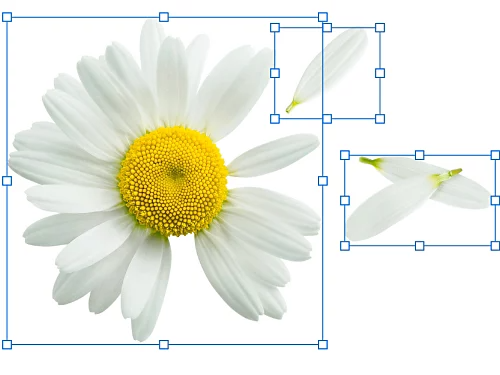
Il modo più semplice per unire i livelli è fare clic su uno di essi, tenere premuto Maiusc e fare clic su un altro. Poi premi Control+E su Windows o Comando+E su Mac per unirli.
2. Usare lo strumento Unisci livelli
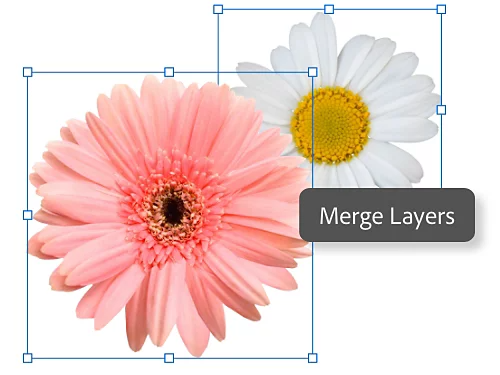
Per utilizzare lo strumento Unisci livelli basta selezionare un livello e poi un altro seguendo il metodo indicato sopra. Poi, invece di usare la scelta rapida da tastiera, vai al pannello Livelli e seleziona Livello › Unisci livelli.
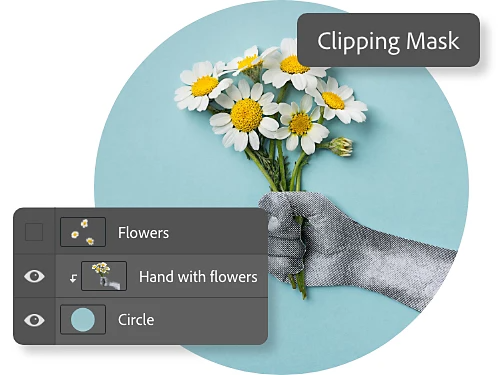
3. Unire tutti i livelli contenuti in una forma specifica
Puoi unire i livelli con una maschera di ritaglio, ovvero un livello che definisce la forma e i contorni di un gruppo di livelli. Ad esempio, una maschera di ritaglio triangolare applicherà gli stessi contorni triangolari a tutti i livelli presenti al suo interno. Per prima cosa, nascondi i livelli che non vuoi unire. Poi seleziona il livello di base nella maschera di ritaglio. Infine, vai nel menu e scegli Livello › Maschera di ritaglio.
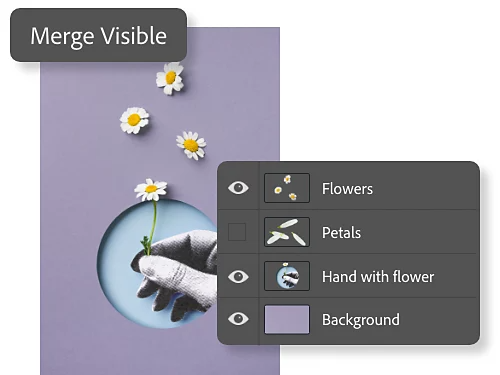
4. Unire tutti i livelli e i gruppi di livelli visibili
Mentre lavori, puoi attivare e disattivare l’icona dell’occhio per rendere visibili o invisibili determinati livelli nel progetto. Per unire tutti i livelli visibili, assicurati tramite l’icona dell’occhio che i livelli desiderati siano attivi. Poi vai al menu e seleziona Livello › Unisci visibili.
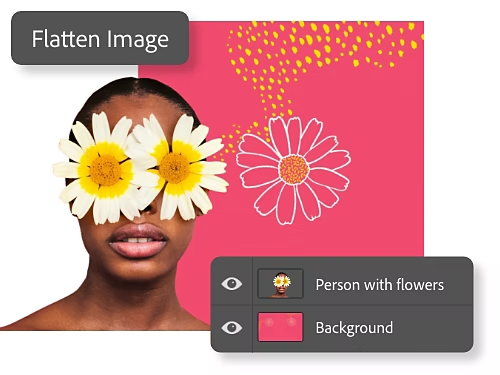
5. Combinare più livelli per creare uno sfondo
L’unione dei livelli in {{photoshop}} consiste nel combinare diversi livelli visibili in un unico livello di sfondo. Per farlo, verifica che tutti i livelli da unire siano visibili, poi seleziona Livello › Unico livello dal menu.
Tieni presente che l’unione dei livelli è un metodo di ritocco “distruttivo”. Una volta completata l’operazione, non puoi più annullarla. Ricorda quindi di effettuare un backup dei livelli se pensi di doverci lavorare ancora.
Perché unire i livelli?
Ridurre le dimensioni dei file immagine
I livelli possono contenere enormi quantità di dati. Unirli riduce le dimensioni dei file immagine e può anche velocizzare il flusso di lavoro.
Applicare i filtri in modo più efficace
Unisci i livelli per applicare più facilmente a tutti gli elementi da modificare il filtro Camera Raw, che agisce su un solo livello per volta.
Modificare lo sfondo
Unisci più livelli di sfondo in uno nuovo, per ottenerne uno unico più semplice da gestire rispetto a tanti livelli collegati.
Migliorare l’organizzazione
Riduci la confusione e gestisci i livelli in modo più ordinato unendo più livelli in uno solo.
Consigli per unire i livelli
- Mantieni tutto in ordine assegnando un nome ai livelli e seguendo uno schema di denominazione coerente. Quando unisci livelli esistenti per crearne uno nuovo, rinominalo di conseguenza.
- Tieni presente che non puoi unire i livelli di regolazione o riempimento.
- Alcuni strumenti possono operare solo su livelli non vettoriali o rasterizzati. Se un singolo livello o un gruppo di livelli non si unisce, prova prima a rasterizzarli per renderli compatibili. Per farlo, scegli il livello che desideri rasterizzare e seleziona Livello › Rasterizza.
- Una volta uniti i livelli, l’operazione è permanente. Come per tutte le modifiche distruttive, prima di salvare assicurati che il lavoro corrisponda alle tue aspettative.
Approfondisci l'uso dei livelli
Scopri cosa puoi fare con queste versatili funzionalità di {{photoshop}}.
Cambia lo sfondo di una foto
Lavora con gli strumenti di selezione e i livelli per cambiare lo sfondo di un’immagine.
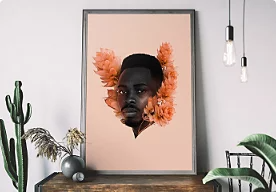
Crea uno splendido fotomontaggio
Usa lo strumento Selezione oggetto e le maschere di livello in Photoshop per creare fotomontaggi surreali.