1. Carica l’immagine in Photoshop.
Apri il file in Photoshop e verifica che il livello da modificare sia sbloccato. Puoi usare lo strumento su ritratti, paesaggi, foto di prodotti o qualsiasi foto abbia bisogno di un ritocco rapido.

Usa lo strumento di rimozione per eliminare elementi indesiderati o di disturbo dalle immagini. Crea foto perfette e senza elementi superflui in pochi minuti.
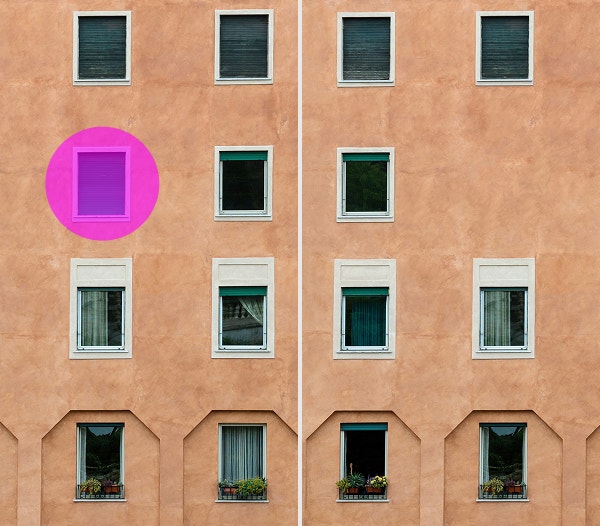
Tocca per caricare l’immagine
Il file deve essere in formato JPEG, JPG o PNG con una dimensione massima di 40 MB
Caricando un’immagine o un video, accetti le
Condizioni d’uso e l’Informativa sulla privacy di Adobe.
Tocca per caricare l’immagine
Il file deve essere in formato JPEG, JPG o PNG con una dimensione massima di 40 MB
Caricando un’immagine o un video, accetti le
Condizioni d’uso e l’Informativa sulla privacy di Adobe.
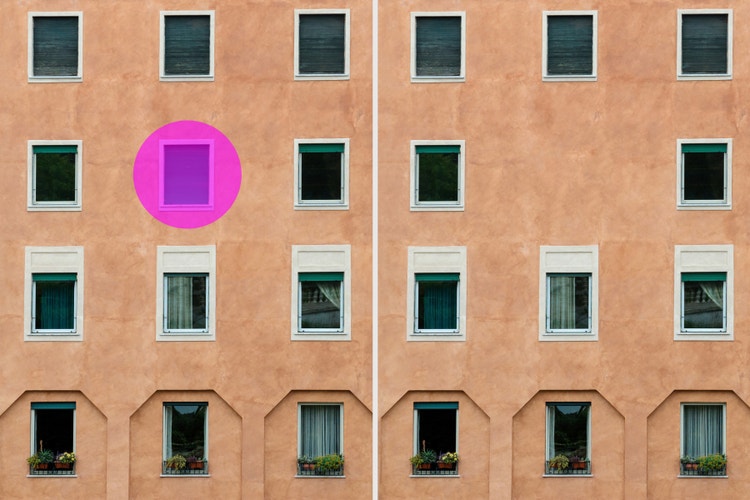
Trascina e rilascia un’immagine
per iniziare
Il file deve essere in formato JPEG, JPG o PNG e non deve superare i 40 MB.
Caricando un’immagine o un video, accetti le
Condizioni d’uso e l’Informativa sulla privacy di Adobe.
Con lo strumento di rimozione puoi eliminare facilmente oggetti, persone o sfondi in Photoshop, senza bisogno di competenze avanzate di fotoritocco. Che tu voglia sistemare una composizione caotica o eliminare elementi indesiderati, lo strumento di rimozione basato sull’IA ti aiuta a cancellare determinate parti dell’immagine in modo rapido e naturale.
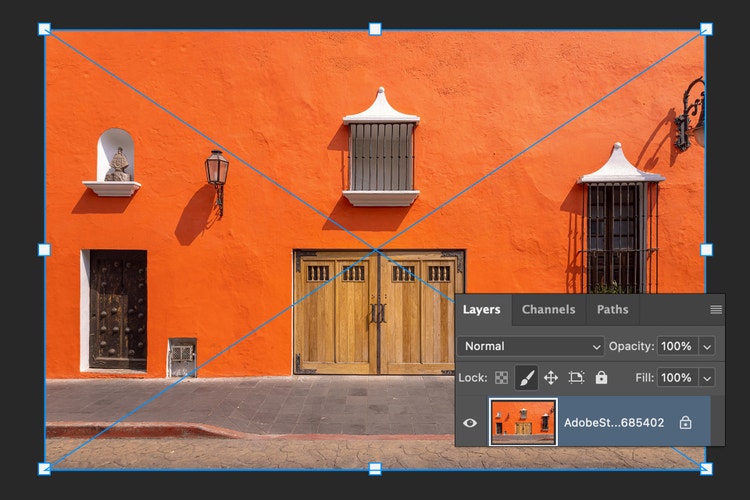
Apri il file in Photoshop e verifica che il livello da modificare sia sbloccato. Puoi usare lo strumento su ritratti, paesaggi, foto di prodotti o qualsiasi foto abbia bisogno di un ritocco rapido.
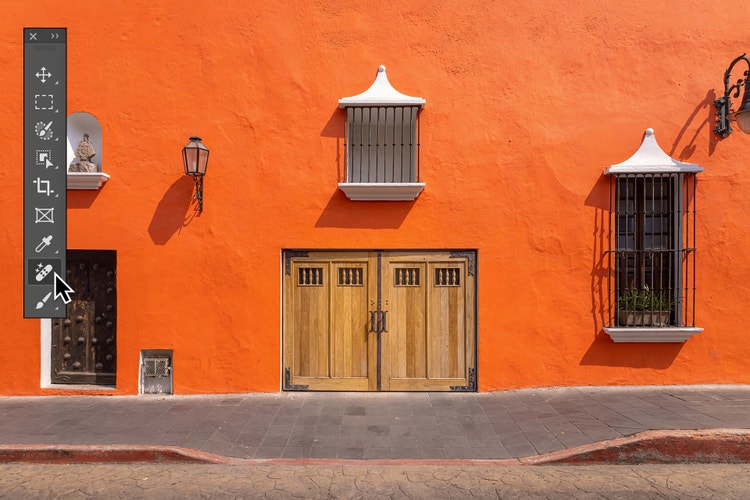
Trovalo nella barra degli strumenti: grazie all’IA e alla rilevazione automatica, fonde i pixel circostanti e rimuove gli elementi indesiderati in modo naturale.
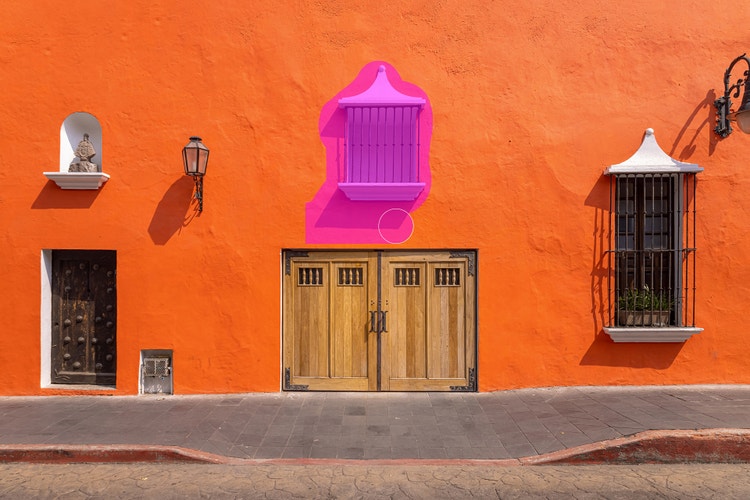
Imposta la dimensione e la morbidezza del pennello in base all’elemento da rimuovere, poi trascina il cursore sull’area interessata. Lo strumento sistemerà l’immagine ricostruendo automaticamente lo sfondo.
Con il potente strumento di rimozione di Adobe Photoshop, puoi sfruttare l'IA per eliminare gli elementi indesiderati di una foto con pochi clic. Vuoi cancellare un oggetto di troppo, rimuovere una persona dallo sfondo o eliminare un dettaglio che distrae? In tutti questi casi, lo strumento fonde automaticamente l’area circostante creando un risultato naturale. È veloce, semplice e preciso, così puoi dedicare meno tempo al fotoritocco e più tempo alla creatività.

Grazie allo strumento di rimozione, ritoccare le foto è una passeggiata per chiunque, sia chi ha anni di esperienza alle spalle o sia chi è alle prime armi. La sua tecnologia basata sull’IA ti permette di rimuovere rapidamente gli elementi di disturbo, eliminare il disordine nello sfondo o perfezionare i piccoli dettagli. Puoi usarlo da solo per interventi leggeri o abbinarlo ad altri strumenti IA di Photoshop per ritocchi più sofisticati. È un modo veloce e flessibile per ottimizzare le immagini, ottenendo risultati impeccabili e professionali.
Lo strumento di rimozione permette di rimuovere con grande precisione gli elementi di disturbo, grandi o piccoli che siano. Metti in ordine lo sfondo nelle foto dei prodotti, cancella persone o oggetti indesiderati dalle foto di viaggio oppure rifinisci i ritratti eliminando i ciuffi ribelli o il pulviscolo. Anche i piccoli ritocchi, ad esempio per correggere le sbavature del trucco o le imperfezioni della pelle, sono semplici con lo strumento Rimuovi. Dalle piccole modifiche alle pulizie complete, lo strumento di rimozione basato sull’IA può aiutarti a perfezionare ogni immagine.

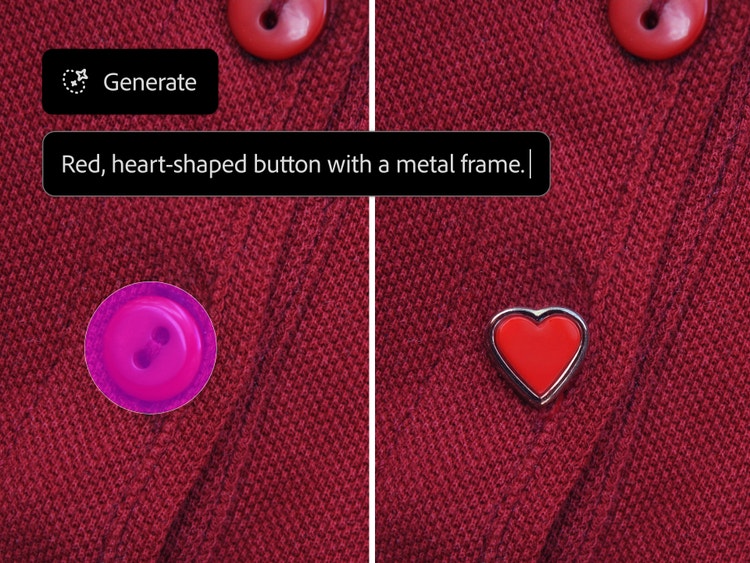
Con lo strumento di rimozione di Photoshop puoi fare molto di più che eliminare parti dell’immagine. Dopo aver rimosso gli elementi indesiderati, puoi riempire gli spazi vuoti con qualcosa di nuovo: una texture, un motivo o persino una scena generata dall’IA. Seleziona una parte dell’immagine con qualsiasi strumento di selezione, poi usa il Riempimento generativo per creare contenuti personalizzati che si integrino perfettamente con l'immagine. Sia che tu voglia un risultato raffinato, sia che tu preferisca qualcosa di più giocoso e creativo, gli strumenti basati sull’IA ti offrono infinite possibilità per reinventare le tue foto.
A casa, sul set o tra un servizio fotografico e l’altro, lo strumento di rimozione si adatta perfettamente al tuo flusso di lavoro. Ritocca le immagini al volo con l’app Photoshop su smartphone o tablet, oppure usa direttamente Photoshop online, senza bisogno di scaricare nulla. Ovunque tu sia, otterrai risultati professionali grazie a fotoritocchi rapidi e precisi.
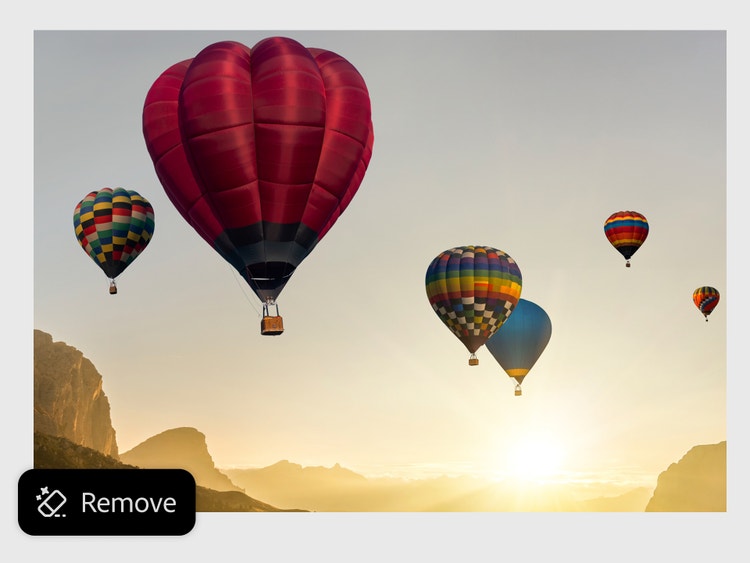
Lo strumento di rimozione funziona perfettamente in qualsiasi tipo di progetto, sia di lavoro che di svago. Photoshop è così versatile da adattarsi sia ai flussi di lavoro professionali che all’uso creativo personale. Usalo per rimuovere oggetti, eliminare elementi di disturbo o preparare le immagini per la fase successiva.
Prova lo strumento di rimozione basato sull’IA per:
Con lo strumento di rimozione online, eliminare elementi indesiderati dalle immagini è semplicissimo. Che tu debba rimuovere le imperfezioni dalla foto di un prodotto o correggere lo sfondo di una foto delle vacanze, questo strumento basato sull’IA garantisce risultati dall’aspetto professionale ovunque e in qualsiasi momento.
Ecco come ritoccare le immagini con lo strumento di rimozione:
Based on your location, we think you may prefer the United States website, where you'll get regional content, offerings, and pricing.


