Il file deve essere in formato JPEG, JPG o PNG con una dimensione massima di 40 MB
https://main--cc--adobecom.aem.page/cc-shared/assets/img/upload-white.svg Carica la tua foto
Caricando un’immagine o un video, accetti le
Condizioni d’uso e l’Informativa sulla privacy di Adobe
Il file deve essere in formato JPEG, JPG o PNG con una dimensione massima di 40 MB
https://main--cc--adobecom.aem.page/cc-shared/assets/img/upload-white.svg Carica la tua foto
Caricando un’immagine o un video, accetti le
Condizioni d’uso e l’Informativa sulla privacy di Adobe
per iniziare
Il file deve essere in formato JPEG, JPG o PNG e non può superare i 40 MB
https://main--cc--adobecom.aem.page/cc-shared/assets/img/upload-white.svg Carica la tua foto
Caricando un’immagine o un video, accetti le
Condizioni d’uso e l’Informativa sulla privacy di Adobe
- Dimensione del file maggiore di 40 MB
- Impossibile elaborare la richiesta
- Non siamo riusciti a elaborare questo tipo di file. Riprova.
- È possibile caricare solo un file alla volta.
- L’immagine non può superare le dimensioni massime (8.000 x 8.000 pixel). Ridimensionala e riprova.
- promoid=9RQM3VK9&mv=other
Trasforma le immagini rimuovendo gli sfondi in pochi clic.
Prova l’efficienza dell’IA per cancellare facilmente gli sfondi, perfezionare i bordi e personalizzare le immagini con lo strumento Rimuovi sfondo di Photoshop.
Mostra o nascondi dettagli con i pennelli in bianco e nero.
Dopo aver rimosso lo sfondo, è possibile che rimangano dei frammenti ai bordi del soggetto. In questo caso, puoi usare il pennello bianco per mostrare i particolari sottostanti o il pennello nero per nascondere eventuali pixel indesiderati.

Rifinisci i bordi.
Ricontrolla i contorni dell’elemento che hai ritagliato per verificare che la selezione ti soddisfi, in particolare intorno ad aree complesse come il pelo degli animali o i capelli delle persone. Usa lo strumento Pennello migliora bordo per fondere perfettamente il soggetto con il nuovo sfondo.
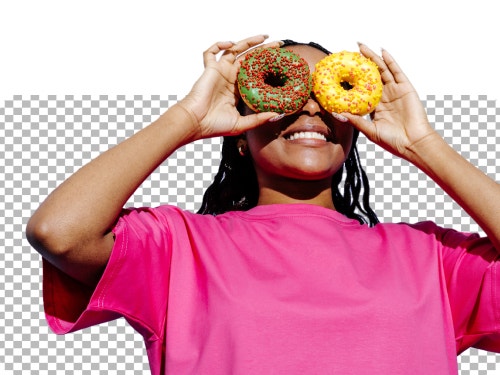
Prova uno sfondo trasparente.
Rendi trasparente uno sfondo bianco per isolare il soggetto e utilizzarlo in vari modi. Gli oggetti, i loghi o gli elementi di branding isolati con questa tecnica possono essere inseriti in intestazioni di siti web, e-mail, annunci pubblicitari e altri contesti.
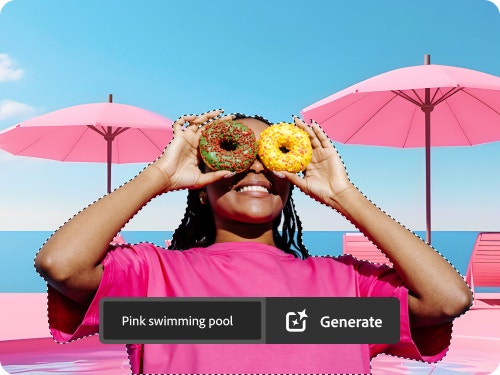
Genera un nuovo sfondo all’istante con prompt di testo descrittivi.
Con la nuova funzionalità Genera sfondo (beta) di Photoshop, è possibile creare facilmente sfondi personalizzati adatti alla luce, alle ombre e alla prospettiva del soggetto.
Come rimuovere uno sfondo in Photoshop.
- Scegli la foto. Apri l’immagine nel pannello Livelli e sblocca il livello.
- Rimuovi con un clic. Nel pannello Proprietà, vai alle Azioni rapide oppure usa la barra delle attività contestuale e fai clic su Rimuovi sfondo.
- Rifinisci i bordi. Usa lo strumento Pennello per ripulire eventuali residui di sfondo.
- Sostituisci lo sfondo. Trascina e rilascia una nuova immagine sull’area di lavoro, poi usa lo strumento Trasforma per adattarla alle dimensioni desiderate e premi Invio/Return per confermare.
- Spostala in secondo piano. Nel pannello Livelli, trascina la nuova immagine sotto quella originale.